En bref
- Dans les nouveaux projets, Lumen est activé par défaut pour l’éclairage global et les réflexions.
- Dans les projets existants, activez Lumen dans les paramètres Dynamic Global Illumination et Reflections de Project Settings.
- Le ray tracing matériel nécessite d’activer Support Hardware Ray Tracing et Support Compute Skin Cache.
- Pour que Lumen utilise le ray tracing matériel pour les réflexions, activez Use Hardware Ray Tracing when available et réglez Ray Lighting Mode sur Hit Lighting for Reflections.
Ce que vous allez apprendre dans ce guide
Dans Unreal Engine, Lumen est le système qui calcule l’éclairage global dynamique et les réflexions. La lumière qui rebondit sur une surface et atteint d’autres surfaces peut produire des variations de couleur dans l’environnement ; les objets contribuent aussi aux ombres en bloquant la lumière indirecte. Lumen est conçu pour fonctionner dans des scènes détaillées, de l’échelle du millimètre à celle du kilomètre, et peut gérer un nombre illimité de rebonds pour la lumière diffuse.
Dans ce guide, nous allons activer Lumen dans les paramètres du projet, examiner les conditions requises pour le ray tracing matériel et voir comment les réglages de qualité influent sur les performances. Les noms des paramètres sont indiqués en anglais, tels qu’ils apparaissent dans l’interface de la documentation.
Prérequis et éléments à connaître avant de commencer
Les documents sources décrivent les fonctionnalités Lumen et ray tracing d’Unreal Engine 5, sans préciser de numéro de version mineure. Dans les nouveaux projets, Lumen est activé par défaut pour l’éclairage global et les réflexions. Dans les projets convertis d’Unreal Engine 4 à Unreal Engine 5, il n’est pas activé automatiquement afin de ne pas modifier l’éclairage existant.
La disponibilité du ray tracing matériel dépend de la prise en charge par la carte graphique, le RHI et le système d’exploitation. La documentation ne précise ni les modèles de cartes graphiques ni la configuration matérielle minimale requise. Elle ne fournit pas non plus d’informations sur les exigences liées au compte ou les frais de licence.
Lorsque Lumen est activé, l’option Generate Mesh Distance Fields l’est également. Cette fonctionnalité est nécessaire au mode de ray tracing logiciel de Lumen et toute modification requiert le redémarrage du moteur. La génération de Mesh Distance Fields peut augmenter le temps de compilation des Static Meshes, l’utilisation de la mémoire et l’espace disque occupé. Lorsque Lumen est activé, les contributions de l’éclairage statique précalculé sont désactivées et les lightmaps sont masquées. Il est donc important, en particulier dans les projets existants, de vérifier l’éclairage avant la transition.
1. Activer Lumen dans les paramètres du projet
Ouvrez le projet, puis accédez à Project Settings.
Dans Rendering > Dynamic Global Illumination, réglez Dynamic Global Illumination Method sur Lumen.
Dans la catégorie Reflections, réglez également Reflection Method sur Lumen. Ces fonctionnalités étant configurables séparément, vérifiez les deux paramètres.
Vérifiez que l’option Generate Mesh Distance Fields est activée.
Appliquez les modifications, puis redémarrez le moteur.
Ces options peuvent être déjà activées dans un nouveau projet ; dans les projets convertis, vérifiez-les manuellement. Lumen prend en charge les types de lumière Directional, Sky, Point, Spot et Rect. En revanche, les lumières réglées sur Static ne sont pas prises en charge : leurs contributions sont enregistrées dans les lightmaps et désactivées lorsque Lumen est activé.
Lors de la première vérification, observez l’éclairage indirect, les ombres et les réflexions. Le calcul de l’éclairage du ciel par Lumen peut rendre les intérieurs plus sombres que les extérieurs. Vous pouvez ainsi évaluer l’effet de la lumière du ciel dans les espaces intérieurs et extérieurs.
2. Configurer le ray tracing matériel
La prise en charge du ray tracing matériel dépend de la carte graphique, du RHI et du système d’exploitation. Si cette fonctionnalité n’est pas prise en charge, Lumen repasse en mode de ray tracing logiciel. Pour activer la prise en charge matérielle dans le projet :
Ouvrez Project Settings > Engine > Rendering > Hardware Ray Tracing.
Activez Support Hardware Ray Tracing.
Vérifiez également que Support Compute Skin Cache est activé. Le ray tracing matériel nécessite ce paramètre ; un avertissement peut s’afficher s’il est désactivé.
Dans les paramètres de Lumen, activez Use Hardware Ray Tracing when available.
Pour que Lumen utilise le ray tracing matériel pour les réflexions, réglez Ray Lighting Mode sur Hit Lighting for Reflections.
Cette dernière étape est importante : activer la prise en charge du ray tracing matériel ne garantit pas, à elle seule, que cette méthode sera utilisée pour les réflexions de Lumen. D’après la source, Use Hardware Ray Tracing when available doit être activé et Ray Lighting Mode réglé sur Hit Lighting for Reflections. Ce mode calcule l’éclairage au point où le rayon frappe la scène ; il peut améliorer la qualité des réflexions, mais augmente sensiblement le coût GPU, car il évalue les matériaux et trace les rayons d’ombre. Surface Cache est présenté comme une option plus rapide pour les réflexions.
Le ray tracing matériel peut aussi servir à d’autres fonctionnalités, comme les ombres indépendantes par ray tracing, en plus des réflexions de Lumen. Le paramètre Cast Ray Traced Shadows des lumières propose de suivre la valeur par défaut du projet, ou d’activer ou désactiver les ombres par ray tracing. La taille de la source lumineuse et la valeur Source Angle d’une lumière directionnelle influent sur la dureté des ombres : des tailles et des angles plus importants les adoucissent.
3. Équilibrer qualité et performances
Les valeurs par défaut de Lumen pour le projet se trouvent dans Project Settings, tandis que de nombreuses options de qualité accessibles aux artistes se trouvent dans Post Process Volume. Ces volumes permettent d’utiliser différents réglages de qualité dans tout un niveau ou dans des zones spécifiques.
Augmenter Final Gather Quality peut améliorer la qualité de l’éclairage global et réduire le bruit de l’image, mais augmente aussi le coût GPU.
Lumen Scene Detail détermine la représentation des petits objets dans Lumen Scene. La prise en compte d’objets plus petits peut augmenter le coût.
Lumen Scene View Distance définit la distance à laquelle la scène est conservée pour le ray tracing. Une distance plus grande étend la portée de l’ombrage du ciel et de l’éclairage global, mais accroît également l’utilisation du GPU.
Le paramètre Quality des réflexions peut améliorer leur qualité et réduire le bruit ; cette option a également un coût GPU.
High Quality Translucency Reflections peut produire des réflexions miroir de meilleure qualité sur la couche avant des surfaces translucides. Cette fonctionnalité, qui doit également être activée dans les paramètres du projet, utilise des ressources GPU supplémentaires.
Le ray tracing matériel peut engendrer des coûts de mise à jour de scène notables dans les scènes comportant plus de 100.000 instances. Avant d’augmenter la qualité, mesurez les performances dans une scène représentative du projet. Vous pouvez, par exemple, essayer une qualité plus faible dans les zones générales et des réglages plus élevés dans un espace intérieur où les réflexions sont importantes, à l’aide de Post Process Volume. La documentation source présente cette approche comme un moyen d’équilibrer qualité et coût selon les zones.
Qu’est-ce qui change dans les workflows d’architecture et d’aménagement intérieur ?
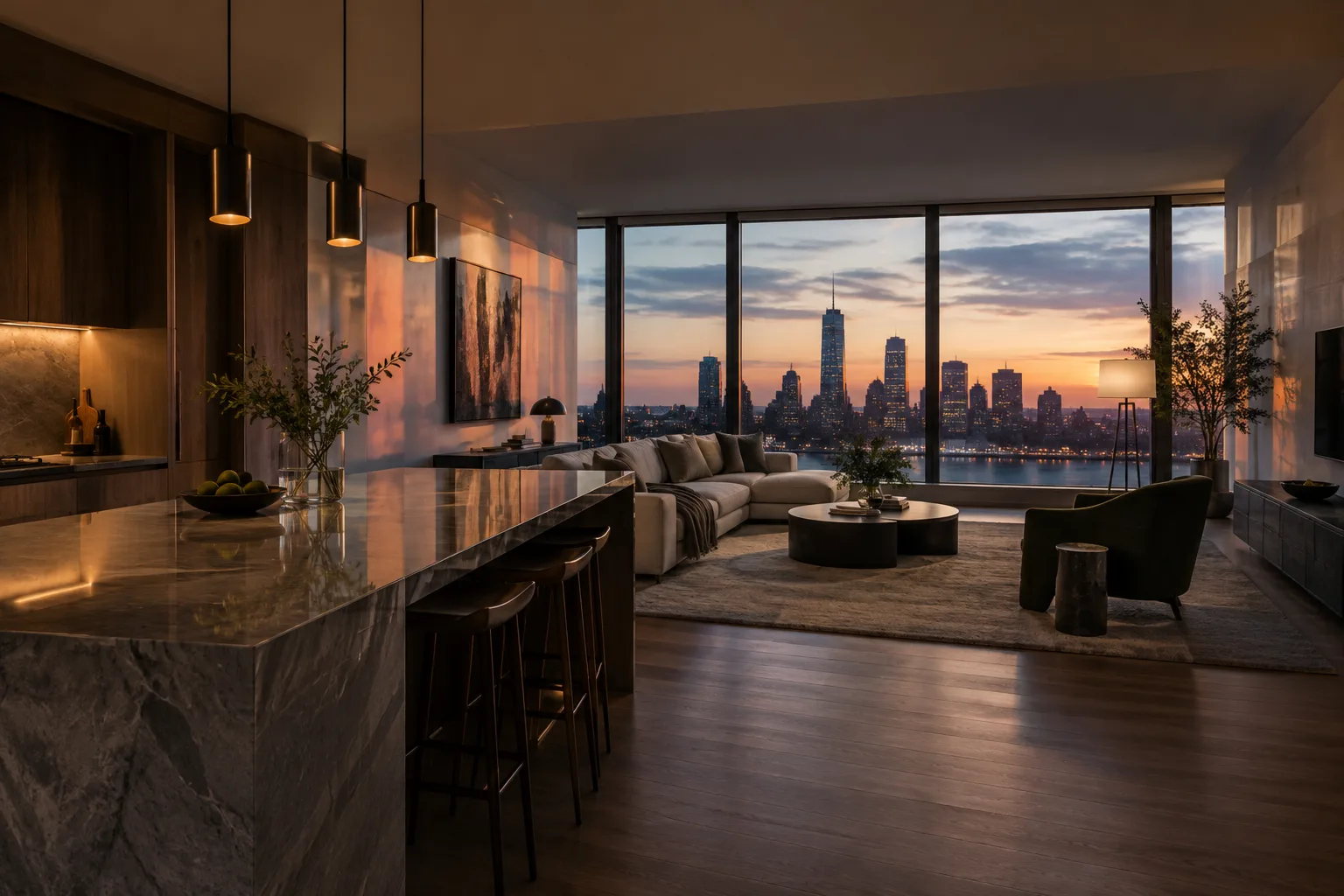
Lumen peut aider les équipes de visualisation architecturale à évaluer en temps réel, dans les intérieurs, l’éclairage indirect, les variations de couleur entre les surfaces et les réflexions. L’influence de la couleur d’un mur sur son environnement ou les réflexions des matériaux brillants peuvent être observées lors de l’étude de conception. Le calcul de l’éclairage du ciel peut également contribuer à rendre les intérieurs plus sombres que les extérieurs.
Les résultats dépendent de la configuration de la scène, des paramètres et du matériel. Si le ray tracing matériel n’est pas pris en charge, Lumen passe au ray tracing logiciel ; même lorsqu’il l’est, les options de haute qualité peuvent augmenter le coût GPU. Dans les projets reposant sur des lumières statiques et un éclairage précalculé, vérifiez également l’impact du passage à Lumen sur l’apparence de la scène. Les agences et les étudiants devraient tester les paramètres dans des scènes réelles sur le matériel cible afin de déterminer si les performances conviennent à leur workflow.
Erreurs fréquentes et prochaines étapes
Dans les projets convertis, il serait imprudent de supposer que Lumen s’active automatiquement. Lors de l’activation du ray tracing matériel, ne négligez pas la nécessité de Support Compute Skin Cache. Si vous souhaitez utiliser le ray tracing matériel pour les réflexions de Lumen, vérifiez que les deux conditions sont remplies : Use Hardware Ray Tracing when available et Ray Lighting Mode: Hit Lighting for Reflections.
Gardez également à l’esprit que des valeurs élevées pour la qualité, le niveau de détail et la distance de vue peuvent accroître le coût GPU. Pour diagnostiquer un problème, modifiez un seul paramètre à la fois dans la même scène et comparez le résultat. Commencez par examiner l’éclairage de base de Lumen, puis évaluez séparément le ray tracing matériel et les options de réflexion. Lorsque vous vérifiez les différences dans les réflexions, tenez également compte de l’effet du paramètre Screen Traces dans Post Process Volume : cette fonctionnalité échantillonne la profondeur et la couleur de l’écran. Enfin, testez les réglages de qualité dans les zones intérieures sélectionnées et évaluez-les en même temps que les performances.
Sources et licence
Ce guide a été adapté en turc à partir des documents Lumen Global Illumination and Reflections et Hardware Ray Tracing d’Epic Games. Les sources sont fournies sous une licence libre.
Sources
2 sourcesLes textes sources ne sont pas republiés ; les courtes citations sont signalées, le reste est notre propre résumé et commentaire.
Pour les agences d’architecture, les étudiants et les équipes de visualisation en Turquie, l’intérêt pratique de Lumen réside dans la possibilité d’évaluer en temps réel les choix d’éclairage et de matériaux dans une scène. L’étude de l’éclairage indirect et des réflexions dans les intérieurs peut contribuer au processus de conception ; cela ne signifie toutefois pas que le résultat sera automatiquement meilleur dans toutes les scènes.
La prise en charge du ray tracing matériel dépend de la carte graphique, du RHI et du système d’exploitation ; les options de haute qualité peuvent également augmenter le coût GPU. Il est donc important de tester les réglages dans des scènes de projet réelles et de mesurer les performances des stations de travail avant de prendre une décision. La documentation ne précisant pas les frais de licence, il convient de vérifier séparément les conditions en vigueur pour évaluer les coûts.
Questions fréquentes
Comment activer Lumen dans Unreal Engine ?
Dans Project Settings, réglez Dynamic Global Illumination Method et Reflection Method sur Lumen. Vérifiez l’option Generate Mesh Distance Fields, puis redémarrez le moteur.
Quels paramètres faut-il régler pour le ray tracing matériel dans Lumen ?
Support Hardware Ray Tracing et Support Compute Skin Cache doivent être activés. Pour que Lumen utilise le ray tracing matériel pour les réflexions, activez Use Hardware Ray Tracing when available et réglez Ray Lighting Mode sur Hit Lighting for Reflections.
Lumen a-t-il un impact sur les performances ?
Oui. Les réglages de qualité, de niveau de détail et de distance de vue de Lumen peuvent augmenter le coût GPU. Avec le ray tracing matériel, les scènes comportant plus de 100.000 instances peuvent aussi engendrer des coûts de mise à jour notables.