En resumen
- Indica en el prompt el propósito de la imagen, el tema principal, el espacio y el lenguaje visual.
- Describe con términos concretos detalles como la luz, el encuadre y los materiales.
- Después del primer resultado, trabaja en un solo cambio por ronda.
- Al editar una imagen existente, diferencia los elementos que cambiarán de los que deben conservarse.
¿Qué aprenderás en esta guía?
En la generación de imágenes arquitectónicas, un prompt no consiste simplemente en escribir el nombre de un espacio. Definir para qué se usará la imagen, qué debe aparecer en la escena y qué atmósfera se busca ayuda a que el proceso de generación sea más claro. En esta guía aprenderás a crear prompts para interiores y escenas arquitectónicas, a concretar las descripciones de la luz y el encuadre, y a mejorar la imagen mediante pequeñas revisiones.
La guía de OpenAI Academy indica que, en muchos casos, basta con una a tres frases claras. El objetivo no es escribir un texto largo, sino comunicar de forma comprensible las características esenciales de la escena. Por ejemplo, describir la dirección y la calidad de la luz ofrece una orientación más precisa que una expresión genérica como «buena iluminación».
Requisitos y acceso
OpenAI Academy explica que ChatGPT puede generar imágenes a partir de prompts de texto y editar imágenes existentes mediante nuevas instrucciones. La documentación de generación de imágenes de OpenAI también menciona las opciones de crear una imagen nueva con un prompt de texto y modificar una imagen existente a través de la API. Estas fuentes no especifican el tipo de cuenta, la suscripción, el sistema operativo, el hardware ni la versión de la aplicación necesarios para usar estas funciones. Por tanto, no debe darse por sentado que existe una condición de acceso o un requisito técnico obligatorio; conviene comprobar por separado las condiciones vigentes del servicio utilizado.
Estos ejemplos están pensados para redactar prompts de imágenes arquitectónicas. Si quieres editar una imagen de referencia, necesitas acceder a una interfaz en la que puedas usarla; sin embargo, las fuentes proporcionadas no explican en qué cuentas o dispositivos está disponible esa opción. Tampoco debe suponerse que los métodos de la documentación de la API siguen los mismos pasos de uso que la interfaz de ChatGPT.
Antes de empezar, anota el propósito de la escena y las decisiones importantes: tipo de espacio, elementos principales, materiales, dirección de la luz y encuadre. Estos datos ayudan a formular el prompt sin alargarlo con detalles innecesarios.
Cómo preparar un prompt arquitectónico paso a paso
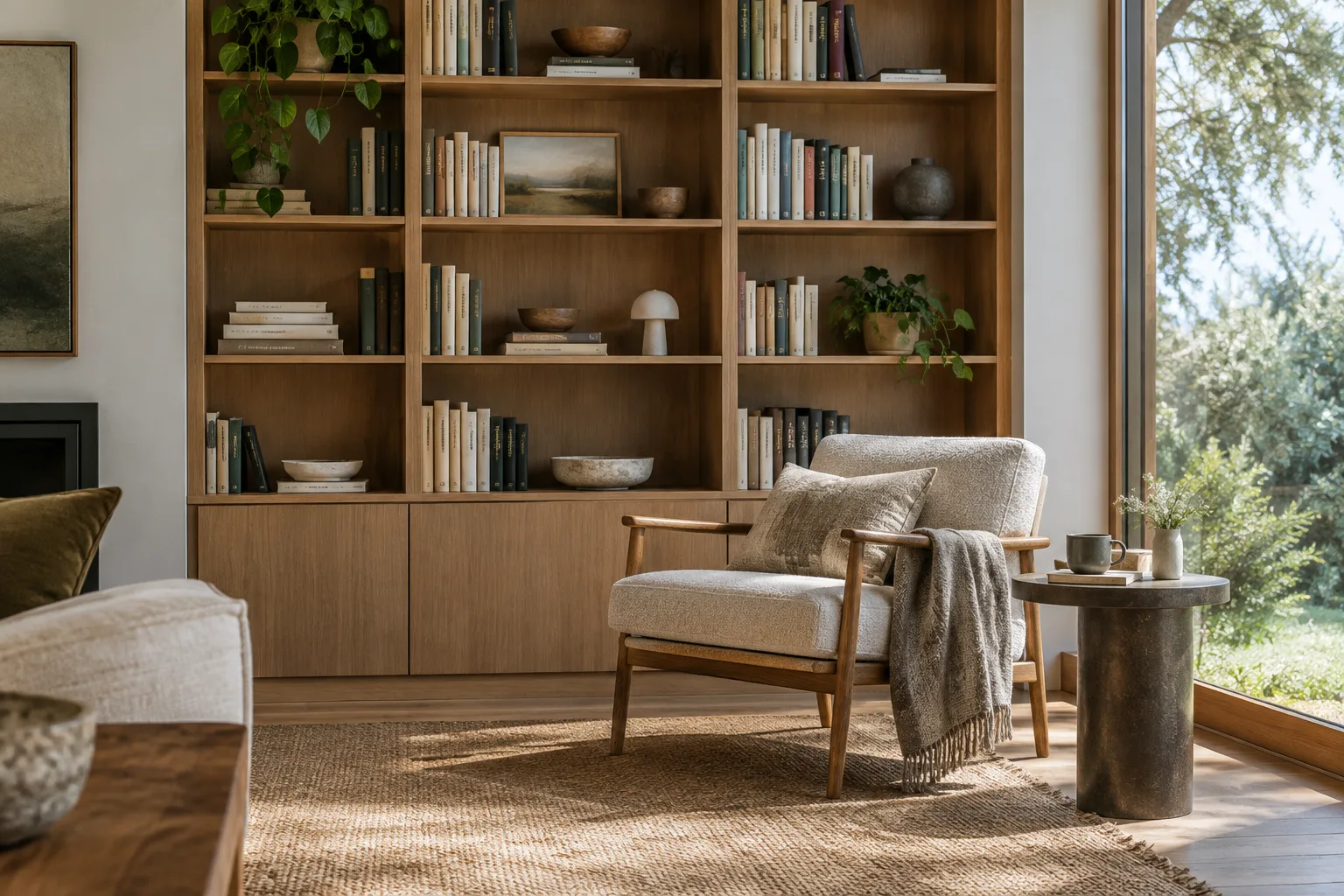
Define el propósito de la imagen y la escena. Indica el tema principal, como el interior de una vivienda, un espacio de trabajo o un pequeño espacio público. Después, piensa qué idea debe transmitir la imagen. El siguiente ejemplo es un prompt original que describe las características básicas de un rincón de lectura tranquilo.
Create an architectural visualization of a compact reading nook in a contemporary apartment. Include a built-in bookcase, a comfortable chair, and a small side table. Give the space a quiet, welcoming atmosphere with natural materials and a realistic visual style.El prompt combina el tipo de espacio, sus elementos principales y la atmósfera general. En tu propio trabajo, cambia el tipo de escena y los elementos que quieres que aparezcan; no des por hecho que se cumplirán requisitos que no hayas indicado en el prompt.
Describe con claridad la luz y el encuadre. Especifica qué zonas deben aparecer en la imagen y desde dónde debe venir la luz. En lugar de una descripción genérica como «una habitación luminosa», puede ser preferible indicar tanto la dirección como la calidad de la luz.
Create a realistic visualization of a small apartment living room, showing the seating area and the window in the same frame. Soft daylight enters from the right side. Keep the camera view wide enough to show the relationship between the sofa, the low table, and the window.Este ejemplo describe la dirección de la luz natural y los elementos que deben aparecer en el mismo encuadre. Si la luz o el encuadre no son importantes para ti, no tienes que incluirlos en el prompt: selecciona solo los detalles necesarios para comunicar la escena.
Relaciona los materiales con los elementos del espacio. Indica en qué superficie o elemento quieres que aparezca cada material. Si también es importante la posición relativa de los elementos, describe su relación con expresiones como primer plano, fondo, derecha o izquierda.
Create an interior visualization of a neighborhood café. Place the service counter along the back wall and two small tables near the front windows. Use a light stone finish for the counter and warm wood for the tables. Show the materials clearly in soft daylight.Aquí, el acabado de piedra se relaciona con el mostrador y la madera con las mesas; la distribución también se describe mediante la posición de los elementos en la escena. Si los materiales o la distribución de tu diseño son diferentes, adapta el prompt.
Mejora el primer resultado con una pequeña revisión. Elige una sola característica que consideres problemática en el resultado. Por ejemplo, quizá quieras reducir el efecto de la luz o suavizar los colores. En vez de cambiar varias decisiones de diseño a la vez, deja claro qué característica se aborda en cada ronda.
Keep the room arrangement and camera view unchanged. Make the daylight more even and use a less saturated color palette. Leave the furniture and material choices as they are.En este ejemplo original se modifican la luz y la paleta de colores, mientras se mantienen la distribución y la vista de cámara. Cuando se consiga el cambio deseado, deja otra característica para la siguiente ronda de edición. OpenAI Academy también recomienda mejorar la imagen de forma gradual, con cambios pequeños y específicos.
Delimita los cambios en una imagen existente. Al editar una imagen, describe primero el elemento que quieres modificar. Después, indica por separado qué decisiones deben mantenerse. Así, el prompt se centra en una instrucción de edición concreta en lugar de pedir una reinterpretación de toda la escena.
Revise the wall surface to a pale matte finish. Preserve the current room arrangement, furniture positions, window locations, and viewpoint. Do not alter the floor or ceiling.Este prompt propone modificar la superficie de la pared y, al mismo tiempo, conservar ciertos elementos de la habitación. Si hay otras decisiones que deben permanecer intactas en tu imagen, indícalas también de forma explícita; por ejemplo, los materiales, la ubicación de las ventanas o la distribución del mobiliario.
Aclara la función de cada referencia si usas varias. Una imagen puede mostrar la distribución existente y otra, el lenguaje visual deseado. La guía de referencia recomienda describir las imágenes en orden y explicar la relación entre ellas; también señala que puede ser más fácil trabajar con pocas referencias.
Use the first reference image to guide the room layout and the second reference image to guide the visual style. Keep the main furniture positions from the first image while using a calm, minimal appearance inspired by the second.Este ejemplo asigna una función distinta a cada una de las dos referencias. En una aplicación real, indica correctamente el orden de las imágenes y qué característica quieres que guíe cada una.
Errores frecuentes
Depender de adjetivos imprecisos: Expresiones como «bonito» o «impactante» no describen por sí solas los materiales, la luz ni el encuadre. Concreta la característica que quieres ver.
Acumular demasiados detalles en el primer prompt: Describe primero los elementos esenciales de la escena y, después de ver el resultado, añade de forma específica lo que falte.
Omitir qué debe conservarse al editar: Si la distribución o la vista de cámara deben permanecer iguales, indícalo en el prompt.
Confundir la función de las referencias: Si usas varias imágenes, explica qué información aporta cada una.
Pedir muchos cambios distintos en una sola ronda: Mantén las revisiones acotadas para poder identificar qué instrucción ha producido el cambio.
Uso en flujos de trabajo de arquitectura y visualización
Este enfoque puede resultar útil para arquitectos, interioristas, estudiantes y equipos de visualización que quieran debatir visualmente distintas opciones conceptuales. Las opciones de generar imágenes nuevas con prompts de texto y editar imágenes existentes pueden servir para preparar pruebas visuales que ayuden a comunicar ideas. Sin embargo, las fuentes proporcionadas no aportan información sobre cómo transferir estas imágenes a software 3D, su precisión técnica o su uso en la documentación de proyectos. Por ello, las fuentes no permiten considerar las imágenes generadas como dibujos técnicos ni como resultados de proyecto verificados.
En el trabajo de oficina, es importante diferenciar con claridad las decisiones de diseño en los prompts. Por ejemplo, si la distribución debe conservarse mientras se modifica la luz en una ronda, indícalo para que el alcance de la revisión sea más comprensible. Los equipos que usan distintas referencias también pueden anotar qué imagen guía la distribución y cuál, el lenguaje visual. Como las fuentes no especifican la cuenta, las condiciones de acceso ni el coste del servicio utilizado, conviene comprobar estos aspectos con el servicio correspondiente antes de ponerlo en práctica. Las fuentes tampoco indican requisitos de hardware concretos.
Próximos pasos
Prepara varios prompts para un mismo espacio y cambia en cada uno solo una característica principal: por ejemplo, la luz, el encuadre o el material. Compara los resultados según el grado en que reflejen la intención de diseño. Al editar una imagen existente, escribe primero qué elemento cambiará y después qué decisiones deben conservarse. Así quedará más claro qué estás probando en cada ronda. Si trabajas con varias referencias, nombra las imágenes en orden e indica su función en el prompt.
Fuente y licencia
Este contenido se ha adaptado al turco a partir de la guía de prompts visuales «Creating images with ChatGPT» de OpenAI Academy y la documentación «Image generation» de la plataforma de OpenAI. La información de las fuentes proporcionadas no menciona un nombre de licencia abierta independiente, por lo que no se añade aquí ninguna afirmación sobre el tipo de licencia. Los prompts de ejemplo se han redactado originalmente para esta guía.
Fuentes
2 fuentesNo republicamos los textos de las fuentes; las citas breves van marcadas y el resto es resumen y comentario propios.
Para los estudios de arquitectura y los equipos de visualización de Turquía, el valor práctico de saber redactar prompts reside en poder convertir rápidamente las ideas de diseño en temas de debate visual. En particular, las revisiones específicas pueden ser útiles para explorar la iluminación, el encuadre o los materiales durante la fase conceptual. Sin embargo, las fuentes no proporcionan información sobre la precisión técnica de los resultados ni sobre su transferencia a software 3D; por eso, es más prudente considerar estas imágenes herramientas para comunicar ideas, no datos técnicos de proyecto.
Antes de usar el servicio, los equipos deberían comprobar por separado las condiciones de cuenta, acceso y coste, ya que las fuentes no detallan estos aspectos. Tampoco se especifica un requisito de hardware, por lo que no puede concluirse que sea necesaria una inversión adicional en equipos. En el flujo de trabajo, lo más importante es indicar con claridad qué decisiones de diseño cambiarán en cada revisión y cuáles deben permanecer intactas.
Preguntas frecuentes
¿Cómo se escribe un prompt eficaz para generar imágenes arquitectónicas?
Describe con claridad el propósito de la imagen, el tema principal, el espacio y el lenguaje visual deseado. Añade de forma concreta los detalles importantes, como la luz, el encuadre y los materiales.
¿Se puede editar una imagen arquitectónica existente con un nuevo prompt?
La documentación de generación de imágenes de OpenAI indica que las imágenes existentes pueden editarse parcial o totalmente mediante un nuevo prompt. Es útil diferenciar en él los elementos que cambiarán de los que deben conservarse.
¿Qué conviene hacer al trabajar con varias imágenes de referencia?
Describe las imágenes en orden y explica qué característica debe orientar cada una. La guía de OpenAI Academy señala que puede ser más fácil trabajar con pocas referencias.


