En bref
- Précisez dans le prompt l’objectif de l’image, le sujet principal, le lieu et le style visuel.
- Décrivez concrètement les détails comme la lumière, le cadrage et les matériaux.
- Après avoir obtenu un premier résultat, concentrez-vous sur une seule modification à chaque étape.
- Pour retoucher une image existante, distinguez les éléments à modifier de ceux à préserver.
Ce que vous apprendrez dans ce guide
Pour créer une image d’architecture, un prompt ne se résume pas à nommer un espace. Préciser l’usage prévu de l’image, les éléments de la scène et l’atmosphère recherchée rend le processus plus clair. Ce guide vous explique comment rédiger des prompts pour des intérieurs et des scènes architecturales, décrire concrètement la lumière et le cadrage, puis affiner l’image à l’aide de petites retouches.
Le guide d’OpenAI Academy indique qu’une à trois phrases claires peuvent suffire dans la plupart des cas. L’objectif n’est pas d’écrire un long texte, mais de communiquer les caractéristiques essentielles de la scène de façon compréhensible. Par exemple, préciser la direction et la qualité de la lumière oriente davantage le résultat qu’une formule générale comme « une belle lumière ».
Prérequis et accès
OpenAI Academy explique que ChatGPT peut générer des images à partir de prompts textuels et retoucher des images existantes à l’aide de nouvelles instructions. La documentation sur la génération d’images d’OpenAI mentionne, quant à elle, la création de nouvelles images à partir de prompts textuels et la modification d’images existantes via l’API. Ces sources ne précisent pas le type de compte, l’abonnement, le système d’exploitation, le matériel ou la version de l’application nécessaires. Il ne faut donc pas en déduire qu’une condition d’accès ou un prérequis technique particulier est obligatoire ; vérifiez séparément les conditions en vigueur du service utilisé.
Ces exemples sont conçus pour rédiger des prompts d’images architecturales. Pour retoucher une image de référence, vous devez avoir accès à une interface permettant de l’utiliser ; toutefois, les sources fournies ne précisent pas quels comptes ou appareils offrent cet accès. Les méthodes décrites dans la documentation de l’API ne doivent pas non plus être considérées comme identiques aux étapes d’utilisation de l’interface ChatGPT.
Avant de commencer, notez l’objectif de la scène et ses caractéristiques importantes : le type d’espace, les éléments principaux, les matériaux, la direction de la lumière et le cadrage. Ces informations vous aideront à formuler votre prompt sans l’alourdir de détails inutiles.
Rédiger un prompt d’architecture étape par étape
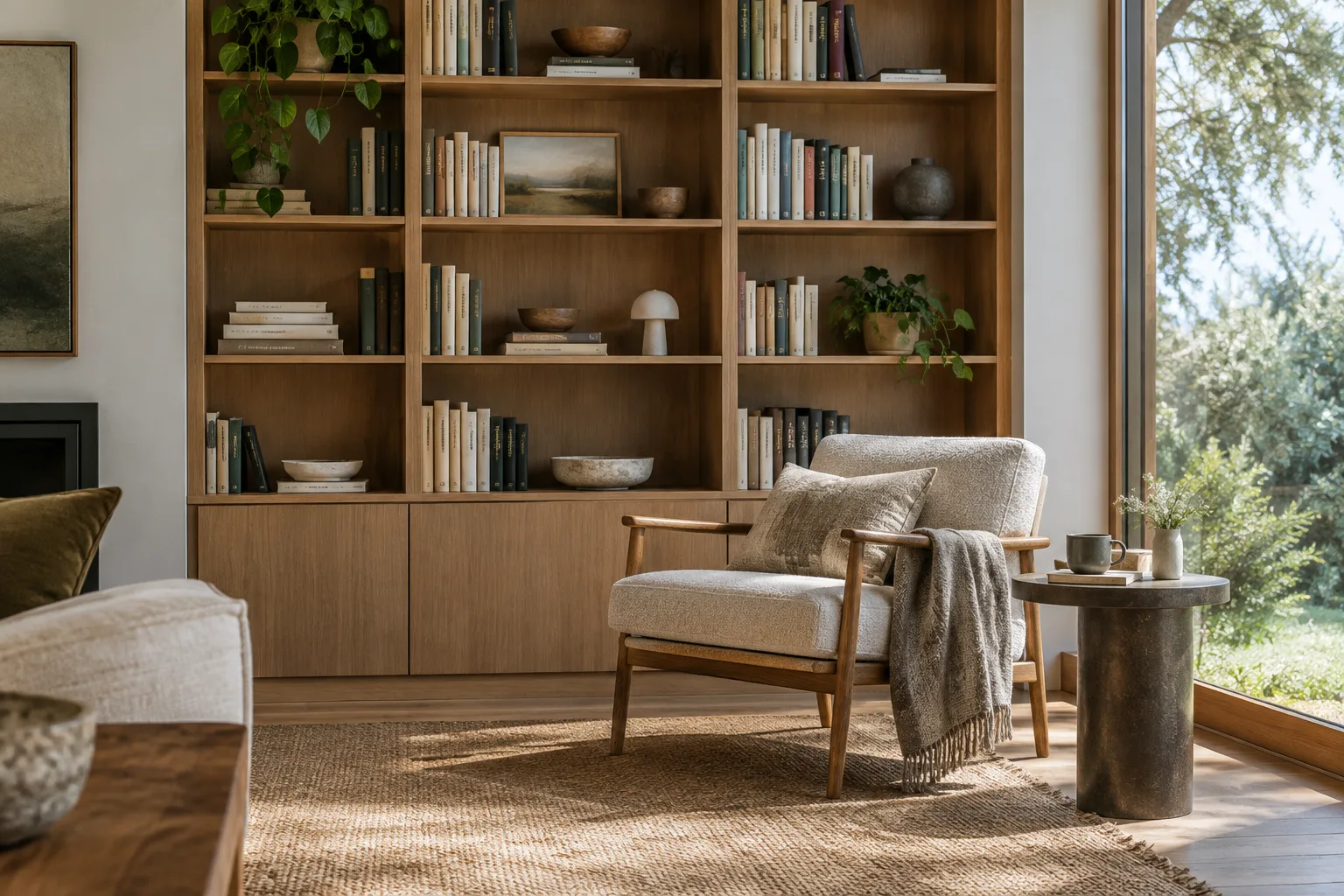
Définissez l’objectif de l’image et la scène. Précisez le sujet principal, par exemple un intérieur résidentiel, un espace de travail ou un petit lieu public. Réfléchissez ensuite à l’idée que l’image doit communiquer. L’exemple ci-dessous est un prompt original décrivant les caractéristiques essentielles d’un coin lecture paisible.
Create an architectural visualization of a compact reading nook in a contemporary apartment. Include a built-in bookcase, a comfortable chair, and a small side table. Give the space a quiet, welcoming atmosphere with natural materials and a realistic visual style.Le prompt précise à la fois le type d’espace, les principaux éléments et l’atmosphère générale. Pour votre projet, modifiez le type de scène et les éléments que vous souhaitez voir apparaître ; ne partez pas du principe que des besoins non mentionnés dans le prompt seront automatiquement pris en compte.
Décrivez clairement la lumière et le cadrage. Indiquez les zones qui doivent apparaître dans l’image ainsi que la provenance souhaitée de la lumière. Plutôt qu’une formule générale comme « une pièce lumineuse », précisez de préférence la direction et la qualité de la lumière.
Create a realistic visualization of a small apartment living room, showing the seating area and the window in the same frame. Soft daylight enters from the right side. Keep the camera view wide enough to show the relationship between the sofa, the low table, and the window.Cet exemple précise la direction de la lumière du jour et les éléments à faire apparaître dans le même cadrage. Si la lumière ou le cadrage n’est pas important pour vous, vous n’avez pas besoin de l’ajouter au prompt : retenez uniquement les détails nécessaires pour décrire la scène.
Associez les matériaux aux éléments et précisez les relations spatiales. Lorsque vous mentionnez des matériaux, indiquez les surfaces ou les éléments auxquels ils doivent s’appliquer. Si la position relative des éléments compte, décrivez-la à l’aide de termes comme premier plan, arrière-plan, à droite ou à gauche.
Create an interior visualization of a neighborhood café. Place the service counter along the back wall and two small tables near the front windows. Use a light stone finish for the counter and warm wood for the tables. Show the materials clearly in soft daylight.Ici, la pierre est associée au comptoir et le bois aux tables ; leur emplacement est également précisé dans la scène. Si les matériaux ou l’agencement sont différents dans votre projet, adaptez le prompt en conséquence.
Améliorez le premier résultat avec une petite retouche. Choisissez un seul élément qui vous semble devoir être amélioré. Vous pourriez, par exemple, vouloir atténuer l’effet de la lumière ou apaiser les couleurs. Au lieu de modifier plusieurs choix de conception à la fois, indiquez clairement la caractéristique visée à chaque étape.
Keep the room arrangement and camera view unchanged. Make the daylight more even and use a less saturated color palette. Leave the furniture and material choices as they are.Dans cet exemple original, l’agencement et le point de vue sont préservés, tandis que la lumière et la palette de couleurs sont modifiées. Une fois la retouche effectuée, laissez une autre caractéristique pour une étape ultérieure. OpenAI Academy recommande également d’affiner les images progressivement, au moyen de petites modifications ciblées.
Délimitez les modifications à apporter à une image existante. Pour retoucher une image, commencez par décrire l’élément à modifier. Indiquez ensuite séparément les choix qui doivent rester inchangés. Le prompt se concentre ainsi sur une demande précise, au lieu de laisser toute la scène ouverte à une nouvelle interprétation.
Revise the wall surface to a pale matte finish. Preserve the current room arrangement, furniture positions, window locations, and viewpoint. Do not alter the floor or ceiling.Ce prompt désigne le revêtement mural comme objet de la retouche tout en précisant les éléments de la pièce à conserver. Si d’autres choix doivent rester inchangés dans votre image, indiquez-les également clairement : matériaux, emplacement des fenêtres ou disposition du mobilier, par exemple.
Précisez le rôle de chaque référence si vous en utilisez plusieurs. Une image peut montrer l’agencement existant, tandis qu’une autre illustre le style visuel recherché. Le guide source recommande de décrire les images dans l’ordre et d’expliquer leur relation ; il indique également qu’il peut être plus facile de travailler avec un nombre limité de références.
Use the first reference image to guide the room layout and the second reference image to guide the visual style. Keep the main furniture positions from the first image while using a calm, minimal appearance inspired by the second.Cet exemple attribue un rôle différent à chacune des deux références. En pratique, indiquez correctement l’ordre des images et la caractéristique que chacune doit guider.
Erreurs fréquentes
S’appuyer sur des adjectifs vagues : des termes comme « beau » ou « saisissant » ne précisent pas à eux seuls les matériaux, la lumière ou le cadrage. Décrivez concrètement les caractéristiques recherchées.
Accumuler trop de détails dans le premier prompt : commencez par décrire les éléments essentiels de la scène, puis ajoutez de façon ciblée les précisions manquantes après avoir vu le résultat.
Omettre les éléments à préserver lors d’une retouche : si l’agencement ou le point de vue doit rester inchangé, précisez-le dans le prompt.
Confondre les rôles des références : si vous utilisez plusieurs images, indiquez ce que chacune apporte.
Demander plusieurs modifications différentes en une seule étape : procédez par petites retouches pour pouvoir distinguer l’effet de chaque instruction.
Utilisation dans un workflow d’architecture et de visualisation
Cette approche peut être utile aux architectes, architectes d’intérieur, étudiants et équipes de visualisation qui souhaitent discuter visuellement de différentes pistes conceptuelles. Les fonctions de génération d’images à partir de prompts textuels et de retouche d’images existantes permettent de préparer des essais visuels pour présenter des idées. Toutefois, les sources fournies ne donnent aucune information sur le transfert de ces images vers des logiciels 3D, leur exactitude technique ou leur utilisation dans la documentation de projet. Elles ne permettent donc pas de considérer les images générées comme des dessins techniques ou des livrables de projet vérifiés.
Dans un travail en agence, il est important de distinguer clairement les décisions de conception dans les prompts. Par exemple, si l’agencement doit rester inchangé pendant une modification de la lumière, indiquez-le ; le périmètre de la retouche sera ainsi plus clair. Les équipes qui utilisent différentes références peuvent également noter quelle image guide l’agencement et laquelle inspire le style visuel. Les sources ne précisant pas le type de compte, les conditions d’accès ni le coût du service, vérifiez ces éléments auprès du service concerné avant de l’utiliser. Les sources ne donnent pas non plus de prérequis matériel particulier.
Étapes suivantes
Préparez plusieurs prompts pour un même espace en ne modifiant qu’une seule caractéristique principale dans chacun d’eux : la lumière, le cadrage ou les matériaux, par exemple. Comparez les résultats selon leur capacité à refléter l’intention de conception. Pour retoucher une image existante, indiquez d’abord l’élément à modifier, puis les choix que vous souhaitez préserver. Vous saurez ainsi plus clairement ce que vous testez à chaque étape. Si vous utilisez plusieurs références, désignez-les dans l’ordre et précisez leur rôle dans le prompt.
Sources et licence
Ce contenu a été adapté en turc à partir du guide de prompts visuels « Creating images with ChatGPT » d’OpenAI Academy et de la documentation « Image generation » de la plateforme OpenAI. Les informations fournies ne mentionnant aucun nom de licence libre distinct, aucune affirmation supplémentaire sur le type de licence n’est formulée ici. Les exemples de prompts ont été rédigés spécialement pour ce guide.
Sources
2 sourcesLes textes sources ne sont pas republiés ; les courtes citations sont signalées, le reste est notre propre résumé et commentaire.
Pour les agences d’architecture et les équipes de visualisation en Turquie, savoir rédiger des prompts est particulièrement utile pour mettre rapidement des idées de conception en discussion visuelle. Des retouches ciblées peuvent être utiles pour tester la lumière, le cadrage ou les matériaux, notamment en phase conceptuelle. Toutefois, les sources ne renseignent ni sur l’exactitude technique des résultats ni sur leur transfert vers des logiciels 3D ; il est donc plus prudent de considérer ces images comme des outils de communication d’idées plutôt que comme des données techniques de projet.
Avant d’utiliser le service, les équipes doivent vérifier séparément les conditions relatives aux comptes, à l’accès et au coût ; les sources ne donnent pas ces précisions. Aucun prérequis matériel particulier n’étant mentionné, on ne peut pas en conclure qu’un investissement supplémentaire en matériel est nécessaire. Dans le workflow, le point essentiel est de préciser clairement, pour chaque retouche, les décisions de conception à modifier et celles à maintenir.
Questions fréquentes
Comment rédiger un prompt efficace pour créer une image d’architecture ?
Décrivez clairement l’objectif de l’image, le sujet principal, le lieu et le style visuel souhaité. Ajoutez des précisions concrètes sur les éléments importants comme la lumière, le cadrage et les matériaux.
Peut-on retoucher une image d’architecture existante avec un nouveau prompt ?
La documentation sur la génération d’images d’OpenAI indique que les images existantes peuvent être partiellement ou entièrement retouchées avec un nouveau prompt. Il est utile de distinguer les éléments à modifier de ceux à préserver.
Que faut-il faire lorsqu’on utilise plusieurs images de référence ?
Décrivez les images dans l’ordre et précisez la caractéristique que chacune doit guider. Le guide d’OpenAI Academy indique qu’il peut être plus facile de travailler avec un nombre limité de références.


