En resumen
- Live Link se instala automáticamente junto con V-Ray 5 update 1 y Corona 12 update 1.
- El puerto estándar para DR es 20701, mientras que al usar DR2 con V-Ray 7.3 es 20703.
- En escenas con Anima 4D es necesario activar la opción Enable Object Render State.
- Durante Live Link no se admite mover objetos, cambiar materiales ni reproducir animaciones.
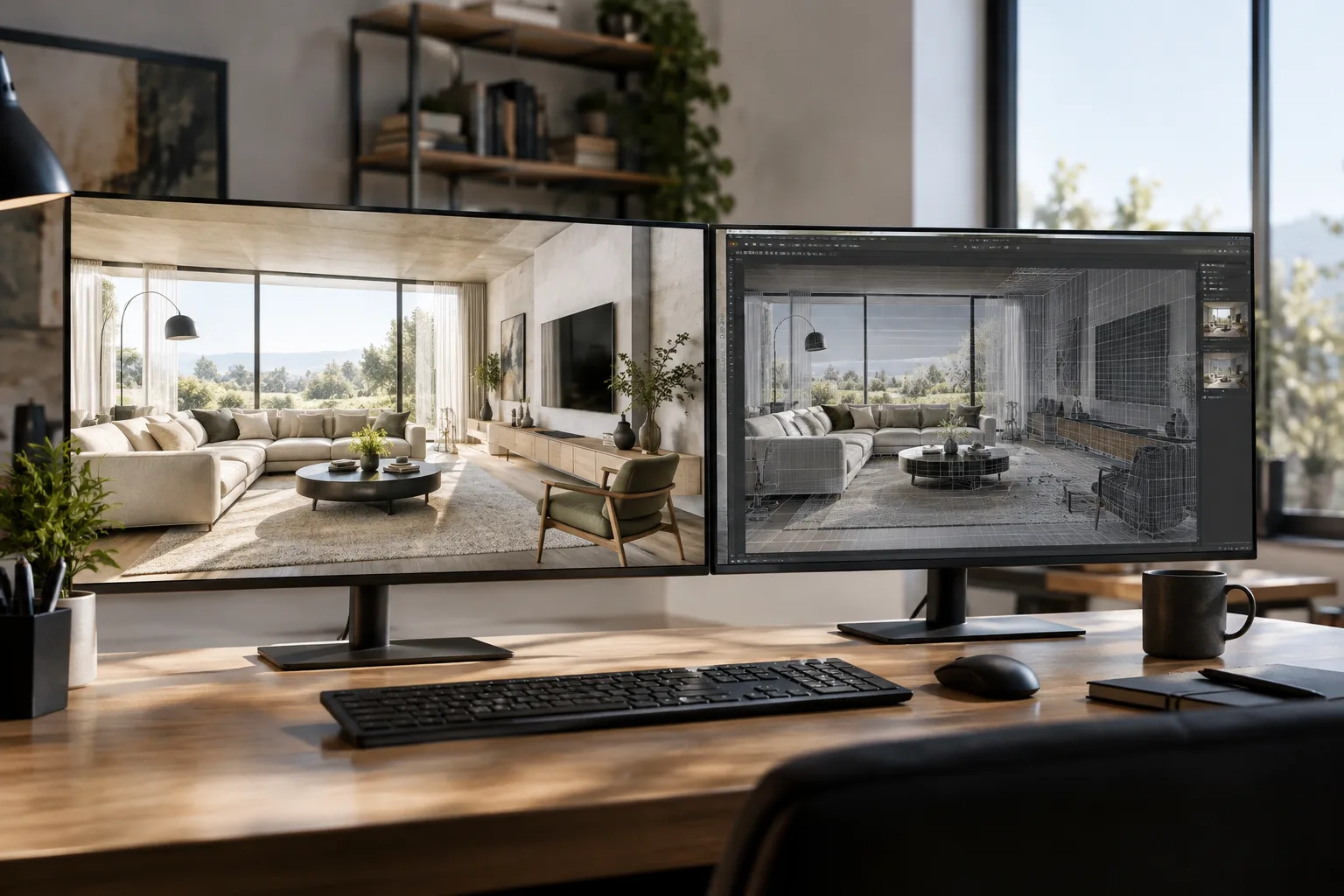
Al trabajar en 3ds Max, exportar la escena y volver a cargarla en Chaos Vantage por cada pequeño cambio hace perder tiempo. La función Live Link transmite de inmediato a Chaos Vantage los cambios de cámara, geometría, luces, materiales, texturas y entorno de una escena preparada con V-Ray o Corona, sin necesidad de un paso de importación/exportación de .vrscene.
¿Con qué versiones funciona Live Link?
En el lado de V-Ray, las herramientas de Live Link se instalan automáticamente con V-Ray 5 for 3ds Max update 1 y versiones posteriores. La ventana Chaos Vantage Live Link settings viene incluida con V-Ray 6 for 3ds Max update 2 y Chaos Vantage 2.2 en adelante. En el lado de Corona, la herramienta equivalente Start/Stop Vantage Live Link session se incluye en la instalación con Corona 12 for 3ds Max update 1 y versiones posteriores.
¿Cómo iniciar Live Link con V-Ray?
Instale la versión actualizada de V-Ray for 3ds Max y Chaos Vantage; asegúrese de contar con licencias válidas para ambas aplicaciones.
En 3ds Max, haga clic en el botón
Vantage toolbar › Initiate a Live-Link to Chaos Vantage.La herramienta detecta automáticamente si el motor de render es V-Ray GPU y pregunta si desea cambiar; si Chaos Vantage no está en ejecución lo inicia, y envía la escena por el puerto 20701 para DR o 20703 para DR2.
Al establecerse la conexión aparece un marco azul grueso alrededor del viewport y el mensaje de estado en la esquina inferior derecha cambia a
[LIVE LINK].Para detener la conexión, vuelva a hacer clic en el mismo botón o abra el VFB y detenga el IPR.
Para personalizar los ajustes de puerto y preferencias se usa la ventana Vantage toolbar › Chaos Vantage Live Link settings.
| Ajuste | Valor recomendado | Efecto |
|---|---|---|
| Puerto (DR) | 20701 | Conexión estándar de render distribuido de un solo servidor |
| Puerto (DR2) | 20703 | Puerto necesario si se usa DR2 con V-Ray 7.3 |
| Enable Object Render State | Activado (en escenas con Anima 4D) | Obligatorio para que los activos de Anima 4D se rendericen correctamente; puede reducir la velocidad de interacción |
| Frame timeout | Ajustado según la complejidad de la escena | Garantiza la transferencia completa de datos entre fotogramas |
Es imprescindible que se seleccione el mismo número de puerto tanto en 3ds Max como en Chaos Vantage para que la conexión pueda establecerse.
Configuración de Live Link para Corona
Haga clic en el botón
Corona toolbar › Start/Stop Vantage Live Link sessiono inícielo desdeRender Setup › System › Vantage Live Link.La herramienta inicia Chaos Vantage si no está en ejecución y envía la escena por el puerto 20701.
Para cerrar la conexión, haga clic en el mismo botón o seleccione
Render Setup › System › Stop Live Link.
¿Qué se puede y qué no se puede hacer durante Live Link?
Con la conexión activa, en Chaos Vantage es posible crear cámaras, configurar animaciones de cámara, editar entorno y niebla, añadir efectos de corrección de color, y renderizar capturas instantáneas, imágenes fijas HQ y secuencias HQ; los cambios realizados pueden guardarse como un archivo .vantage.
En cambio, durante la sesión no es posible mover objetos, ocultarlos/mostrarlos, reasignar materiales, editar luces, importar archivos externos (incluidos los activos de Cosmos) ni reproducir animaciones. Para que se reflejen las actualizaciones en archivos V-Ray Proxy (.vrmesh) animados, es necesario reiniciar la sesión. Al cerrar la sesión, la escena permanece cargada en Vantage pero se considera
Fuentes
3 fuentesNo republicamos los textos de las fuentes; las citas breves van marcadas y el resto es resumen y comentario propios.
Live Link es una función que puede ahorrar tiempo considerable a las oficinas de visualización arquitectónica en Turquía, especialmente en presentaciones a clientes y revisiones de materiales. Poder ver de inmediato en Vantage los cambios realizados en la escena, sin esperar la exportación, facilita procesos de decisión rápidos, sobre todo en proyectos de interiores. Sin embargo, hay que recordar que la función está limitada a versiones mínimas específicas como V-Ray 5 update 1 y Corona 12 update 1; en instalaciones con licencias antiguas, las herramientas podrían no aparecer.
Como las oficinas que producen escenas con multitudes usando Anima 4D deben activar el ajuste Enable Object Render State, la planificación de la potencia de GPU cobra importancia; esta opción puede reducir la velocidad de interacción. Además, el hecho de que operaciones como mover objetos o cambiar materiales no estén soportadas durante Live Link obliga a los equipos a organizar su flujo de trabajo en consecuencia; de lo contrario puede surgir la necesidad de volver a exportar la escena.
Preguntas frecuentes
¿Con qué versiones de V-Ray y Corona funciona Chaos Vantage Live Link?
Las herramientas de Live Link se instalan automáticamente con V-Ray 5 for 3ds Max update 1 y versiones posteriores, y en el caso de Corona, con Corona 12 for 3ds Max update 1 y versiones posteriores.
¿Qué número de puerto debe usarse para Live Link?
Para la conexión estándar de render distribuido (DR) debe usarse el puerto 20701, y si se usa DR2 con V-Ray 7.3, el puerto 20703; debe seleccionarse el mismo puerto tanto en 3ds Max como en Chaos Vantage.
¿Qué operaciones no se pueden realizar durante una sesión de Live Link?
Durante la sesión de Live Link no se admite mover objetos, ocultarlos/mostrarlos, reasignar materiales, editar luces, importar archivos externos ni reproducir animaciones.


