En resumen
- VRayLightMix permite cambiar la intensidad y el color de las luces durante o después del render desde el V-Ray Frame Buffer (VFB2).
- En Corona, la misma función se logra con los elementos de render CShading_LightMix y CShading_LightSelect, y puede configurarse automáticamente con un solo clic desde la barra de herramientas de Corona.
- En ambos sistemas, los cambios pueden transferirse de vuelta a las luces reales de la escena mediante la opción 'To Scene' (V-Ray) o bake (Corona).
- En V-Ray 7 Update 3 (7.30.02) se ha documentado que LightMix puede generar píxeles negativos en ciertos casos con valores muy cercanos a cero.
V-Ray y Corona Renderer ofrecen una de las funciones que más tiempo ahorran en las oficinas de visualización arquitectónica: LightMix. Gracias a este elemento de render, la intensidad y el color de cada luz de una escena pueden modificarse incluso después de completado el render, directamente desde el Render Frame Buffer (VFB); no es necesario volver a renderizar la escena para pasar de una toma diurna a una nocturna. Esta guía explica cómo configurar tanto VRayLightMix en V-Ray como LightMix en Corona, qué función cumple cada ajuste y qué errores conviene evitar.
Qué aprenderás
Cómo añadir los elementos de render VRayLightMix y Corona LightMix a la escena
Cómo agrupar las luces según el modo Instanced, Individual, Grouped Lights o Layers
Cómo transferir los cambios hechos en el VFB de vuelta a la escena ("To Scene" / bake)
El papel de los canales Denoise, Environment y Self Illumination dentro de LightMix
Requisitos
Para este flujo de trabajo es necesario tener instalado V-Ray o Corona Renderer dentro de 3ds Max. En V-Ray, el elemento de render VRayLightMix funciona a través del V-Ray Frame Buffer 2 (VFB2); en Corona, LightMix se gestiona desde la pestaña LightMix del VFB de Corona y también puede usarse fuera del software 3D con archivos Corona EXR mediante Corona Image Editor. En ambos motores es indispensable que la escena tenga al menos una fuente de luz y que los elementos de render correspondientes se hayan añadido desde la pestaña Render Setup > Render Elements.
Configuración paso a paso
Añadir LightMix en V-Ray: En Render Setup > Render Elements, haz clic en Add... y selecciona VRayLightMix, luego renderiza la escena. En la sección VFB > Layers, ajusta Source a LightMix; a partir de ahí podrás editar las luces. También puede añadirse directamente desde el VFB con la opción "Add LightMix to the scene", aunque en ese caso es necesario iniciar un nuevo render para que los cambios surtan efecto.
Elige el modo de agrupación: En los parámetros de VRayLightMix, la opción Group by permite elegir entre Instanced lights, Individual lights, Grouped lights, Layers o Manual light selects. Cada modo genera automáticamente canales separados de Environment y Self Illumination.
Configuración automática en Corona: Desde la barra de herramientas de Corona o mediante el botón "Setup Interactive LightMix" en Render Setup > Scene se abre la ventana Corona Interactive LightMix Setup. Allí se define cómo agrupar las luces, si se incluyen las luces ocultas y si se aplica denoise; al pulsar Generate se añaden automáticamente un CShading_LightMix y un CShading_LightSelect por cada luz.
Configuración manual en Corona: En Render Setup > Render Elements se añade al menos un CShading_LightMix y un CShading_LightSelect por cada luz que se desee controlar; a la lista Included light sources de cada LightSelect se añaden las luces correspondientes, y para controlar la luz ambiental se marca Include Environment Light.
Ajustar las luces en el VFB: Una vez finalizado el render (o durante el render interactivo), desde la pestaña LightMix del VFB se modifican el Multiplier (multiplicador de intensidad) y los valores de color de cada luz. Con la casilla de verificación se pueden activar o desactivar luces individualmente, y con All se controlan todas a la vez.
Transferir los cambios a la escena: En V-Ray, el botón "To Scene" escribe de vuelta todos los cambios de color/intensidad de LightMix en las luces reales de la escena (excepto las del canal Rest); en Corona la misma función se realiza con el botón bake. Este paso puede usarse después de que el render se haya detenido.
Impacto en el flujo de trabajo de archviz
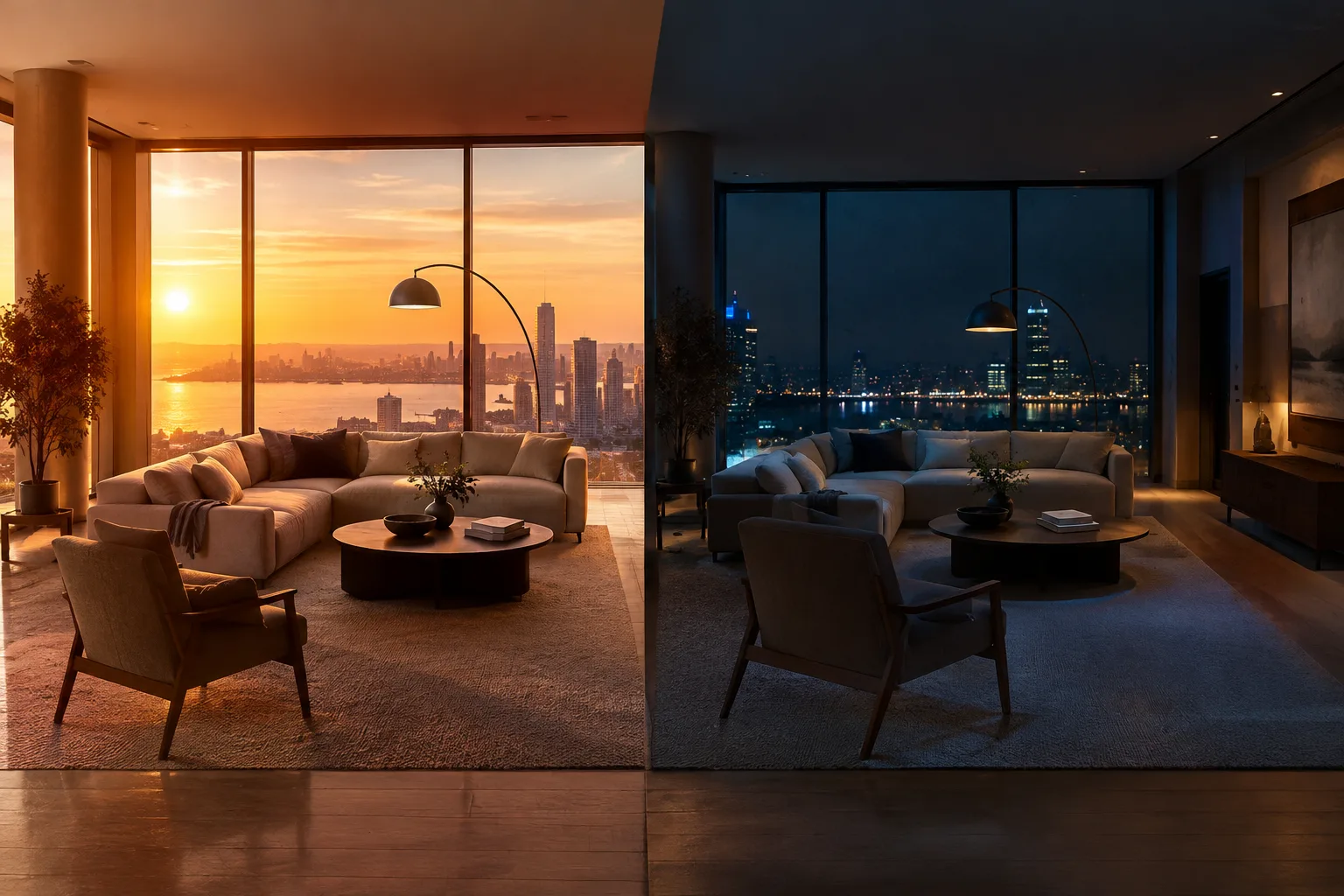
Esta función es especialmente crítica para las presentaciones a clientes: permite renderizar una escena interior una sola vez y, a partir del mismo archivo, generar variaciones de día, atardecer y noche. En el ejemplo de la documentación de V-Ray, la vista de atardecer se logra con la luz solar y la luz suave exterior, mientras que la vista nocturna se obtiene anulando el multiplicador del sol y aumentando la intensidad de las luces interiores, todo a partir de la misma escena. Esto supone un ahorro en tiempo de render y en costes de hardware; especialmente en oficinas que usan render por GPU, el ahorro de tiempo se traduce directamente en una entrega más rápida de los proyectos. En cuanto a compatibilidad, un punto a tener en cuenta es que desde V-Ray 7 Update 2 los activos de luz Cosmos que incluyen VRayLuminaire se tratan en LightMix como una sola entrada, y la transferencia
Fuentes
3 fuentesNo republicamos los textos de las fuentes; las citas breves van marcadas y el resto es resumen y comentario propios.
LightMix es una herramienta práctica de ahorro de tiempo para las oficinas de archviz en Turquía: obtener varios escenarios de iluminación (día, atardecer, noche) a partir de un solo render significa invertir minutos en lugar de horas en las revisiones de los clientes. Especialmente en proyectos con plazos de entrega ajustados, supone un ahorro en el coste de la granja de render.
Por otro lado, restricciones técnicas como el límite de 254 luces en V-Ray obligan a agrupar las luces en escenas grandes (conjuntos residenciales, interiores de centros comerciales); los equipos deben organizar las luces en grupos lógicos desde el inicio de la escena. Además, detalles pequeños pero relevantes para la composición final, como la advertencia de píxeles negativos en V-Ray 7 Update 3, deben añadirse a la lista de verificación previa a la entrega final.
Preguntas frecuentes
¿Cuál es la diferencia fundamental entre VRayLightMix y Corona LightMix?
Ambos cumplen el mismo propósito: ajustar las luces después del render desde el VFB. En V-Ray esta función se logra con el elemento de render VRayLightMix, mientras que en Corona se obtiene mediante los elementos CShading_LightMix y CShading_LightSelect; además, Corona ofrece una configuración automática con un solo clic desde su barra de herramientas.
¿Cómo puedo transferir de forma permanente los cambios de LightMix a la escena?
En V-Ray, el botón "To Scene" del VFB, y en Corona la función bake, escriben de vuelta en las luces reales de la escena los cambios de color e intensidad realizados en LightMix; esta operación puede usarse después de que el render se haya detenido.
¿Cuántas luces se pueden controlar individualmente con LightMix en una escena de V-Ray?
En V-Ray, cada lista Light Select admite un máximo de 254 luces individuales; las luces que superan ese número caen automáticamente en el canal "Rest" sin agrupar y no pueden controlarse por separado. En la documentación de Corona no se menciona un límite numérico de este tipo.