En resumen
- Noise Threshold puede reducir el tiempo al detener antes el muestreo en las zonas que ya se ven suficientemente limpias.
- Denoise ayuda a reducir el ruido con menos muestras; con un número bajo de muestras, los detalles pueden verse suavizados.
- Path guiding solo se puede usar al renderizar con CPU y puede ser útil en escenas iluminadas a través de aberturas estrechas.
- Las muestras de entrenamiento pueden utilizarse para renderizar un mismo fotograma en varias máquinas y combinar los resultados.
La guía en línea actual de Blender explica los ajustes para gestionar el muestreo, la reducción de ruido y las rutas de luz en Cycles. Estos ajustes pueden considerarse en conjunto, sobre todo en interiores iluminados por una ventana o una abertura estrecha, cuando se busca controlar el tiempo de render sin perder calidad de imagen. Las páginas de referencia pertenecen a la guía de la versión “latest”; no se indica un número de versión específico de Blender. Por ello, los nombres y las rutas que aparecen a continuación se basan en las definiciones actuales de la guía.
1. Ajusta el muestreo según la escena
Render › Sampling:Render (Max) Samplesdetermina el número de rutas que se trazan por píxel en la imagen final. Un mayor número de muestras puede dar una imagen más limpia, pero también alarga el tiempo de render. Por eso, en lugar de aumentar el valor sin más, evalúa conjuntamente el ruido de la imagen y la calidad que buscas.Al activar
Noise Threshold, se utiliza el muestreo adaptativo. Cycles puede dejar de muestrear las zonas cuyo ruido esté por debajo del nivel establecido, evitando así dedicar tiempo adicional a áreas que ya son suficientemente limpias. La guía indica0,1–0,001como intervalo habitual de umbral. Un umbral más bajo puede ofrecer un resultado más limpio, pero también prolongar el render.Cuando
Min Samplestiene el valor0, Cycles determina automáticamente el número mínimo de muestras según Noise Threshold.Time Limitdetiene el render al agotarse el tiempo establecido, aunque no se haya alcanzado el objetivo de muestras. Asignar0a este límite desactiva la restricción de tiempo; el preprocesamiento no se incluye en ese tiempo.
| Ajuste | Valor recomendado | Efecto |
|---|---|---|
| Noise Threshold | Intervalo habitual: 0,1–0,001; 0 para el valor automático | Un umbral menor puede mejorar la calidad, pero prolongar el tiempo de render. |
| Min Samples | Valor predeterminado: 0 | Selecciona automáticamente el número mínimo de muestras según Noise Threshold. |
| Filter Glossy | 1,0 es un buen valor inicial | Puede suavizar los reflejos brillantes, pero también hacer que se pierdan detalles de iluminación. |
| Muestras de entrenamiento de path guiding | Por lo general, 128–256 | Se destinan al aprendizaje de la guía; un valor más alto puede aumentar el tiempo. |
Los valores de la tabla son los valores predeterminados, habituales o iniciales que indica la guía; no deben considerarse una fórmula invariable para todas las escenas.
2. Comprueba el denoise junto con los detalles
Denoise (Render), en la sección Render › Sampling, afecta a la imagen final, mientras que Denoise (Viewport) afecta a la salida del 3D Viewport en el modo de vista Rendered. Denoise puede reducir el ruido sin aumentar el número de muestras. Sin embargo, con pocas muestras, las texturas finas de las superficies y los detalles pequeños pueden verse suavizados.
La elección de Denoiser depende del hardware disponible. Automatic utiliza un método con aceleración por GPU si está disponible y da prioridad a OpenImageDenoise frente a OptiX. La guía describe OpenImageDenoise como una opción que suele ofrecer resultados de alta calidad. OptiX está disponible en las GPU NVIDIA configuradas en las preferencias de Cycles Render Devices.
Proporcionar más datos de pasada al denoiser puede mejorar el resultado en muchos casos. La guía recomienda utilizar al menos la opción Albedo. None trabaja únicamente con los datos de color, por lo que con pocas muestras puede difuminar los detalles. El denoise puede ser más rápido en la GPU, pero consume memoria adicional de GPU. Si la memoria resulta insuficiente en escenas grandes, se puede considerar desactivar la opción de GPU.
3. Ajusta las rutas de luz y los puntos brillantes
En la sección Render › Light Paths se pueden controlar por separado los rebotes totales y los rebotes diffuse, glossy, transmission, volume y transparent. En algunas escenas, reducir los límites máximos acelera el render, pero también limita las rutas que puede seguir la luz. Un valor total de rebotes de 0 significa que solo se calcula la iluminación directa. Después de hacer cambios, comprueba cómo afectan a la iluminación indirecta y a los reflejos de la imagen.
Al establecer un número mínimo de rebotes inferior al máximo, las rutas cuya contribución se estima baja pueden terminarse de forma probabilística. Este enfoque puede acortar el tiempo de render, pero también puede aumentar el ruido de la imagen. Ten en cuenta que los rebotes de transparencia se gestionan por separado; este ajuste es especialmente importante en escenas con muchas capas transparentes.
Direct Light e Indirect Light clamping limitan la contribución que pueden hacer las muestras de luz a cada píxel. Estos ajustes pueden reducir los puntos excesivamente brillantes conocidos como fireflies, pero también atenuar las luces y los reflejos reales de la escena. En algunos casos, puede ser útil limitar por separado los rebotes de luz indirecta. Filter Glossy también puede reducir el ruido al suavizar los reflejos brillantes que aparecen después de rebotes difusos; a cambio, pueden perderse detalles de iluminación.
4. Valora el path guiding en escenas con aberturas estrechas
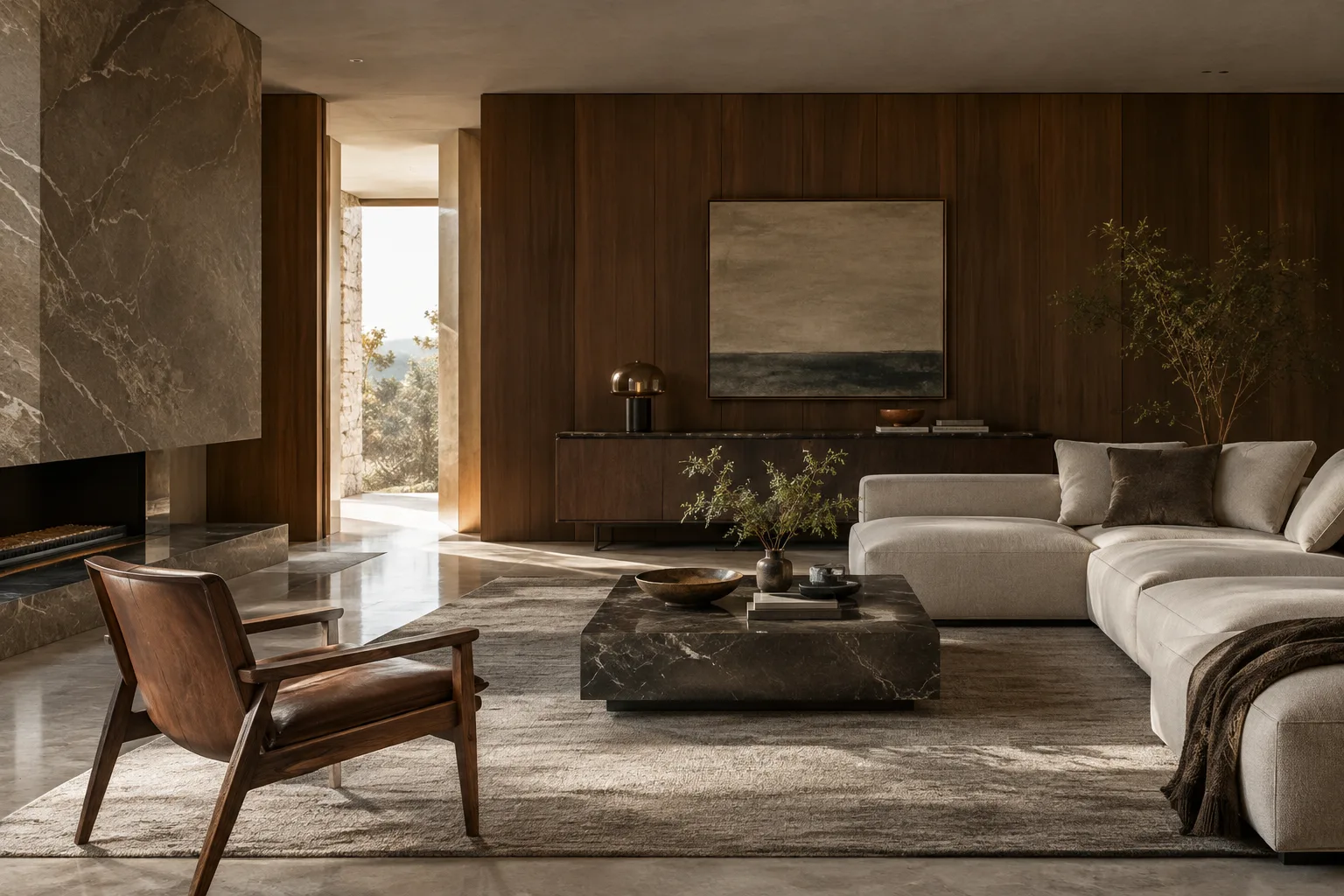
En habitaciones donde la luz entra por una pequeña abertura de puerta, puede resultar difícil encontrar rutas que lleguen a la fuente de luz. Según la guía, path guiding puede ayudar a reducir el ruido en este tipo de escenas al aprender las direcciones de luz importantes a medida que avanza el render. Esta función solo se puede usar al renderizar con CPU y no está diseñada para caústicas complejas.
La guía señala que, por lo general, un intervalo de 128–256 puede ser suficiente para las muestras de entrenamiento de path guiding. Los valores más altos pueden mejorar algo la guía, pero también prolongar el tiempo de render. Las opciones Surface y Volume determinan en qué componentes se activa la guía.
Light Tree también puede reducir el ruido al muestrear las luces según su distancia e intensidad estimada; a cambio, aumenta el tiempo de cálculo por muestra. La caída de luz personalizada, la visibilidad de los rayos y las estructuras de nodos complejas están entre las características que este método no tiene en cuenta.
¿Qué cambia en el flujo de trabajo de arquitectura y visualización?
Para los equipos que crean visualizaciones de interiores, un punto de partida práctico es probar el muestreo adaptativo con Noise Threshold y luego revisar de cerca el resultado del denoise. En una escena iluminada a través de una abertura estrecha, se puede valorar path guiding, aunque esta función requiere renderizar con CPU. El denoise en GPU puede acelerar el proceso, pero añade carga a la memoria de GPU. Ten en cuenta la capacidad del hardware en escenas grandes. La guía no incluye información sobre licencias ni precios.
Errores frecuentes
Intentar resolver el ruido de todas las escenas únicamente aumentando el número de muestras: el muestreo adaptativo puede evitar cálculos innecesarios en las zonas limpias.
Evaluar la calidad del denoise solo desde lejos: revisa también las texturas y los detalles pequeños de cerca.
Aumentar demasiado el clamping para reducir los fireflies: junto con los puntos brillantes no deseados, también pueden atenuarse las luces y los reflejos reales.
Dar por hecho que path guiding está disponible en GPU: según la guía, esta función está limitada al renderizado con CPU.
Fuentes
2 fuentesNo republicamos los textos de las fuentes; las citas breves van marcadas y el resto es resumen y comentario propios.
Para los estudios pequeños y los profesionales independientes de visualización en Turquía, el valor práctico de estos ajustes está en poder elegir entre calidad y tiempo según la escena. El muestreo adaptativo y el denoise son un buen punto de partida; aun así, es necesario revisar de cerca las texturas y las superficies brillantes del fotograma final.
Al tomar decisiones sobre el hardware, hay que tener en cuenta que el denoise en GPU consume memoria adicional y que path guiding está limitado a CPU. El clamping y el suavizado de los reflejos brillantes pueden reducir el ruido, pero también eliminar detalles de luz reales de la imagen. En lugar de aplicar los ajustes como una fórmula automática, conviene comprobar su compatibilidad con la guía de la versión de Blender utilizada y revisar el resultado en la escena.
Preguntas frecuentes
¿Para qué sirve Noise Threshold en Blender Cycles?
Con el muestreo adaptativo activado, ayuda a detener el muestreo en las zonas cuyo ruido cae por debajo del umbral establecido. La guía indica 0,1–0,001 como intervalo habitual.
¿Es necesario usar GPU para el denoise en Cycles?
No. Denoise puede ejecutarse en GPU y puede ser más rápido que en CPU, pero necesita memoria adicional de GPU. La guía también explica las opciones OpenImageDenoise y OptiX.
¿Cuándo se puede usar path guiding en Blender Cycles?
Según la guía, puede ayudar a reducir el ruido en escenas en las que cuesta encontrar rutas hasta la fuente de luz, como cuando la luz entra por una pequeña abertura de puerta. Solo está disponible al renderizar con CPU.