Kısaca
- Noise Threshold, yeterince temiz görünen alanlarda örneklemeyi erken bitirerek süreyi azaltabilir.
- Denoise gürültüyü daha az örneklemede azaltmaya yardımcı olur; düşük örnek sayısında ayrıntılar yumuşayabilir.
- Path guiding yalnızca CPU renderında kullanılabilir ve dar açıklıklardan ışık alan sahnelerde yarar sağlayabilir.
- Örnek alt kümeleri, tek kareyi birden fazla makinede render edip sonuçları birleştirmek için kullanılabilir.
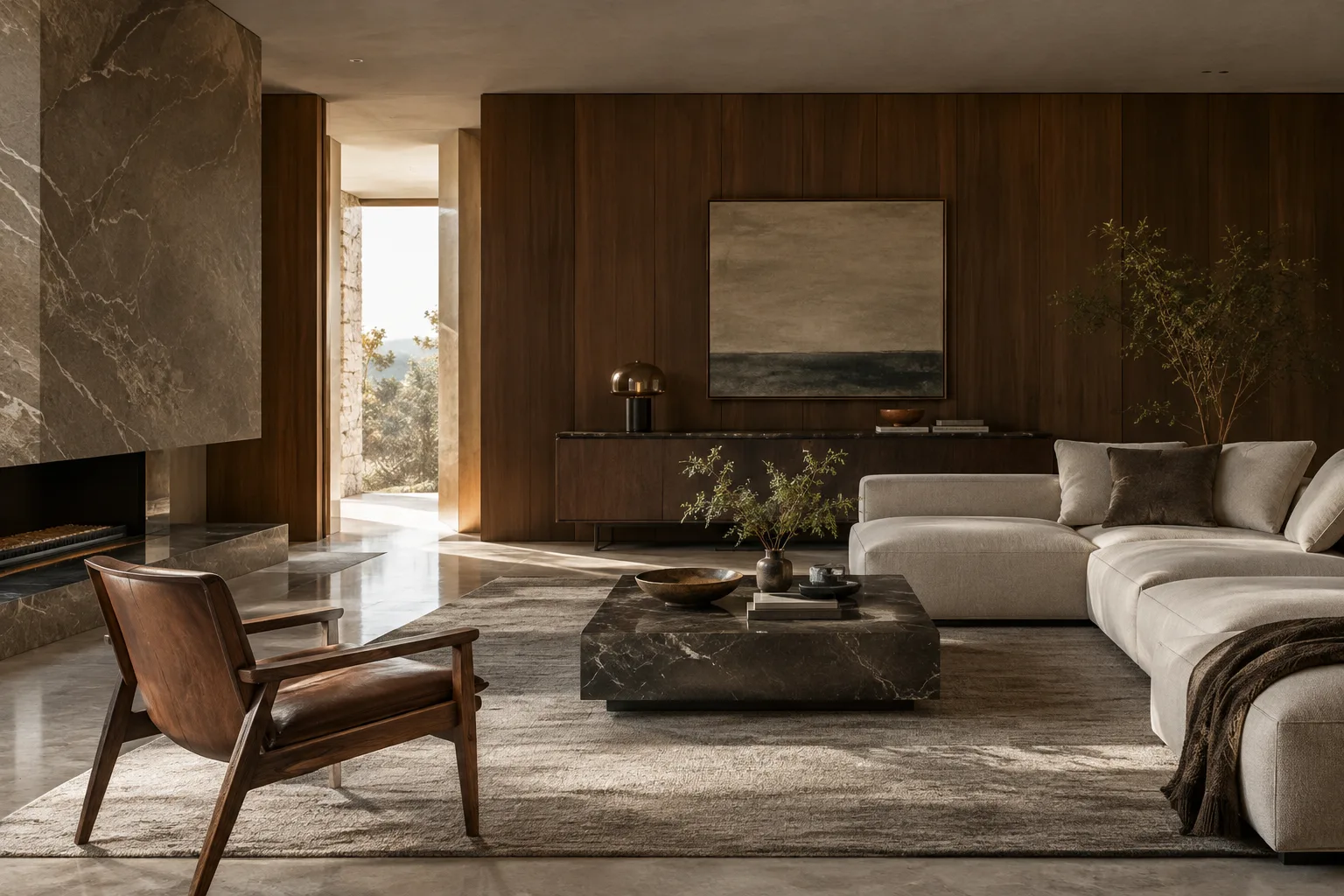
Blender’ın güncel çevrimiçi kılavuzu, Cycles’ta örnekleme, gürültü giderme ve ışık yollarını yönetmeye yönelik ayarları açıklıyor. Özellikle pencereden ya da dar bir açıklıktan ışık alan iç mekânlarda, render süresini kontrol ederken görüntü kalitesini korumak isteyenler için bu ayarlar birlikte değerlendirilebilir. Kaynak sayfalar “latest” sürümündeki kılavuza ait; belirli bir Blender sürüm numarası belirtilmiyor. Bu nedenle aşağıdaki ad ve yollar kılavuzdaki güncel tanımlara dayanıyor.
1. Örneklemeyi sahneye göre ayarlayın
Render › SamplingpanelindekiRender (Max) Samples, son görüntüde piksel başına izlenecek yol sayısını belirler. Daha yüksek örnek sayısı daha temiz bir görüntü verebilir, ancak render süresini de uzatır. Bu nedenle yalnızca sayıyı yükseltmek yerine, görüntüdeki gürültüyü ve hedeflenen kaliteyi birlikte değerlendirin.Noise Thresholdseçeneğini etkinleştirmek, uyarlamalı örneklemeyi kullanır. Cycles, gürültüsü belirlenen seviyenin altına inen bölgelerde örneklemeyi durdurabilir; böylece zaten yeterince temiz alanlara ek süre harcanmaz. Kılavuz tipik eşik aralığı olarak0,1–0,001değerlerini veriyor. Daha küçük eşik daha temiz sonuç sağlayabilir, ancak renderı uzatabilir.
Min Samples değeri 0 olduğunda Cycles, Noise Threshold’a göre minimum örnek sayısını otomatik belirler. Time Limit ise belirlenen süre dolduğunda, örnek hedefi tamamlanmamış olsa bile renderı durdurur. Bu sınıra 0 verilmesi süre kısıtını devre dışı bırakır; render öncesi işlemler bu süreye dahil değildir.
| Ayar | Önerilen değer | Etkisi |
|---|---|---|
| Noise Threshold | Tipik aralık: 0,1–0,001; 0 otomatik değer | Eşik küçüldükçe kalite artabilir, render süresi uzayabilir. |
| Min Samples | 0 varsayılanı | Minimum örnek sayısını Noise Threshold’a göre otomatik seçer. |
| Filter Glossy | 1,0 iyi bir başlangıç değeri | Parlak yansımaları yumuşatabilir; ışık ayrıntılarında kayıp yaratabilir. |
| Path guiding eğitim örnekleri | Genellikle 128–256 | Yönlendirme öğrenimine ayrılır; daha yüksek değer süreyi artırabilir. |
Tablodaki değerler kılavuzun verdiği varsayılan, tipik veya başlangıç değerleridir; her sahne için değişmez bir reçete olarak değerlendirilmemelidir.
2. Denoise sonucunu ayrıntılarla birlikte kontrol edin
Render › Sampling bölümündeki Denoise (Render) son görüntüyü, Denoise (Viewport) ise Rendered görünüm modundaki 3D Viewport çıktısını etkiler. Denoise, örnek sayısını artırmadan gürültüyü azaltabilir. Bununla birlikte düşük örnek sayısıyla üretilen görüntülerde ince yüzey dokuları ya da küçük ayrıntılar yumuşayabilir.
Denoiser seçimi kullanılabilir donanıma bağlıdır. Automatic, destek varsa GPU hızlandırmalı bir yöntem kullanır ve OpenImageDenoise’ı OptiX’e tercih eder. Kılavuz, OpenImageDenoise’ı genellikle yüksek kaliteli sonuç veren bir seçenek olarak tanımlıyor. OptiX ise Cycles Render Devices tercihlerinde yapılandırılmış NVIDIA GPU’larda kullanılabiliyor.
Denoiser’a daha fazla geçiş verisi sağlamak çoğu durumda sonucu iyileştirebilir. Kılavuz en az Albedo seçeneğini kullanmayı öneriyor. None, yalnızca renk verisiyle çalıştığından düşük örnek sayılarında ayrıntıları bulanıklaştırabilir. GPU’da denoise işlemi daha hızlı olabilir; ancak ek GPU belleği kullanır. Büyük sahnelerde bellek yetersizliği yaşanıyorsa GPU seçeneğini kapatmak değerlendirilebilir.
3. Işık yolları ve parlak noktalar üzerinde çalışın
Render › Light Paths bölümünde toplam ışık sıçramalarının yanı sıra diffuse, glossy, transmission, volume ve transparent sıçramaları da ayrı ayrı kontrol edilebilir. Bazı sahnelerde üst sınırları düşürmek renderı hızlandırır; ancak ışığın sahnede izleyebileceği yolları da azaltır. Toplam sıçrama değerinin 0 olması yalnızca doğrudan aydınlatma hesaplanması anlamına gelir. Değişikliklerden sonra dolaylı ışık ve yansımaların görüntüdeki etkisini kontrol edin.
Maksimum değerden düşük bir minimum sıçrama sayısı belirlendiğinde, katkısının az olacağı tahmin edilen yollar olasılıksal olarak sonlandırılabilir. Bu yaklaşım render süresini kısaltabilir, ancak görüntüdeki gürültüyü artırma ihtimali vardır. Şeffaflık sıçramalarının diğerlerinden ayrı yönetildiğini de göz önünde bulundurun; çok sayıda şeffaf katman içeren sahnelerde bu ayar özellikle önem kazanır.
Direct Light ve Indirect Light clamping, ışık örneklerinin piksele yapabileceği katkıyı sınırlar. Bu ayarlar firefly olarak bilinen aşırı parlak noktaları azaltabilir; fakat sahnedeki gerçek parlak ışıkları ve yansımaları da kısabilir. Dolaylı ışık sıçramalarını ayrı sınırlamak bazı durumlarda yararlı olabilir. Filter Glossy ise bulanık sıçramalardan sonraki parlak yansımaları yumuşatarak gürültüyü azaltabilir; bunun karşılığında aydınlatma ayrıntıları kaybolabilir.
4. Dar açıklıklı sahnelerde path guiding’i değerlendirin
Işığın küçük bir kapı açıklığından geldiği odalarda, ışık kaynağına ulaşan yolları bulmak zorlaşabilir. Kılavuza göre path guiding, render ilerlerken önemli ışık yönlerini öğrenerek bu tür sahnelerde gürültüyü azaltmaya yardımcı olabilir. Bu özellik yalnızca CPU renderında kullanılabilir ve karmaşık caustics için tasarlanmamıştır.
Path guiding eğitim örnekleri için kılavuz genellikle 128–256 aralığının yeterli olabileceğini belirtiyor. Daha yüksek değerler yönlendirmeyi bir miktar iyileştirebilir, ancak render süresini uzatabilir. Surface ve Volume seçenekleri, yönlendirmenin hangi bileşenlerde etkin olacağını belirler.
Light Tree de ışıkları mesafeleri ve tahmini şiddetleri üzerinden örnekleyerek gürültüyü azaltabilir; buna karşılık örnek başına işlem süresini artırabilir. Özel ışık düşüşü, ışın görünürlüğü ve karmaşık düğüm yapıları bu yöntemin değerlendirmediği özellikler arasında yer alıyor.
Mimarlık ve görselleştirme iş akışında ne değişir?
İç mekân görselleştirmesi yapan ekipler için pratik bir başlangıç, Noise Threshold ile uyarlamalı örneklemeyi denemek ve ardından denoise sonucunu yakın planda kontrol etmektir. Dar açıklıktan aydınlanan bir sahnede path guiding değerlendirilebilir; ancak bu özellik için CPU renderı gerekir. GPU üzerinde denoise hız sağlayabilir, fakat GPU belleğine ek yük getirir. Büyük sahnelerde donanım kapasitesini göz önünde bulundurun. Kılavuzda lisans veya fiyat bilgisi yer almıyor.
Sık yapılan hatalar
Her sahnede gürültüyü yalnızca örnek sayısını artırarak çözmeye çalışmak: Uyarlamalı örnekleme, temiz alanlarda gereksiz hesaplamayı azaltabilir.
Denoise kalitesini yalnızca uzaktan değerlendirmek: Dokuları ve küçük ayrıntıları yakın planda da inceleyin.
Firefly azaltmak için clamping’i fazla artırmak: İstenmeyen parlak noktalarla birlikte gerçek ışık ve yansımalar da kısılabilir.
Path guiding’i GPU’da kullanılabilir varsaymak: Kılavuza göre bu özellik CPU renderıyla sınırlıdır.
Sık sorulan sorular
Blender Cycles’ta Noise Threshold ne işe yarar?
Uyarlamalı örnekleme açıkken, gürültüsü belirlenen eşiğin altına inen alanlarda örneklemeyi durdurmaya yardımcı olur. Kılavuz tipik aralık olarak 0,1–0,001 değerlerini veriyor.
Cycles denoise için GPU kullanmak gerekir mi?
Hayır. Denoise GPU’da çalıştırılabilir ve bu CPU’ya göre daha hızlı olabilir; ancak ek GPU belleği gerektirir. Kılavuz OpenImageDenoise ve OptiX seçeneklerini de açıklıyor.
Path guiding Blender Cycles’ta ne zaman kullanılabilir?
Kılavuza göre ışığın küçük bir kapı açıklığından geldiği gibi ışık kaynağına ulaşmanın zor olduğu sahnelerde gürültüyü azaltmaya yardımcı olabilir. Yalnızca CPU renderında kullanılabilir.
Kaynaklar
2 kaynakKaynak metinler yeniden yayımlanmaz; kısa alıntılar tırnak içinde verilir, geri kalanı özgün özet ve yorumdur.
Türkiye’deki küçük ofisler ve bağımsız görselleştirme uzmanları için bu ayarların pratik değeri, sahneye göre kalite ve süre arasında seçim yapabilmek. Uyarlamalı örnekleme ve denoise iyi bir başlangıç sunuyor; ancak nihai karede dokuları ve parlak yüzeyleri yakından incelemek gerekiyor.
Donanım kararında GPU denoise’ın ek bellek kullanması, path guiding’in ise CPU ile sınırlı olması dikkate alınmalı. Clamping ve parlak yansımaları yumuşatma, gürültüyü azaltırken görüntüdeki gerçek ışık ayrıntılarını da silebilir. Ayarları otomatik bir reçete gibi uygulamak yerine kullanılan Blender sürümünün kılavuzuyla uyumluluğu ve sahne sonucunu kontrol etmek daha sağlıklı.


Yorumlar 0