En resumen
- El modificador Decimate permite reducir el número de caras de una malla procurando conservar su forma.
- El modo Collapse simplifica la geometría gradualmente según el valor de Ratio; un valor de 0,5 busca reducir aproximadamente a la mitad el número de triángulos.
- La operación Decimate Geometry de Edit Mode se aplica a la geometría seleccionada; también es posible realizar la misma operación de forma no destructiva mediante un modificador.
- El modo Planar reduce detalles en formas compuestas principalmente por superficies planas, mientras que las opciones Delimit ayudan a conservar determinados límites.
La documentación oficial de Blender sobre Decimate Modifier y Clean Up explica qué herramientas pueden utilizarse para reducir el número de caras de mallas complejas y ordenar geometría dispersa. Los documentos se publicaron en la versión “latest” de Blender Manual y no indican un número de versión específico de Blender. Los pasos siguientes se basan en las opciones descritas en esa documentación.
Estas herramientas pueden resultar útiles, en especial, en mallas con mucha densidad debido a un modelado complejo, al sculpting o a la aplicación de modificadores Subdivision Surface y Multiresolution. Simplificar indiscriminadamente un objeto modelado con cuidado y economía a mano puede eliminar vértices y caras necesarios. Por eso, el objetivo no es únicamente reducir el número de polígonos, sino disminuir la geometría conservando las formas y los límites necesarios.
1. Elige el método: ¿modificador o edición directa?
Decimate Modifier mantiene el cambio realizado en la malla como un modificador. La documentación de Blender señala que, en el modo Collapse, el modificador realiza de forma no destructiva la misma operación que Decimate Geometry en Edit Mode. Es un buen punto de partida si quieres evaluar el resultado de la simplificación y ajustar la configuración.
Si necesitas operar directamente sobre la geometría seleccionada, ve en Edit Mode a Mesh › Clean up › Decimate Geometry. Esta operación reduce el número de caras de la geometría seleccionada. La elección entre usar un modificador o un operador de Edit Mode depende de cómo quieras trabajar: el modificador mantiene el cambio como un modificador independiente, mientras que el comando Clean Up se aplica a la geometría seleccionada.
Decimate Modifier no ofrece una vista previa de los cambios en Edit Mode; el modificador muestra el número de caras restantes. Esto significa que, al editar la geometría, no conviene evaluar el resultado basándose únicamente en lo que se ve en Edit Mode.
2. Define el valor de Ratio en el modo Collapse
El modo Collapse combina vértices gradualmente teniendo en cuenta la forma. Ratio determina la proporción de caras que se conservará tras la simplificación. Según los ejemplos de la documentación, 1,0 no cambia la malla; 0,5 busca conservar la mitad de las caras; y 0,0 elimina todas las caras. El ejemplo de 0,4 para Decimate Geometry en Clean Up describe el objetivo de conservar el 40 % del número inicial de triángulos.
| Ajuste | Valor sugerido | Efecto |
|---|---|---|
| Ratio | 1,0 | La malla permanece sin cambios. |
| Ratio | 0,5 | Se busca conservar la mitad del número de triángulos. |
| Ratio | 0,4 | En el ejemplo de Decimate Geometry, se busca conservar el 40 % del número de triángulos. |
| Ratio | 0,0 | Se eliminan todas las caras. |
| Un-Subdivide: Iterations | Generalmente un número par; ejemplo: 2 | Dos iteraciones se consideran equivalentes a invertir una operación de subdivisión. |
No interpretes esta proporción como un número exacto de polígonos. Según la documentación del modificador, la proporción se calcula a partir de los triángulos. Si Triangulate está desactivado, los quads y otros polígonos pueden permanecer sin cambios mientras no se colapsen sus aristas; en ese caso, el número de caras restantes podría ser mayor de lo esperado. La opción Triangulate conserva la geometría triangular que se genera como resultado de la simplificación.
3. Ten en cuenta la simetría, los vertex groups y las superficies planas
Symmetry, en el modo Collapse, conserva la simetría en un solo eje. Decimate Geometry en Edit Mode ofrece la opción de mantener la simetría en uno de los ejes X, Y o Z. Valora esta opción cuando necesites evitar que cada lado de un elemento arquitectónico simétrico se simplifique de forma diferente.
Vertex Group puede utilizarse para controlar qué zonas de la malla se ven afectadas por la simplificación. En el modificador, Factor determina la intensidad de la influencia del vertex group. En el operador de Edit Mode, las aristas con mayor peso tienen más posibilidades de seleccionarse para la simplificación; Weight multiplica la influencia de esos pesos, e Invert colapsa primero las aristas con pesos bajos. Como la documentación no recomienda valores específicos, no apliques una receta fija a estos ajustes.
En formas compuestas principalmente por superficies planas, puedes valorar el modo Planar. Angle Limit influye en la disolución de la geometría cuyo ángulo entre superficies supera el límite definido. Las opciones Delimit, por su parte, pueden impedir que se colapsen aristas en límites como Normal, Material, Seam, Sharp y UVs. Al activar All Boundaries, se colapsan todos los vértices situados en los límites de las caras; el manual indica que puede ofrecer mejores resultados con un Angle Limit alto.
4. Usa las herramientas Clean Up según el objetivo
Las herramientas del menú Clean Up se ocupan de distintos problemas. Mesh › Clean up › Delete Loose elimina vértices, aristas y, opcionalmente, caras seleccionados que no estén conectados. Merge by Distance combina los vértices seleccionados que estén más cerca que la distancia definida. Por tanto, puedes recurrir a esta herramienta si necesitas unir vértices cercanos que no están conectados entre sí por una arista.
Degenerate Dissolve colapsa las aristas seleccionadas que sean más cortas que la longitud definida y también puede eliminar caras pequeñas. Esta operación no une vértices cercanos que no estén conectados por una arista; para ese caso, la documentación propone Merge by Distance como alternativa. Al usar Fill Holes para rellenar agujeros, el límite Sides hace que no se rellenen aquellos cuyo número de aristas supere ese valor; el valor 0 permite rellenar todos los agujeros. Para un agujero grande con muchos lados, Face Fill o Grid Fill pueden ser más adecuados.
¿Qué significa esto para el flujo de trabajo de arquitectura y archviz?
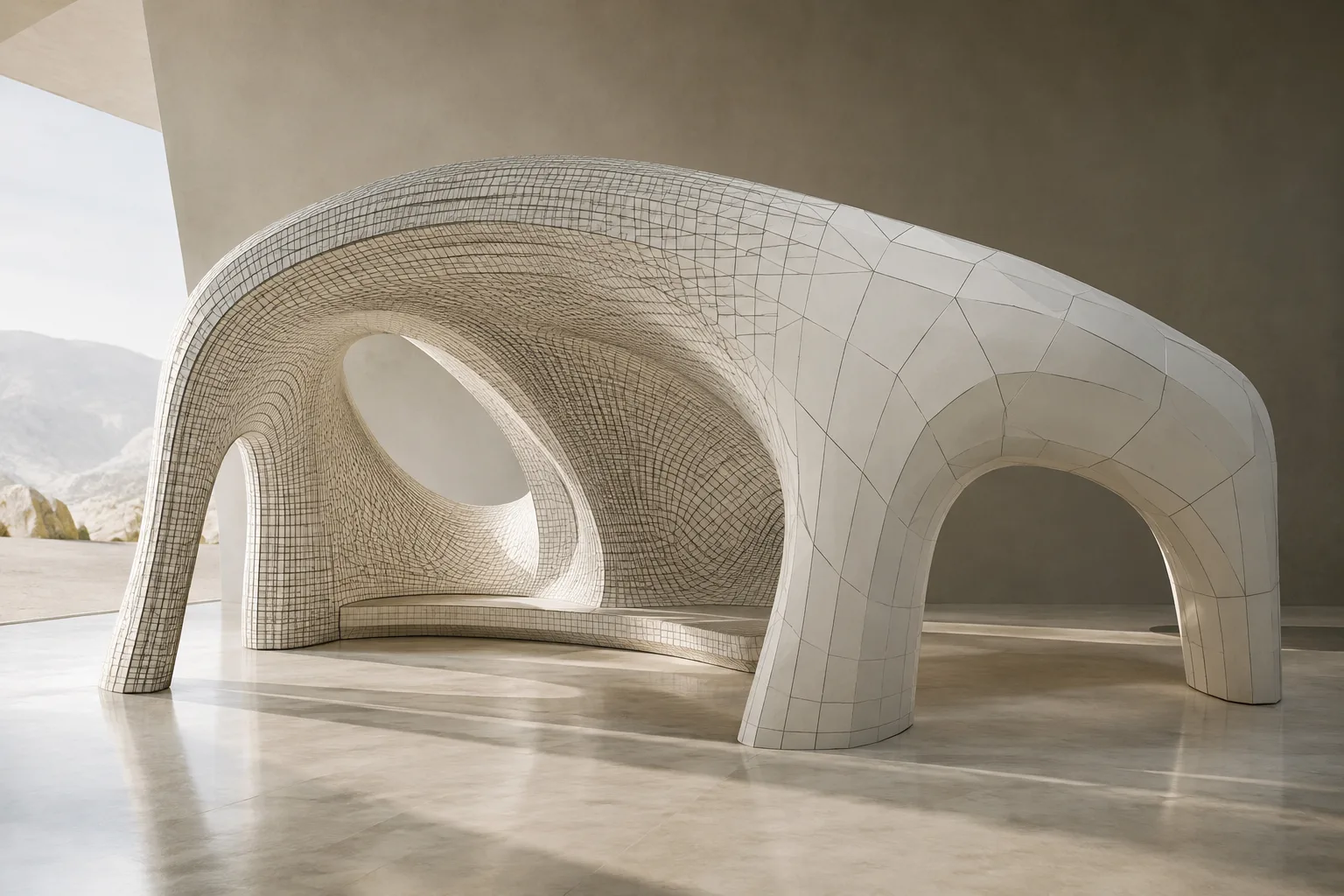
Los equipos de modelado y visualización que trabajan con elementos de interior complejos, formas escultóricas o mallas muy subdivididas pueden probar a reducir el número de caras para obtener una geometría más sencilla. La ventaja no consiste en usar la misma proporción en todos los proyectos, sino en poder reducir la densidad innecesaria según las necesidades de cada forma. La documentación menciona la mejora del rendimiento como un posible objetivo de uso, pero no garantiza mejoras específicas de hardware ni tiempos de render más cortos.
Después de simplificar, revisa la forma y los límites que deben conservarse. La proporción, por sí sola, no es una medida de calidad suficiente: el cálculo de triángulos, la simetría y detalles como los límites de material y UV Seam pueden afectar al resultado. La documentación no ofrece información sobre licencias, requisitos de hardware o compatibilidad con otros programas, así que no hagas suposiciones específicas sobre estos aspectos para una versión o un proyecto.
Errores frecuentes
Tratar el valor de Ratio como una correspondencia exacta con el número de caras restantes; el cálculo se basa en triángulos y el resultado puede variar si triangulate está desactivado.
Simplificar una malla regular sin revisar antes si contiene aristas y caras necesarias.
Esperar que
Degenerate Dissolveuna vértices cercanos y desconectados; esta operación colapsa aristas cortas. Para unir vértices, puede utilizarseMerge by Distance.Considerar una sola iteración como la opción predeterminada para Un-Subdivide; según la documentación, suelen utilizarse números pares y dos iteraciones equivalen a invertir una operación de subdivisión.
Suponer que Fill Holes rellenará cualquier agujero con muchos lados, sin tener en cuenta el límite Sides ni las herramientas de relleno alternativas.
Fuentes
2 fuentesNo republicamos los textos de las fuentes; las citas breves van marcadas y el resto es resumen y comentario propios.
Para los estudios de arquitectura y visualización de Turquía, el principal valor de estas herramientas es ofrecer una opción para simplificar una malla densa según las necesidades del proyecto. En especial, trabajar primero con un modificador puede facilitar la revisión de los cambios en modelos complejos o que han ganado densidad tras el sculpting. Sin embargo, no es correcto utilizar el mismo valor de Ratio en todos los modelos.
Las fuentes no ofrecen información específica sobre hardware o costos de licencias; por ello, la decisión debería basarse en medir si realmente es necesario reducir la geometría de la escena disponible. Los principales aspectos que deben tener en cuenta los estudios son el cálculo de triángulos, la simetría y los límites de material, UV o aristas afiladas que deban conservarse. Revisar las zonas críticas de la forma antes de aumentar el nivel de simplificación ayuda a preservar la calidad visual.
Preguntas frecuentes
¿Para qué sirve Blender Decimate Modifier?
Reduce el número de vértices y caras de una malla procurando conservar su forma. Puede utilizarse, en especial, en geometría densa resultante de un modelado complejo, del sculpting o de la aplicación de Subdivision Surface o Multiresolution.
¿Qué significa el valor de Ratio en Blender Decimate?
Indica la proporción de caras que se conservará después de la simplificación. El cálculo se basa en triángulos; si triangulate está desactivado, los quads y otros polígonos pueden hacer que el número de caras restantes sea diferente de lo esperado.
¿En qué menú está Decimate Geometry en Blender?
En Edit Mode, sigue la ruta `Mesh › Clean up › Decimate Geometry`. Según la documentación, también se puede aplicar la misma simplificación de forma no destructiva con Decimate Modifier en modo Collapse.