En resumen
- Face Settings de SketchUp ofrece opciones de visualización de estructura alámbrica, líneas ocultas, sombreado y texturas.
- Desde Edge Settings se pueden ajustar los perfiles, las aristas posteriores discontinuas y los estilos de línea que imitan un dibujo a mano.
- Las escenas guardan la vista, el estilo y la visibilidad de las etiquetas; pueden asignarse a una ventana de visualización de escena en LayOut.
- Para definir la escala en LayOut, Ortho debe estar activado; también existe una opción para conservar la escala al cambiar el tamaño de la ventana de visualización.
La documentación oficial de SketchUp y LayOut describe un flujo de trabajo que adapta la vista del modelo a su objetivo y la traslada a las láminas de dibujo. Las opciones Face Settings y Edge Settings de SketchUp determinan cómo se presentan las caras y las líneas; las escenas guardan distintas vistas. La guía de LayOut de Trimble explica que estas escenas pueden utilizarse en páginas de planos, secciones, elevaciones y presentaciones. Las páginas de ayuda de SketchUp se actualizaron el 29 de septiembre de 2026; la guía de LayOut está fechada el 15 de marzo de 2023. Las fuentes no especifican un número de versión concreto de SketchUp.
1. Defina primero el objetivo del dibujo en el modelo
No es razonable esperar que un plano y una presentación conceptual necesiten el mismo lenguaje visual. En SketchUp, Face Settings del panel Styles controla cómo se muestran las caras, mientras que Edge Settings permite ajustar la apariencia de las aristas. Pensar en estas opciones antes de crear las escenas ayuda a mantener una apariencia coherente entre las láminas.
Las opciones para las caras varían según el objetivo del trabajo. Wireframe Mode muestra únicamente las líneas; como las caras no son visibles, no se pueden usar herramientas que las modifican, como Push/Pull. Hidden Line Mode muestra las caras sin sombreado ni textura y ofrece una vista adecuada para dibujos en blanco y negro. Shaded Mode utiliza un sombreado básico, mientras que Shaded Using Textures Mode combina el sombreado con texturas básicas. Photoreal Materials muestra los mapas de textura PBR asignados; para ver todos los efectos de estos materiales hay que seleccionar un Environment.
2. Ajuste los estilos de caras y aristas según el objetivo
Para ajustar las caras del modelo, seleccione la opción de visualización adecuada en Styles panel › Face Settings. Si busca un dibujo sin materiales ni sombras, puede usar Hidden Line; para distinguir las superficies de forma básica, Shaded; y si desea que se vean las texturas, Shaded Using Textures.
Considere la opción Back Edges para controlar las líneas que quedan detrás dentro del modelo. Las líneas ocultas aparecen discontinuas; al activar esta opción, se deshabilita el estilo de cara X-Ray. X-Ray hace transparentes las caras y ayuda a ver, seleccionar y ajustar a puntos y aristas que normalmente quedarían detrás de las superficies. En el modo X-Ray, las superficies no proyectan sombras.
Active Profiles y defina el grosor en píxeles para destacar los contornos de las formas principales. Si necesita distinguir las líneas del primer plano de las del fondo, introduzca el grosor de las líneas del primer plano con Depth Cue. Estas opciones pueden servir para hacer visible la jerarquía de líneas.
Pruebe las opciones Extension, Endpoints o Jitter para obtener una apariencia de boceto. Extension prolonga las líneas más allá de sus extremos; Endpoints añade grosor en los extremos; Jitter vuelve a dibujar las líneas con pequeñas desviaciones para darles un aspecto hecho a mano. Según la documentación, Extension y Jitter no afectan al comportamiento de inferencia del modelo.
Al controlar el color de las líneas, tenga en cuenta las diferencias entre All Same, By Material y By Axis. All Same muestra las aristas con el color seleccionado, pero no elimina los colores asignados a las aristas. By Material utiliza el color de las aristas que tienen un material asignado. By Axis muestra el color de All Same en las aristas que no están alineadas con los ejes; el color del eje no aparece en las aristas ocultas.
La transparencia y el sombreado también afectan a la vista. Material Transparency activa o desactiva la transparencia general de los materiales. En Transparency Quality, Faster ofrece un ordenamiento más rápido, pero de menor calidad, mientras que Nicer tarda más a cambio de una mejor apariencia. Al activar Ambient Occlusion, se pueden usar los ajustes de color, distancia, intensidad y Distance Multiplier; estos controles determinan la calidad del sombreado dinámico en aristas y superficies.
| Ajuste | Opción | Efecto |
|---|---|---|
| Transparency Quality | Faster | Procesa la transparencia más rápido, con menor calidad. |
| Transparency Quality | Nicer | Ofrece una mejor apariencia, pero tarda más. |
| Face Style | Hidden Line | Muestra las caras sin sombreado ni textura. |
| Face Style | Photoreal Materials | Muestra los mapas de textura PBR asignados; para ver el efecto completo se necesita un Environment. |
3. Prepare las escenas antes de las láminas
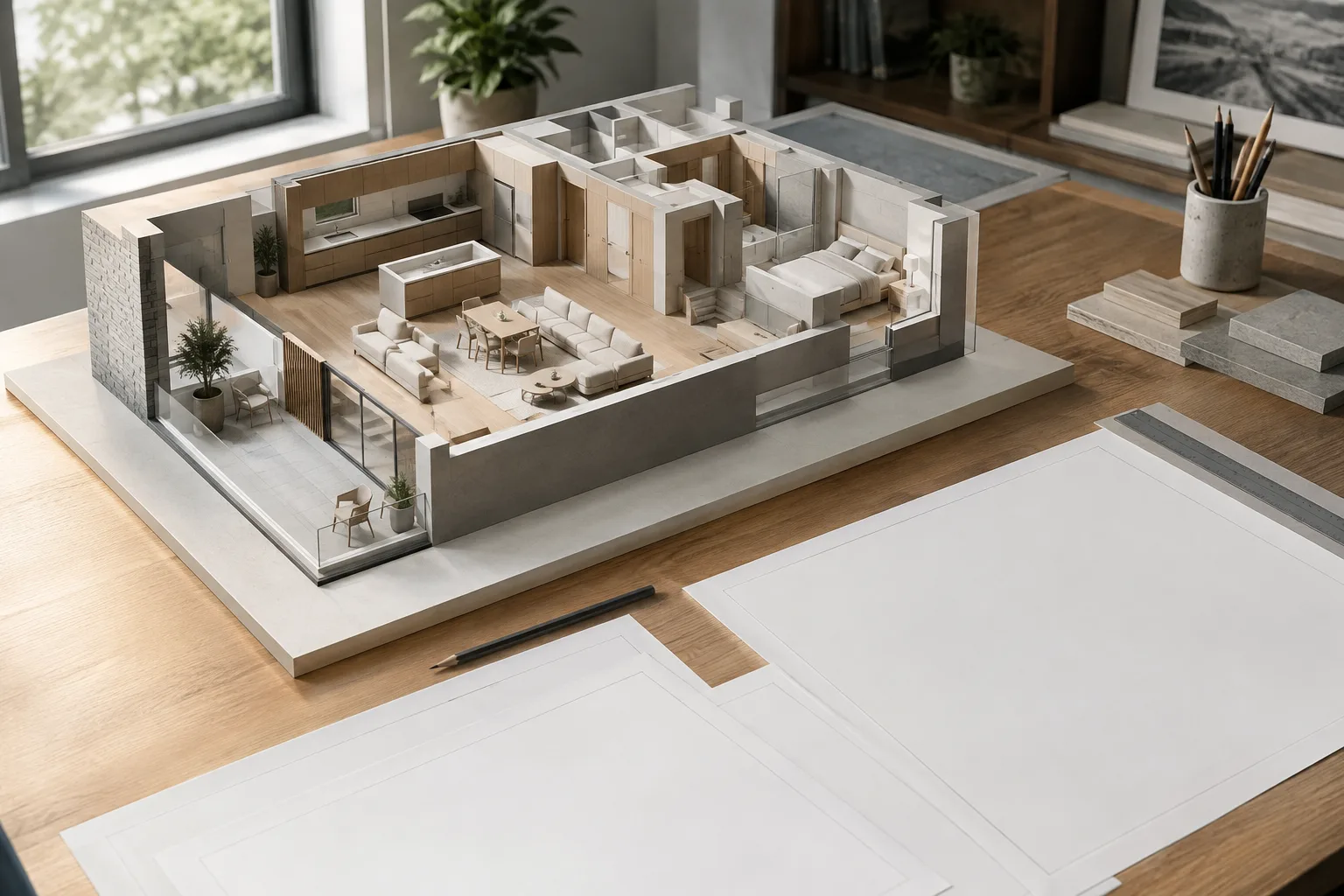
La guía de LayOut recomienda realizar en SketchUp el trabajo sobre el modelo y reservar LayOut para la composición de las láminas y las anotaciones. Cree una escena en SketchUp para cada dibujo; la escena conserva la vista, las etiquetas visibles y el estilo definido. En un conjunto típico de dibujos, se pueden preparar escenas distintas para plantas, secciones y elevaciones. Las etiquetas, por ejemplo, permiten mostrar los muebles en una vista en planta y ocultarlos en una sección.
Cree los planos de sección antes que las escenas. La guía señala que los planos de sección añadidos más adelante pueden aparecer también en escenas anteriores, lo que obligaría a modificarlas. El flujo descrito en la fuente para la vista en planta consiste en seleccionar parallel projection en el menú Camera, cambiar a la vista top entre las vistas estándar y activar el plano de sección correspondiente. La guía sitúa una sección de planta típica a 4 ft sobre el suelo; esta medida se conserva tal como aparece en la fuente.
4. Ajuste la escala de la ventana de visualización en LayOut
Una vez guardadas las escenas, puede añadir el modelo de SketchUp en LayOut mediante File › Insert. En cada ventana de visualización, seleccione una escena desde el menú SketchUp Model y ajuste la escala del dibujo. Cambiar el tamaño de la ventana puede modificar también la escala; para evitarlo, puede usar la opción Preserve Scale on Resize. Ortho debe estar activado para definir la escala.
Los documentos de LayOut pueden iniciarse con plantillas que incluyen opciones como tamaños de página estándar y bloques de título. La configuración del documento se puede cambiar desde File › Document Setup; también es posible guardar los ajustes de uso frecuente como plantilla mediante File › Save as template. Las páginas, las capas, los nombres de los dibujos y las anotaciones forman parte de la composición de la lámina. Con un ratón de tres botones, la rueda sirve para acercar o alejar la vista y el botón de la rueda para desplazarse por la página.
Este flujo resulta útil para equipos de arquitectura e interiorismo que necesitan producir plantas, secciones y elevaciones a partir de un mismo modelo, así como para estudios de visualización que preparan presentaciones de modelos junto con dibujos técnicos. Como los estilos pueden conservarse por escena, es posible crear distintas vistas según el objetivo de cada lámina. Las fuentes no incluyen requisitos de hardware, precios actuales ni condiciones de licencia; los equipos deben evaluar por separado el rendimiento y las condiciones de acceso en su propio flujo de trabajo.
Errores frecuentes
Añadir los planos de sección después de guardar las escenas puede requerir comprobar la visibilidad y actualizar las escenas anteriores.
Cambiar el tamaño de la ventana de visualización en LayOut sin conservar la escala puede modificar la escala del dibujo.
Suponer que X-Ray y Back Edges funcionarán a la vez: al seleccionar Back Edges, se desactiva el estilo de cara X-Ray.
Seleccionar Photoreal Materials y omitir la elección de un Environment puede impedir que se vean todos los efectos de los materiales PBR.
Fuentes
3 fuentesNo republicamos los textos de las fuentes; las citas breves van marcadas y el resto es resumen y comentario propios.
Para los estudios de Turquía, la ventaja más concreta es poder gestionar por separado la vista del modelo y la lámina de dibujo. Preparar las escenas con antelación puede reducir el trabajo repetido al producir distintas vistas en planta, sección y presentación a partir del mismo modelo. En particular, controlar la visibilidad de cada escena para elementos gestionados mediante etiquetas, como los muebles, mejora la legibilidad de las láminas.
Sin embargo, los ajustes de calidad visual no garantizan por sí solos un flujo de trabajo rápido. Como las fuentes no ofrecen datos sobre requisitos de hardware, precios ni condiciones de licencia, conviene que los estudios prueben el rendimiento con sus propios modelos y verifiquen por separado la versión que utilizarán y las condiciones de acceso. Los problemas más fáciles de prevenir son añadir las secciones después de las escenas y cambiar el tamaño de la ventana de visualización sin conservar la escala.
Preguntas frecuentes
¿Para qué sirve la vista Hidden Line en SketchUp?
Hidden Line Mode muestra las caras sin sombreado ni textura. La documentación oficial describe esta vista como adecuada para presentaciones de modelos en blanco y negro.
¿Cómo se conserva la escala del dibujo al ampliar una ventana de visualización en LayOut?
Marque la opción Preserve Scale on Resize en el menú SketchUp Model. Ortho debe estar activado para definir la escala.
¿Se deben añadir los planos de sección antes de crear escenas en SketchUp?
Sí. La guía de LayOut señala que los planos de sección añadidos posteriormente pueden aparecer en escenas anteriores y que quizá sea necesario modificarlas.


