En bref
- Alt+B recadre une zone du 3D Viewport ; appuyez de nouveau sur ce raccourci pour annuler le recadrage.
- La zone de rendu créée avec Ctrl+B affecte aussi le rendu final lorsque la vue caméra est active.
- Le lens shift de la caméra peut ajuster les points de fuite sans incliner les lignes parallèles, contrairement à une caméra inclinée.
- Le modificateur Geometry Nodes peut être utilisé sur des objets mesh, curve, text et volume.
Ce que vous allez apprendre dans ce guide
Dans une scène architecturale, il peut être difficile de garder constamment visible l’ensemble du modèle. Il peut être nécessaire d’examiner un étage particulier d’un grand bâtiment, de vérifier le cadrage d’une caméra d’intérieur ou d’évaluer des changements de matériaux et d’éclairage sans recalculer toute l’image. L’outil de recadrage du 3D Viewport et la zone de rendu de Blender facilitent ce type d’examen. Les réglages de caméra servent quant à eux à ajuster la perspective, le cadrage et la zone de mise au point.
Au fil des étapes, vous isolerez d’abord une partie de la scène dans la vue de travail, puis vous vérifierez l’image à l’aide d’une petite zone de rendu. Dans la dernière partie, vous découvrirez les options de base de la caméra et du modificateur Geometry Nodes, ainsi que leur intégration dans un flux de travail architectural. Ce guide n’apprend pas à créer un réseau de nœuds particulier ; la documentation source décrit les réglages et le comportement du modificateur.
Prérequis
Vous avez besoin de Blender et d’une scène 3D à examiner. La documentation de Blender indique que les objets mesh, curve, text et volume sont pris en charge par le modificateur Geometry Nodes. Les sources ne précisent ni version particulière de Blender, ni configuration requise, ni exigences matérielles. Il convient donc de vérifier les noms des options et les fonctionnalités disponibles dans l’interface de la version utilisée.
Pour les étapes consacrées à la caméra et à la zone de rendu, utilisez une scène qui contient une caméra. Si vous souhaitez comparer le comportement du viewport dans Cycles et EEVEE à l’aide de la zone de rendu, le moteur concerné doit être activé dans la scène. Les raccourcis ci-dessous sont ceux indiqués dans la documentation de Blender.
1. Examiner une partie d’un modèle complexe dans le viewport
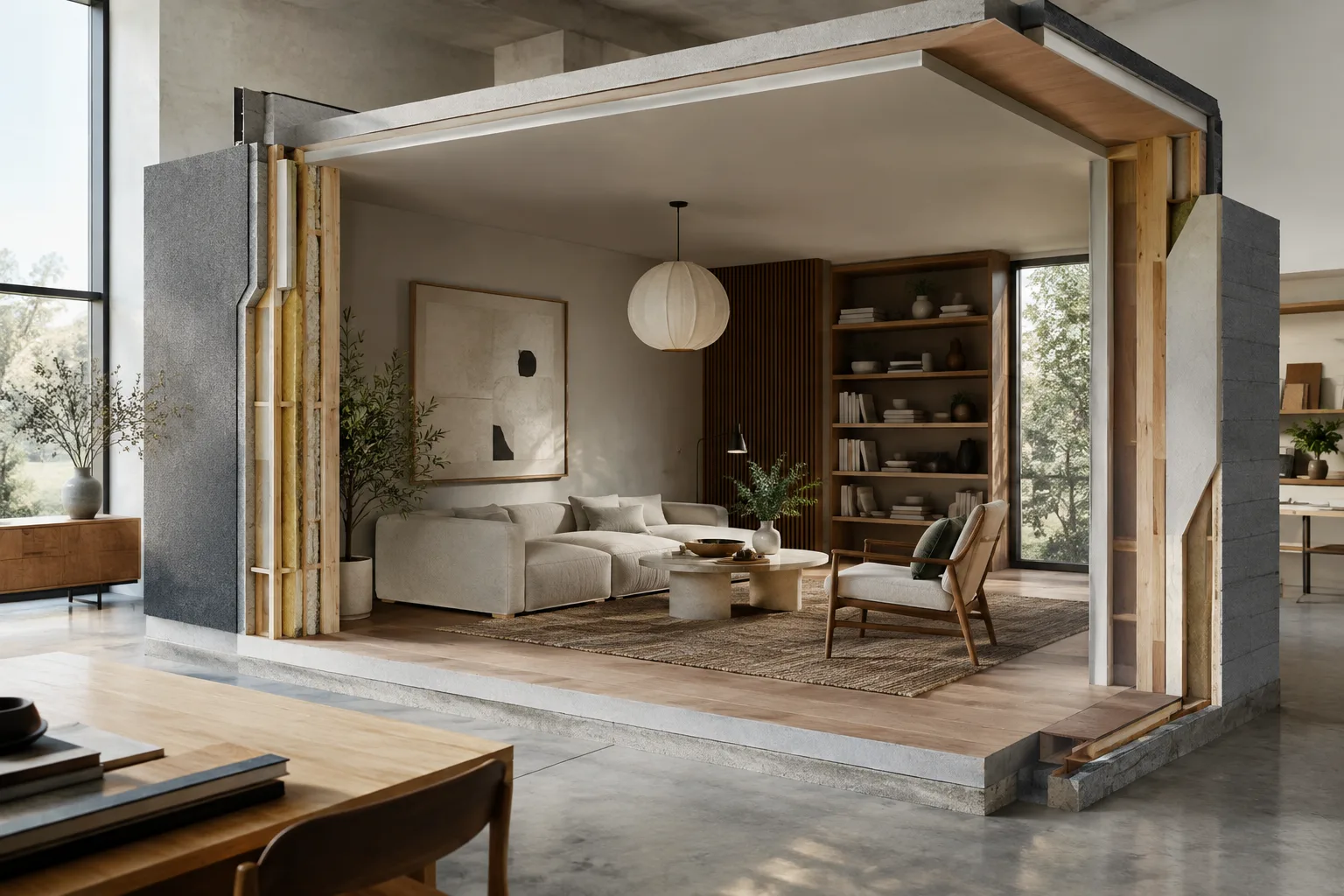
Dans le 3D Viewport, appuyez sur Alt+B. À l’aide de la souris, dessinez un rectangle autour de la zone à examiner. Blender la transforme en volume de découpe ; la géométrie située à l’extérieur de ce volume devient invisible. En vue perspective, ce volume prend la forme d’une pyramide dont la base est un rectangle et qui s’étend vers le haut. En vue orthographique, il s’agit d’un volume à angle droit de longueur infinie.
Cette méthode permet, par exemple, d’afficher une zone précise d’un grand modèle. Lorsque le recadrage est actif, les outils de peinture, de sculpt, de sélection et de transformation ignorent également la géométrie située au-delà des limites définies. Vous ne faites donc pas que restreindre la vue : vous pouvez aussi limiter certaines opérations d’édition à la zone de travail.
Faites pivoter la vue avec le bouton central de la souris pour examiner la zone sous différents angles. Pour supprimer le recadrage et afficher de nouveau la scène entière, appuyez à nouveau sur Alt+B. Le recadrage ajuste la vue de travail ; cet outil ne remplit pas la même fonction que la zone de rendu.
2. Tester des modifications à l’aide d’une petite zone de rendu
Plutôt que de relancer le rendu de toute la scène, utilisez une zone de rendu pour examiner un rectangle précis. La documentation de Blender indique le raccourci Ctrl+B et le menu View > View Regions > Render Region pour cette opération. Dessinez un rectangle autour de la zone à vérifier.
Lorsque la vue caméra est active, la zone définie limite non seulement le viewport, mais aussi le rendu final. Hors de la vue caméra, la zone créée ne s’applique qu’au viewport. Deux types de zones de rendu peuvent coexister. Pour supprimer la zone, utilisez le raccourci Ctrl+Alt+B ou l’option View > View Regions > Clear Render Region.
L’effet de la zone de rendu dans le viewport varie selon le moteur : d’après la documentation, elle n’est appliquée dans le viewport qu’avec Cycles ; elle affecte toujours le rendu final. Avant de supposer qu’une zone est délimitée dans le viewport comme prévu, vérifiez donc le moteur utilisé et assurez-vous d’être dans la vue caméra. Pour désactiver temporairement la zone dans la vue caméra, utilisez l’option de l’onglet Output ; pour une zone du viewport hors de la caméra, la désactivation temporaire se trouve dans la Sidebar.
3. Ajuster le cadrage de la caméra architecturale
La focale de la caméra détermine la quantité de scène visible dans le cadre. D’après la documentation, une focale plus longue offre un champ de vision plus étroit et un zoom plus important ; une focale plus courte élargit le champ de vision. Lorsque vous comparez différentes focales pour une scène d’intérieur, observez à la fois le cadrage et l’effet de perspective.
Pour ajuster l’apparence des lignes verticales ou horizontales, vous pouvez envisager l’option lens shift plutôt que d’incliner la caméra. Le lens shift sert à ajuster la position des points de fuite ; contrairement à la rotation de la caméra, il peut éviter d’incliner les lignes horizontales. Cette fonctionnalité mérite une attention particulière si vous souhaitez conserver des lignes parallèles dans un cadrage de façade ou d’intérieur.
En vue perspective, les objets lointains paraissent plus petits et les lignes parallèles convergent à mesure qu’elles s’éloignent. En vue orthographique, les objets conservent leur taille réelle quelle que soit leur distance ; les lignes parallèles ne convergent pas. Pour une caméra orthographique, Orthographic Scale détermine la taille apparente des objets. Comparer ces deux modes dans une même scène peut aider à déterminer lequel convient le mieux à la présentation du projet.
4. Vérifier la mise au point et les zones de sécurité
Si la caméra utilise la profondeur de champ, vous pouvez régler la mise au point en sélectionnant un objet avec Focus Object ou en définissant une distance avec Focus Distance. La valeur F-Stop influe sur le degré de flou ; des valeurs plus faibles produisent un effet de profondeur de champ plus marqué. Si le premier plan, l’élément principal du projet et l’arrière-plan doivent rester lisibles simultanément, vérifiez les réglages de mise au point dans l’aperçu du rendu.
Les guides de zones de sécurité dans la vue caméra permettent d’éviter que les éléments importants ne soient trop près des bords de l’image. Blender propose les zones Action Safe et Title Safe, ainsi que les options Center-Cut Safe Areas, qui tiennent compte du recadrage des bords selon différents formats d’image. Si le format de livraison est susceptible de changer, vérifiez la position des éléments importants par rapport à ces guides.
5. Vérifier le modificateur Geometry Nodes et ses données
Le modificateur Geometry Nodes crée un modificateur dont la fonction est définie par un node group. Les entrées du groupe peuvent avoir des valeurs distinctes pour chaque modificateur, même si le même node group est partagé entre plusieurs modificateurs. Si une entrée est reliée à une prise Field, il peut être possible d’utiliser une valeur unique ou de se servir des valeurs d’attributs de la géométrie. Dans ce dernier cas, la valeur peut varier d’un élément à l’autre.
Il est possible de créer un attribut personnalisé en reliant un Field à la sortie du node group ; le domaine de l’attribut doit alors être précisé dans les propriétés de sortie. Cette méthode ne fonctionne toutefois pas sur les données instanciées. Les avertissements du modificateur comprennent également les messages affichés dans l’éditeur de nœuds. Ainsi, lorsque vous utilisez un node group partagé dans une scène, vérifiez séparément les valeurs d’entrée, les avertissements et les attributs de sortie.
Bake Target dans le modificateur détermine où sont enregistrées les données de bake. L’option Packed intègre les données dans le fichier .blend ; l’option Disk les stocke dans un répertoire distinct. L’emplacement sur disque des zones de simulation et de Bake Nodes est défini par Bake Path. Si vous prévoyez de transférer le fichier vers un autre environnement de travail, vérifiez au préalable l’option de stockage des données de bake et la nécessité éventuelle d’un répertoire distinct.
Erreurs fréquentes
Confondre le recadrage Alt+B avec la zone de rendu : le premier délimite un volume dans le 3D Viewport ; la seconde définit le rectangle à rendre.
Supposer qu’une zone de rendu dessinée hors de la vue caméra limitera aussi le rendu final : d’après la documentation, une zone créée hors de la caméra ne s’applique qu’au viewport.
S’attendre à ce que la zone de rendu fonctionne de la même manière dans le viewport avec EEVEE : cet effet n’est indiqué que pour Cycles dans le viewport.
Considérer que le lens shift et la rotation de la caméra produisent le même résultat : le lens shift ajuste les points de fuite tout en pouvant préserver les lignes horizontales ; la rotation de la caméra peut les incliner.
Penser que les attributs de sortie de Geometry Nodes fonctionnent sur les données instanciées : la documentation indique que cet usage n’est pas pris en charge.
Étapes suivantes
Commencez par examiner une petite partie de la scène à l’aide du recadrage du viewport ; créez ensuite une zone de rendu dans la vue caméra pour tester une modification de matériau, d’éclairage ou de cadrage. Après avoir évalué le résultat, supprimez la zone et vérifiez l’image complète. Comparez les vues perspective et orthographique de la caméra, puis vérifiez si le lens shift et les guides de zones de sécurité répondent aux besoins de présentation.
Si Geometry Nodes est utilisé, examinez également les entrées du modificateur, les éventuels avertissements, les attributs de sortie et la cible de bake. Ces étapes expliquent comment vérifier les réglages du modificateur d’un node group existant dans la scène, et non comment créer le réseau de nœuds.
Sources et licence
Ce guide a été adapté en turc à partir des manuels officiels de Blender consacrés au modificateur Geometry Nodes, aux régions du 3D Viewport et aux réglages de la caméra. Les sources sont sous licence CC BY-SA 4.0.
Sources
3 sourcesLes textes sources ne sont pas republiés ; les courtes citations sont signalées, le reste est notre propre résumé et commentaire.
Pour les agences d’architecture et les équipes de visualisation en Turquie, l’avantage le plus concret de ces outils est de pouvoir vérifier rapidement un cadrage précis plutôt que de réexaminer toute la scène après chaque modification. Pour les détails d’intérieur en particulier, le recadrage du viewport et la zone de rendu peuvent rendre le processus d’examen plus ciblé.
Les sources ne présentent pas ces fonctionnalités comme nécessitant une mise à niveau matérielle ou une licence supplémentaire ; toutefois, la durée d’un rendu complet dépend de la scène et de la configuration. Il est judicieux que les équipes testent la différence entre Cycles et EEVEE dans leurs propres scènes, vérifient comment les données Geometry Nodes sont stockées et confirment l’interface de la version de Blender utilisée.
Questions fréquentes
Comment créer une zone de rendu dans Blender ?
Dans la vue caméra, dessinez un rectangle avec Ctrl+B. Utilisez Ctrl+Alt+B pour supprimer la zone.
La zone de rendu de Blender fonctionne-t-elle dans le viewport avec EEVEE ?
D’après la documentation, les zones de rendu ne sont appliquées dans le viewport qu’avec Cycles. Elles affectent toutefois toujours le rendu final.
Quels types d’objets le modificateur Geometry Nodes prend-il en charge ?
Le manuel de Blender cite les objets mesh, curve, text et volume parmi les types pris en charge.