Kısaca
- Alt+B, 3D Viewport’ta bir alanı kırpar; kısayola yeniden basmak kırpmayı kaldırır.
- Ctrl+B ile oluşturulan render bölgesi, kamera görünümündeyken nihai render’ı da etkiler.
- Kamera lens shift, paralel çizgileri döndürülmüş bir kameradaki gibi eğmeden kaçış noktalarını ayarlayabilir.
- Geometry Nodes modifier’ı mesh, curve, text ve volume nesnelerinde kullanılabilir.
Bu rehberde neler öğreneceksiniz?
Mimari sahnelerde modelin tamamını sürekli görünür tutmak zor olabilir. Büyük bir yapı modelinde yalnızca belirli bir katı incelemek, iç mekân kamerasının kadrajını kontrol etmek veya malzeme ve ışık değişikliklerini tüm görüntüyü yeniden hesaplamadan değerlendirmek gerekebilir. Blender’ın 3D Viewport kırpma aracı ve render bölgesi bu tür incelemeleri kolaylaştırır. Kamera ayarları ise perspektifi, kadrajı ve odak alanını düzenlemek için kullanılır.
Bu adımlarda, önce sahnenin bir bölümünü çalışma görünümünde izole edecek, ardından küçük bir render alanıyla görüntüyü kontrol edeceksiniz. Son bölümde kamera ve Geometry Nodes modifier’ı için temel seçenekleri, mimari iş akışına nasıl dahil edebileceğinizi göreceksiniz. Bu rehber belirli bir node ağını kurmayı öğretmez; kaynak dokümantasyon, modifier’ın ayarlarını ve davranışını açıklar.
Gereksinimler
Blender’a ve üzerinde çalışılacak bir 3D sahneye ihtiyaç vardır. Blender dokümantasyonu; mesh, curve, text ve volume nesnelerinin Geometry Nodes modifier’ı tarafından desteklendiğini belirtiyor. Kaynaklarda belirli bir Blender sürümü, hesap şartı ya da donanım gereksinimi belirtilmiyor. Bu nedenle çalışılan kurulumdaki seçenek adları ve mevcut özellikler, kullanılan sürümün arayüzünde kontrol edilmelidir.
Kamera ve render bölgesi adımlarında kamera içeren bir sahneyle çalışın. Render bölgesi üzerinden Cycles ve EEVEE arasındaki viewport davranış farkını inceleyecekseniz, ilgili render motorunun sahnede etkin olması gerekir. Aşağıdaki kısayollar Blender dokümantasyonunda verilen kısayollardır.
1. Karmaşık modeli viewport’ta bölgesel olarak inceleyin
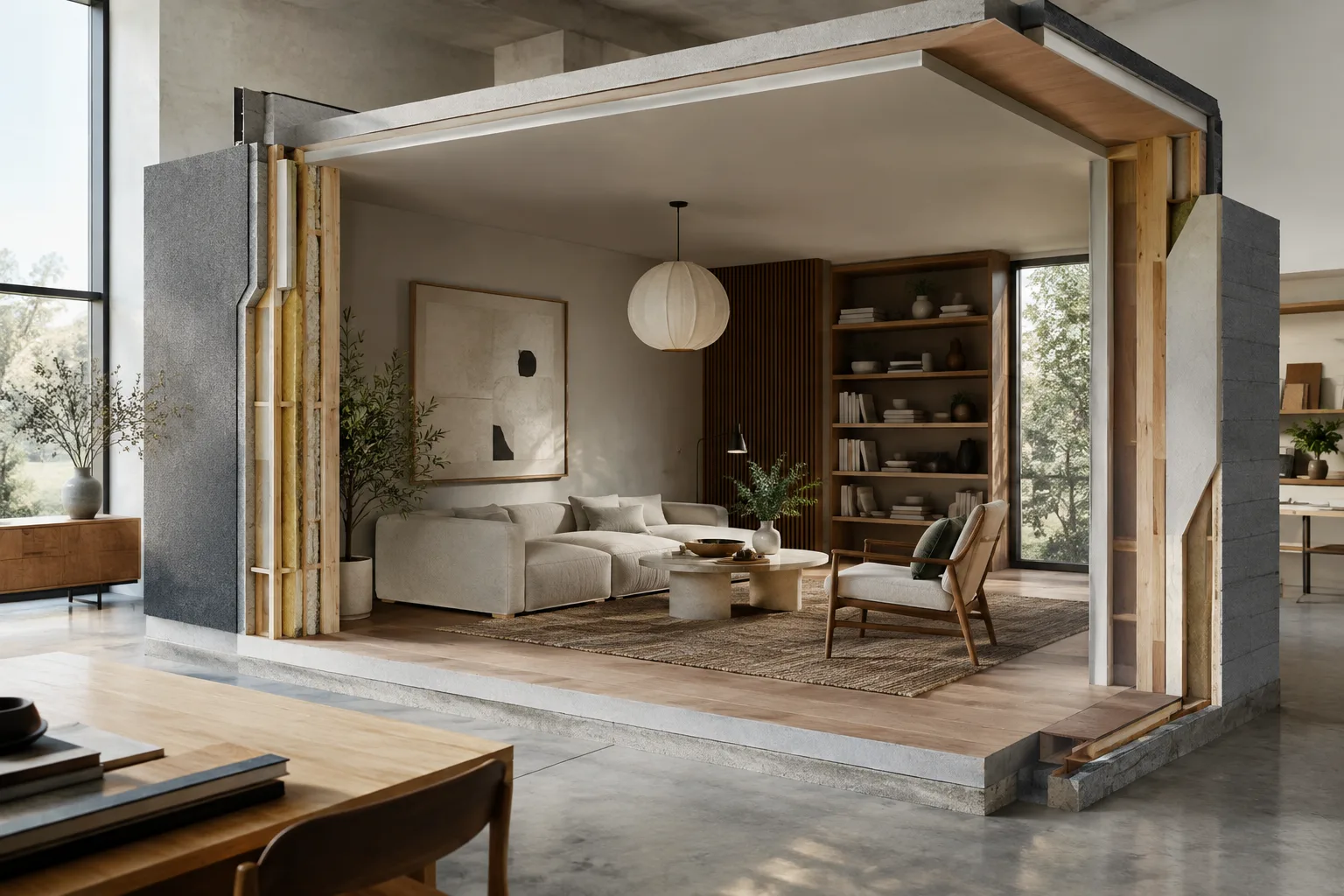
3D Viewport’ta Alt+B tuşlarına basın. Fareyle sahnede incelemek istediğiniz alanı kapsayan bir dikdörtgen çizin. Blender bu alanı bir kırpma hacmine dönüştürür; hacmin dışında kalan geometri görünmez. Perspektif görünümde bu hacim, tabanı dikdörtgen olan ve yukarı doğru uzanan bir piramit biçimindedir. Ortografik görünümde ise sonsuz uzunlukta dik açılı bir hacim oluşur.
Bu yöntem, örneğin büyük bir modelin içindeki belirli bir bölümü görüntülemek için kullanılabilir. Kırpma etkin durumdayken boyama, sculpt, seçim ve dönüştürme gibi araçlar da belirlenen sınırların dışındaki geometriyi dikkate almaz. Böylece yalnızca görünümü daraltmakla kalmaz, bazı düzenleme işlemlerini de çalışma alanıyla sınırlandırırsınız.
Görünümü farklı açılardan kontrol etmek için orta fare tuşuyla döndürün. Bölgeyi kaldırıp sahnenin tamamını yeniden görmek için Alt+B’ye tekrar basın. Kırpma, çalışma görünümünü düzenler; bu araç render bölgesiyle aynı işlevde değildir.
2. Küçük bir render alanıyla değişiklikleri sınayın
Sahnenin tamamını tekrar tekrar render etmek yerine yalnızca belirli bir dikdörtgeni değerlendirmek için render bölgesini kullanın. Blender dokümantasyonunda bu işlem için Ctrl+B kısayolu ve View > View Regions > Render Region menüsü belirtiliyor. İncelenecek bölgenin çevresine fareyle bir dikdörtgen çizin.
Kamera görünümündeyken belirlenen alan yalnızca viewport’u değil, nihai render’ı da sınırlar. Kamera görünümünün dışındayken oluşturulan bölge ise yalnızca viewport’ta geçerlidir. İki tür render bölgesi aynı anda bulunabilir. Bölgeyi kaldırmak için Ctrl+Alt+B kısayolu ya da View > View Regions > Clear Render Region seçeneği kullanılabilir.
Render bölgesinin viewport’taki etkisi motorlara göre değişir: dokümantasyona göre bölge, viewport’ta yalnızca Cycles kullanılırken uygulanır; nihai render’ı ise her zaman etkiler. Bu yüzden bir alanın viewport’ta beklenen biçimde sınırlandığını varsaymadan önce motoru ve kamera görünümünde olup olmadığınızı kontrol edin. Kamera görünümündeki bölge geçici olarak devre dışı bırakılacaksa Output sekmesindeki seçenek kullanılabilir; kamera dışındaki viewport bölgesi için Sidebar’da geçici devre dışı bırakma bulunur.
3. Mimari kamera kadrajını düzenleyin
Kameranın odak uzaklığı, kadrajda ne kadar alanın görüneceğini belirler. Dokümantasyona göre daha uzun odak uzaklığı daha dar bir görüş alanı ve daha fazla yakınlaşma; daha kısa odak uzaklığı ise daha geniş bir görüş alanı sağlar. İç mekân sahnesinde farklı odak uzaklıklarını karşılaştırırken kadrajın yanı sıra perspektif etkisini de gözlemleyin.
Dikey ya da yatay çizgilerin görünüşünü düzenlemek için kamera nesnesini eğmek yerine lens shift seçeneğini değerlendirebilirsiniz. Lens shift kaçış noktalarının konumunu ayarlamaya yarar; kamera nesnesini döndürmekten farklı olarak yatay çizgilerin eğilmesini önleyebilir. Bu özellik, cephe ve iç mekân kadrajlarında paralel çizgileri korumak istendiğinde özellikle incelenmeye değerdir.
Perspektif görünümde uzaktaki nesneler daha küçük görünür ve paralel çizgiler uzaklaştıkça birleşir. Ortografik görünümdeyse nesneler uzaklıklarından bağımsız olarak gerçek boyutlarında görünür; paralel çizgiler birleşmez. Ortografik kamera için görünür nesne boyutunu Orthographic Scale belirler. Bu iki görünüm biçimini aynı sahnede karşılaştırmak, tasarımın hangi sunum diline daha uygun olduğunu değerlendirmeye yardımcı olur.
4. Odak ve güvenli alanları kontrol edin
Kamerada alan derinliği kullanılıyorsa odak noktası Focus Object ile bir nesne seçilerek ya da Focus Distance ile mesafe belirtilerek ayarlanabilir. F-Stop değeri bulanıklık miktarını etkiler; daha düşük değerler daha güçlü alan derinliği etkisi oluşturur. Ön plan, ana tasarım öğesi ve arka planın aynı anda okunması gerekiyorsa odak ayarını render önizlemesinde kontrol edin.
Kamera görünümündeki güvenli alan kılavuzları, önemli öğelerin görüntü kenarlarına fazla yaklaşmasını önlemek için kullanılabilir. Blender’da Action Safe ve Title Safe alanları bulunur; ayrıca farklı en-boy oranlarında kenarlardan kırpılmayı göz önüne alan Center-Cut Safe Areas seçenekleri vardır. Teslim biçiminin oranı değişebilecekse önemli tasarım öğelerinin bu kılavuzlara göre konumunu gözden geçirin.
5. Geometry Nodes modifier’ını ve verilerini kontrol edin
Geometry Nodes modifier’ı, işlevi bir node group tarafından tanımlanan bir modifier oluşturur. Grup girdileri, aynı node group birden fazla modifier’da paylaşılsa bile her modifier için ayrı değerler alabilir. Bir giriş Field soketine bağlıysa, tek bir değer kullanma veya geometri üzerindeki attribute değerlerinden yararlanma seçeneği bulunabilir. Attribute kullanıldığında değer, her eleman için farklı olabilir.
Node group çıkışına bir Field bağlayarak özel attribute üretmek mümkündür; bunun için çıkış özelliklerinde attribute domain belirtilmelidir. Ancak bu yöntem instanced data üzerinde çalışmaz. Modifier’daki uyarılar node editor’ünde gösterilen mesajları da içerir. Dolayısıyla paylaşılan bir node group’u sahnede kullanırken giriş değerlerini, uyarıları ve çıkış attribute’larını ayrı ayrı kontrol edin.
Modifier’daki Bake Target, bake verisinin nereye kaydedileceğini belirler. Packed seçeneği veriyi .blend dosyasına gömer; Disk seçeneği ayrı bir dizinde tutar. Simülasyon bölgeleri ve Bake Nodes için diskte kullanılacak konum Bake Path ile belirlenir. Dosyayı başka bir çalışma ortamına taşıma planı varsa, bake verisinin hangi seçenekte tutulduğunu ve ayrı bir dizine ihtiyaç olup olmadığını önceden kontrol edin.
Sık yapılan hatalar
Alt+B kırpmasını render bölgesi sanmak: İlki 3D Viewport’ta bir hacmi sınırlar; ikincisi render edilecek dikdörtgen alanı belirler.
Kamera dışındayken çizilen render bölgesinin nihai render’ı da sınırlayacağını varsaymak: Dokümantasyona göre kamera dışındaki bölge yalnızca viewport’a uygulanır.
EEVEE’de render bölgesinin viewport’ta da aynı biçimde çalışmasını beklemek: Bu etki viewport’ta yalnızca Cycles için belirtilmiştir.
Lens shift ile kamera döndürmeyi aynı sonuç gibi değerlendirmek: Lens shift kaçış noktalarını ayarlarken yatay çizgileri koruyabilir; kamera dönüşü çizgileri eğebilir.
Geometry Nodes çıkış attribute’larının instanced data üzerinde çalışacağını düşünmek: Dokümantasyon bu kullanımın desteklenmediğini belirtiyor.
Sonraki adımlar
Önce sahnenin küçük bir bölümünü viewport kırpmasıyla inceleyin; ardından kamera görünümünde render bölgesi oluşturup materyal, ışık veya kadraj değişikliğini sınayın. Sonuçları değerlendirdikten sonra bölgeyi temizleyip tam görüntüyü kontrol edin. Kamera için perspektif ve ortografik görünümü karşılaştırın; lens shift ve güvenli alan kılavuzlarının sunum gereksinimlerine uygunluğunu gözden geçirin.
Geometry Nodes kullanılıyorsa modifier girişlerini, varsa uyarıları, çıkış attribute’larını ve bake hedefini ayrıca inceleyin. Bu adımlar, node ağının nasıl kurulacağını değil, mevcut bir node group’un sahne içindeki modifier ayarlarının nasıl gözden geçirileceğini kapsar.
Kaynak ve lisans
Bu rehber, Blender’ın Geometry Nodes modifier’ı, 3D Viewport bölgeleri ve kamera ayarları hakkındaki resmi kullanım kılavuzlarına dayanarak Türkçeye uyarlanmıştır. Kaynakların lisansı CC BY-SA 4.0’tır.
Sık sorulan sorular
Blender’da render bölgesi nasıl oluşturulur?
Kamera görünümünde Ctrl+B ile bir dikdörtgen alan çizin. Bölgeyi kaldırmak için Ctrl+Alt+B kullanın.
Blender render bölgesi EEVEE’de viewport’ta çalışır mı?
Dokümantasyona göre render bölgeleri viewport’ta yalnızca Cycles kullanılırken uygulanır. Nihai render’ı ise her zaman etkiler.
Geometry Nodes modifier hangi nesne türlerini destekler?
Blender kılavuzu mesh, curve, text ve volume nesnelerini desteklenen türler arasında sayıyor.
Kaynaklar
3 kaynakKaynak metinler yeniden yayımlanmaz; kısa alıntılar tırnak içinde verilir, geri kalanı özgün özet ve yorumdur.
Türkiye’de mimarlık ofisleri ve görselleştirme ekipleri için bu araçların en pratik katkısı, sahnenin tamamını her değişiklikte yeniden değerlendirmek yerine belirli bir kadrajı hızlıca kontrol edebilmek. Özellikle iç mekân detaylarında viewport kırpması ve render bölgesi, inceleme sürecini daha odaklı hale getirebilir.
Bunlar donanım yükseltmesi veya ek lisans gerektiren özellikler olarak kaynaklarda tanımlanmıyor; ancak tam render süresi sahneye ve kuruluma bağlı kalır. Ekiplerin Cycles ve EEVEE farkını kendi sahnelerinde test etmesi, Geometry Nodes verilerinin nasıl saklandığını kontrol etmesi ve çalışılan Blender sürümündeki arayüzü doğrulaması yerinde olur.

Yorumlar 0