En bref
- Sous Windows, la configuration minimale requiert une carte graphique compatible Vulkan 1.1 et dotée de 4 Go de VRAM dédiée.
- Pour les grands projets CAD/BIM, la configuration recommandée indique 8 Go de VRAM, contre 12 Go pour la VR.
- Dans le tableau des exigences macOS, le niveau recommandé est indiqué comme « actuellement non pris en charge » ; les modèles Apple Silicon sont répertoriés un par un.
- Sur les systèmes équipés de plusieurs GPU, Enscape n’en utilise qu’un seul.
La page des exigences système d’Enscape, mise à jour le 19 mars 2026, répertorie les logiciels CAD/BIM pris en charge et les conditions matérielles requises sous Windows et macOS. Pour les équipes d’architecture et d’architecture d’intérieur qui utilisent le plug-in de visualisation en temps réel de Chaos, il est essentiel de ne pas évaluer un ordinateur uniquement à partir de son processeur : la majeure partie des calculs d’Enscape est effectuée par le GPU, et les performances dépendent de la taille du projet. Ce guide organise les exigences indiquées dans la documentation en fonction des décisions d’achat et des flux de travail. Aucune version précise d’Enscape n’est spécifiée ; la page des exigences a été mise à jour le 19 mars 2026.
1. Première étape : vérifiez la version de votre logiciel CAD/BIM
Sous Windows, le plug-in Enscape est répertorié pour Revit 2023, 2024, 2025 et 2026 ; SketchUp 2024, 2025 et 2026 ; Rhino 7.0 et 8.3 ou versions ultérieures ; Archicad 27, 28 et 29 ; et Vectorworks 2024, 2025 et 2026. Revit LT n’est pas pris en charge : selon la documentation, cette édition ne permet pas l’ajout de plug-ins tiers.
Sous macOS, les applications principales répertoriées sont SketchUp 2024–2026, Rhino 7.0 et 8.3 ou versions ultérieures, Archicad 27–29 et Vectorworks 2024–2026. Lors de l’installation, vous pouvez choisir les applications CAD/BIM compatibles auxquelles installer Enscape ; aucun fichier d’installation distinct n’est nécessaire pour chaque application principale.
Vérifiez la compatibilité dans cet ordre :
Notez le nom et la version de l’application principale utilisée dans le projet.
Consultez la liste Enscape correspondant à votre système d’exploitation et vérifiez que l’application et sa version y figurent.
Conformément aux recommandations d’Enscape, envisagez d’installer la version la plus récente et les mises à jour disponibles auprès de l’éditeur de l’application principale.
Vérifier les versions avant d’acheter ou de mettre à niveau un ordinateur réduit le risque d’incompatibilité du plug-in, même lorsque le matériel est adapté.
2. Exigences en matière de GPU et de VRAM sous Windows
Sous Windows, la configuration minimale requise par Enscape est une carte graphique compatible Vulkan 1.1 et dotée de 4 Go de VRAM dédiée. Pour ce niveau, la documentation mentionne une Intel Arc A310 ou un GPU dédié NVIDIA ou AMD. La mémoire partagée des circuits graphiques intégrés Intel ne répond pas à l’exigence de VRAM dédiée. Vérifiez donc non seulement la quantité de mémoire de la carte graphique, mais aussi qu’il s’agit bien de VRAM dédiée.
Le tableau des exigences de la documentation distingue les niveaux minimal, recommandé et VR pour les utilisateurs réguliers de grands projets CAD/BIM :
| Niveau d’utilisation | VRAM indiquée dans la documentation | Point à retenir |
|---|---|---|
| Minimum | 4 Go | GPU dédié compatible Vulkan 1.1 et VRAM dédiée requis. |
| Recommandé | 8 Go | Niveau requis indiqué pour les grands projets CAD/BIM. |
| VR | 12 Go | Les exigences relatives au matériel et au casque VR doivent également être vérifiées. |
Parmi les cartes graphiques recommandées figurent les NVIDIA GeForce GTX série 10 ou Quadro série P et les modèles ultérieurs, ainsi que les AMD Radeon RX série 5000 ou les Radeon Pro équivalentes et les modèles ultérieurs. La page répertorie également les NVIDIA GeForce RTX 3070 Ti, AMD RX 6800, NVIDIA GeForce RTX 4070 Ti et AMD RX 7900 XT. Pour la VR, la fréquence du GPU peut avoir davantage d’importance que la quantité de VRAM, mais il est recommandé de choisir une carte disposant d’autant de VRAM que possible.
Sur les ordinateurs équipés de plusieurs GPU, Enscape n’en utilise qu’un seul. Ne partez donc pas du principe que les performances de plusieurs cartes graphiques seront cumulées dans l’application. En outre, les stations d’accueil doivent prendre en charge les graphiques accélérés pour fonctionner avec Enscape.
3. macOS : les modèles de Mac répertoriés, pas seulement la famille de processeurs
Il n’est pas prudent de généraliser la compatibilité sous macOS en se fondant uniquement sur la famille de processeurs « M1, M2, M3 ou M4 ». La documentation indique des modèles d’ordinateurs précis au sein de ces familles ; de plus, la colonne des exigences recommandées du tableau macOS est indiquée comme « actuellement non pris en charge ». Lorsque vous choisissez un Mac, vérifiez donc à la fois si le modèle figure dans la liste et tenez compte de cette limitation du tableau.
Parmi les exemples de matériel minimal répertoriés figurent le MacBook Air (2020) avec M1, le MacBook Pro (2021), l’iMac (2021) et le Mac mini (2020) ; ainsi que le MacBook Air (2022/2023) avec M2, le MacBook Pro (2022) et le Mac mini (2022). Pour le M3, la liste comprend le MacBook Air (2024), le MacBook Pro (2023) et l’iMac (2023) ; pour le M4, elle mentionne le MacBook Air (2024), le Mac mini (2024), l’iMac (2024) et le MacBook Pro (2024).
La documentation fournit également des exemples de modèles spécifiques et de mémoire unifiée. On y trouve notamment 32 Go pour le MacBook Pro (2021) avec M1 Pro/Max et le Mac Studio (2022) avec M1 Max/Ultra ; 64 Go pour le Mac Pro (2023) avec M2 Ultra ; 36 Go pour le MacBook Pro (2023) avec M3 Pro/Max ; et 48 Go pour le MacBook Pro (2024) avec M4 Pro/Max. D’autres modèles des familles M2 et M4, ainsi que leurs capacités mémoire, sont également répertoriés ; ces valeurs ne doivent pas être interprétées comme une recommandation générale pour tous les Mac. Les Mac équipés de processeurs Intel et de GPU Intel ou AMD ne sont pas pris en charge. Sous macOS, les mises à jour des pilotes graphiques sont fournies avec celles du système d’exploitation ; il faut donc tenir compte des exigences logicielles lors de leur évaluation.
4. Conséquences pour les flux de travail en architecture et en visualisation
Pour les agences qui travaillent sur de grands projets BIM et CAD, le GPU, la VRAM dédiée et la version de l’application principale doivent être pris en compte ensemble. Un processeur puissant peut réduire les temps de chargement d’Enscape ; toutefois, comme l’essentiel des calculs du rendu en temps réel est effectué par le GPU, investir uniquement dans le processeur peut ne pas suffire. Si vous prévoyez un flux de travail en VR, vérifiez également les exigences relatives à la carte graphique et au casque, en plus du seuil de 12 Go de VRAM. La documentation mentionne les casques Meta Quest 3 et HTC Vive Pro 2 et renvoie à un guide consacré aux casques VR pour les autres exigences.
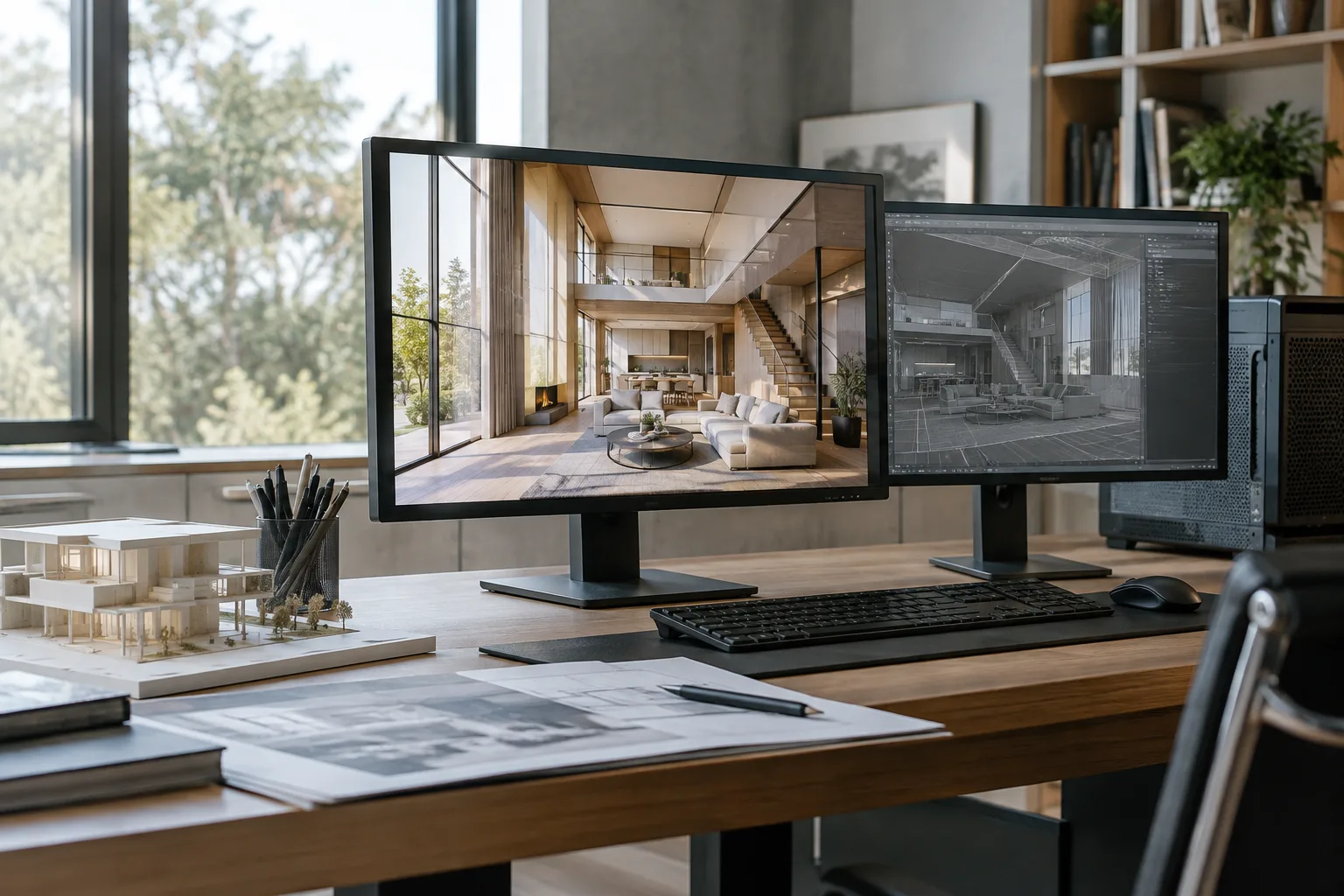
Les temps de chargement de l’Asset Library peuvent varier en fonction de la connexion Internet. Enscape recommande une connexion rapide et stable et préconise, dans la mesure du possible, une connexion filaire directe plutôt que le Wi-Fi. Deux moniteurs ne sont pas obligatoires, mais leur utilisation est recommandée pour travailler avec une application CAD/BIM et Enscape en parallèle.
Erreurs fréquentes
Considérer la mémoire partagée comme équivalente aux 4 Go de VRAM dédiée requis.
Supposer qu’Enscape utilisera plusieurs GPU simultanément.
Choisir un système uniquement en fonction de la carte graphique sans vérifier la version du logiciel CAD/BIM.
Généraliser la compatibilité des Mac à partir de la seule famille de processeurs : la documentation répertorie des modèles précis et indique que le niveau d’exigence recommandé sous macOS n’est pas pris en charge.
Ignorer la prise en charge du ray tracing matériel et de DLSS avec une carte de la série GTX 1660, une NVIDIA T1000 ou une T2000. La documentation indique que ces fonctionnalités ne sont pas prises en charge sur ces cartes ; sur les GTX série 1660, elles sont désactivées dans Enscape 4.0 et les versions ultérieures. Dans ce cas, il est recommandé de désactiver RTX.
Sources
2 sourcesLes textes sources ne sont pas republiés ; les courtes citations sont signalées, le reste est notre propre résumé et commentaire.
Pour les agences d’architecture et les équipes de visualisation en Turquie, cette liste facilite la planification du budget des stations de travail en fonction de la taille réelle des projets. Les grands projets CAD/BIM et l’utilisation de la VR nécessitant différents niveaux de VRAM, il est important de définir d’abord les besoins du flux de travail pour éviter les achats de matériel superflu. Le fait qu’Enscape n’utilise qu’un seul GPU doit également être pris en compte avant d’investir dans un système doté de plusieurs cartes graphiques.
Sur Mac, il ne faut pas considérer la famille de processeurs comme le seul critère de compatibilité : vérifiez le modèle répertorié et la limitation indiquée dans le tableau des exigences recommandées. Les agences doivent aussi évaluer ensemble la version du logiciel CAD/BIM utilisé, le casque VR et la connexion réseau. Une connexion filaire et un deuxième moniteur peuvent être utiles ; toutefois, la documentation les présente comme des recommandations pour le flux de travail, et non comme des exigences matérielles obligatoires.
Questions fréquentes
Quelle est la quantité minimale de VRAM requise par Enscape sous Windows ?
La configuration minimale indiquée dans la documentation est un GPU dédié compatible Vulkan 1.1 avec 4 Go de VRAM dédiée. La VRAM partagée ne répond pas à cette exigence.
Enscape prend-il en charge tous les Mac M1, M2, M3 et M4 ?
La documentation répertorie des modèles de Mac précis au sein de ces familles de processeurs ; il ne faut donc pas généraliser la compatibilité à tous les modèles. De plus, le niveau d’exigence recommandé dans le tableau macOS est indiqué comme « actuellement non pris en charge ».
Peut-on utiliser Enscape avec Revit LT ?
Non. Selon la documentation, Revit LT ne permet pas l’ajout de plug-ins tiers ; le plug-in Enscape n’est donc pas proposé pour cette version.