En bref
- Nano Banana 2.1 est l’un des modèles proposés dans Gemini API pour la génération d’images et la retouche conversationnelle.
- Google recommande Nano Banana 2.1 pour les nouveaux projets.
- Dans le flux de retouche, une image peut être envoyée à l’API avec un prompt textuel.
- Les images générées comportent un filigrane SynthID ; il faut disposer des droits nécessaires pour les images importées.
Ce que vous allez apprendre dans ce guide
Nous verrons comment utiliser Nano Banana 2.1 comme outil de développement d’idées dans les processus de visualisation architecturale et d’architecture d’intérieur. Vous apprendrez d’abord à formuler la description d’une scène, puis à générer une image de zéro et à demander des modifications à une image existante à l’aide d’un prompt textuel. Les exemples visent à visualiser rapidement des choix de volumes, de matériaux, d’éclairage et d’ambiance.
Cette méthode ne remplace ni un plan de projet coté ni une validation technique. Elle permet toutefois de produire des esquisses visuelles pour discuter de concepts en phase préliminaire, de différentes options de matériaux et de variantes de présentation. Il faut vérifier le résultat à chaque fois : rien ne garantit qu’un élément mentionné dans le prompt apparaîtra à la bonne échelle, au bon endroit ou sous la forme souhaitée.
Prérequis et choix du modèle
Dans la documentation officielle de Gemini API, Nano Banana est présenté comme le nom utilisé pour les capacités intégrées de génération d’images de Gemini. Ce flux nécessite un accès à Gemini API et une clé API. La documentation propose des exemples en Python, JavaScript, Java, Go et REST ; ceux-ci utilisent le nom de modèle gemini-nano-banana-2.1 pour la génération d’images. Ce guide explique le fonctionnement de l’API avec des entrées textuelles et visuelles, mais les exemples d’API ne décrivent pas directement une interface graphique pour travailler sans code.
Dans sa liste de modèles actuelle, Google décrit Nano Banana 2.1 comme son principal modèle d’efficacité pour la génération d’images et la retouche conversationnelle, et recommande de l’utiliser pour les nouveaux projets. Selon la documentation, il offre une qualité d’image en résolutions 1K, 2K et 4K, la génération de texte, une cohérence sur plusieurs tours et des fonctionnalités contextuelles reposant sur Google Search. Il s’agit de descriptions fournies par le fabricant ; il faut tester le modèle avec des prompts réels pour déterminer s’il convient au projet.
Parmi les autres options figurent Nano Banana 2 Lite, la génération précédente Nano Banana 2 et Nano Banana Pro, destiné aux tâches visuelles plus complexes. La documentation présente le modèle Lite comme une option privilégiant la vitesse et le coût, et précise qu’il n’est pas optimisé pour plusieurs images de référence ni pour les retouches séquentielles sur plusieurs tours. Nano Banana 2 figure dans la liste comme modèle de génération précédente, tandis que Nano Banana Pro est présenté comme une option haut de gamme pour les tâches visuelles complexes.
Imagen n’est désormais plus disponible dans Gemini API. Le guide de migration de Google renvoie vers les modèles Nano Banana ; les applications reposant sur d’anciens noms de modèles Imagen doivent donc être vérifiées à la lumière de la documentation actuelle, notamment pour le nom du modèle, la méthode d’API et le format de réponse.
Générer une image d’architecture étape par étape
Définissez l’objectif de l’image. Précisez si vous souhaitez un concept extérieur, une ambiance intérieure ou une variante de matériau. Plutôt que de fixer de nombreux objectifs indépendants à la fois, commencez par établir l’idée principale de la scène.
Décomposez la scène en éléments. Décrivez séparément le type d’espace, les géométries principales, les surfaces, la lumière et le point de vue de la caméra. Au lieu d’écrire « un hall », par exemple, précisez des choix observables comme la zone d’entrée, l’agencement des sièges, les surfaces en pierre et la direction de la lumière naturelle.
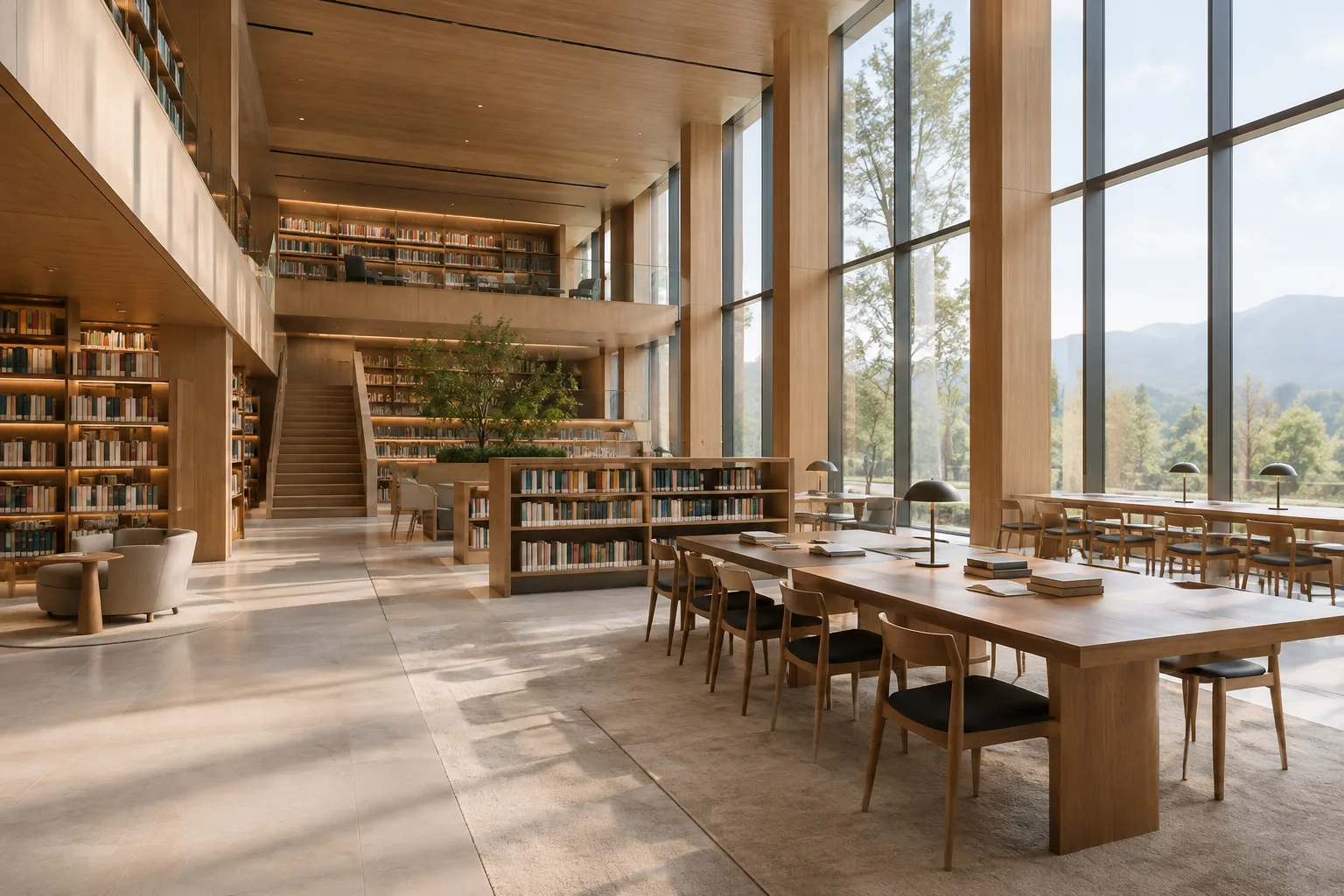
Utilisez un prompt court pour la première esquisse. L’exemple ci-dessous décrit un concept d’intérieur. Vous pouvez le copier tel quel ; une fois le résultat obtenu, il est plus facile de comparer les variantes en ne modifiant qu’un seul paramètre à la fois.
Create a photorealistic architectural visualization of a calm contemporary library lobby. Show a generous double-height space, pale limestone flooring, warm timber wall panels, a clear reception desk, and a few quiet seating areas. Soft morning daylight enters from tall side windows. Use a wide landscape composition, realistic material textures, and restrained colors.Cet exemple réunit la fonction, le volume, les matériaux et la lumière dans une même description. Si les matériaux conviennent, mais que la lumière est trop dure dans le premier résultat, demandez simplement de l’adoucir au tour suivant ; modifier en même temps le plan, la caméra et la palette rendrait les comparaisons plus difficiles.
Hiérarchisez les éléments architecturaux. Pour un extérieur, indiquez des éléments tels que les relations entre les volumes, le rythme de la façade, l’environnement et la lumière du jour. Le prompt ci-dessous rassemble ces choix dans un concept visuel.
Create a photorealistic exterior concept image of a small cultural pavilion beside a public garden. Use a low, elongated volume with a sheltered entrance, a rhythmic timber screen, and large areas of clear glazing. Include mature trees and a simple paved approach. Show soft overcast daylight, natural materials, and a calm eye-level view.Ce prompt ne prétend pas décrire les dimensions ou les exigences réglementaires d’un projet de construction précis ; il s’agit d’une esquisse destinée à l’exploration visuelle. Pour un projet réel, des décisions telles que les ouvertures, la structure ou l’accessibilité doivent être vérifiées séparément.
Retoucher une image existante avec un prompt
Gemini API accepte des entrées visuelles accompagnées de texte afin de demander des ajouts, des suppressions, des modifications, ou des ajustements de style ou de couleur sur une image existante. Dans les exemples officiels, les données de l’image sont envoyées avec leur type MIME ; pour connaître les formats pris en charge ainsi que les modalités d’envoi d’images plus grandes ou multiples, la documentation renvoie à la page consacrée à la compréhension des images.
Pour effectuer une retouche, commencez par choisir une image que vous avez le droit d’utiliser. Décrivez ensuite uniquement la modification souhaitée. Dans l’exemple ci-dessous, l’objectif est de changer l’ambiance lumineuse tout en demandant de préserver le caractère général de l’intérieur existant ; le résultat doit néanmoins être vérifié.
Using the supplied interior image as the reference, create a version with softer late-afternoon daylight and warmer ambient lighting. Keep the room's overall layout, visible furniture, and material palette as close to the reference as possible. Do not add people or decorative objects.Si vous devez utiliser plusieurs références, vérifiez que le modèle choisi convient à cet usage. Google précise que Nano Banana 2 Lite n’est pas optimisé pour plusieurs images de référence ni pour des retouches séquentielles sur plusieurs tours. Pour les retouches d’images aussi, demander une seule modification par tour facilite l’identification de son effet sur le résultat.
Erreurs fréquentes et prochaines étapes
Inclure des objectifs contradictoires dans le prompt : demander une scène à la fois vide et calme et riche en détails peut rendre le résultat ambigu. Commencez par définir une seule priorité visuelle.
Considérer l’image conceptuelle comme un résultat technique : la génération ne valide ni les dimensions du dessin ni les choix de mise en œuvre. Utilisez l’image pour discuter du design et vérifiez les décisions techniques dans les documents du projet.
Élargir la portée des retouches : modifier en même temps l’éclairage, les matériaux, le mobilier et l’organisation de l’espace rend les comparaisons difficiles. Demandez les modifications progressivement.
Négliger les droits sur les images d’entrée : Google rappelle que vous devez disposer des droits nécessaires pour les images importées. Évitez d’utiliser sans autorisation des images appartenant à des tiers.
Ne pas actualiser les noms de modèles : pour les anciennes intégrations Imagen, vérifiez non seulement le nom du modèle, mais aussi la méthode d’API et le traitement de la réponse visuelle. D’après le guide de migration de Google, Nano Banana renvoie des parties de contenu contenant des données d’image, plutôt qu’un objet de réponse d’image Imagen spécifique.
Pour les agences d’architecture et d’architecture d’intérieur, cette approche peut s’avérer utile aux designers et aux étudiants qui souhaitent créer rapidement des options visuelles lors des discussions sur les concepts en phase préliminaire. Les équipes d’archviz peuvent aussi exploiter ces esquisses pour explorer des ambiances ou des options de matériaux ; toutefois, aucune garantie non mentionnée dans la source ne porte sur la cohérence de l’image, l’exactitude de la géométrie du projet ou le coût de production. Le choix du modèle et l’utilisation de l’API doivent être évalués en fonction des exigences du projet.
Il est indiqué que chaque image générée comporte un filigrane SynthID. Tenez-en compte, ainsi que des droits sur les images sources importées, lorsque vous planifiez l’utilisation du résultat pour une présentation ou une publication. Pour la suite, préparez des prompts qui ne modifient qu’un seul paramètre d’une même scène ; comparez les résultats côte à côte et consignez les formulations efficaces au sein de l’équipe.
Sources et licence
Ce guide a été adapté en turc à partir des documents de Google Gemini API sur la génération d’images et la migration depuis Imagen. Les sources sont sous licence CC BY 4.0. Les exemples de prompts ont été créés spécialement pour un usage architectural.
Sources
2 sourcesLes textes sources ne sont pas republiés ; les courtes citations sont signalées, le reste est notre propre résumé et commentaire.
Pour les agences et les étudiants en Turquie, Nano Banana 2.1 peut être un outil utile pour mettre en images des idées préliminaires et en discuter. Il peut notamment aider les équipes qui souhaitent explorer rapidement différentes options de matériaux, d’éclairage et d’ambiance ; toutefois, il ne faut pas considérer l’image générée comme une preuve de la géométrie ou de l’exactitude technique du projet.
Avant de prendre une décision, l’équipe doit évaluer l’accès à l’API, le modèle à utiliser et le coût du service ; les sources ne fournissent pas de détails tarifaires. Les droits d’utilisation des images de référence et le filigrane SynthID doivent également être pris en compte au moment de la livraison. La meilleure approche consiste à commencer par de petits essais contrôlés.
Questions fréquentes
Comment générer une image d’architecture avec Nano Banana 2.1 ?
Dans Gemini API, utilisez le modèle `gemini-nano-banana-2.1` et décrivez l’espace, les matériaux, l’éclairage et la composition à l’aide d’un prompt textuel. La documentation de l’API propose des exemples de génération d’images en Python, JavaScript, Java, Go et REST.
Nano Banana peut-il retoucher une image d’intérieur existante ?
Vous pouvez envoyer une image avec du texte à Gemini API et demander des ajouts, des suppressions ou des modifications de style ou de couleur. Vous devez disposer des droits nécessaires pour utiliser l’image importée.
Les résultats de Nano Banana 2.1 comportent-ils un filigrane ?
Selon la documentation de Google, toutes les images générées comportent un filigrane SynthID.


