En bref
- Décrivez clairement le sujet, le cadrage, l’action, le lieu et le style visuel dans vos prompts.
- Orientez l’image en précisant des détails comme l’angle de caméra, la lumière, les couleurs et le format.
- Lorsque vous utilisez plusieurs images de référence, expliquez séparément le rôle de chacune.
- Tenez compte des limites du modèle en matière de petits textes, d’exactitude factuelle et de retouches visuelles complexes.
Ce que vous apprendrez dans ce guide
Nano Banana Pro est un modèle conçu pour générer des images et retoucher des images existantes. Le guide de Google recommande de préciser non seulement le sujet, mais aussi des informations sur le thème, la composition, l’action, le lieu et le style afin d’obtenir des résultats plus maîtrisés. Vous pouvez également décrire l’angle de caméra, la lumière, le texte et l’usage prévu des images importées.
Dans ce guide, nous appliquerons cette approche à la visualisation architecturale et aux concepts d’intérieur. Les exemples ont été conçus pour transformer une idée de design en visuel de présentation, modifier l’ambiance d’une image existante et combiner différentes références dans une seule composition. Ils ne remplacent ni les plans d’exécution ni une validation technique : considérez-les comme des travaux de conception.
Prérequis et accès
Selon Google, le modèle est disponible dans l’application Gemini ; l’accès à AI Studio, Vertex et aux autres plateformes peut varier selon le service concerné. La page officielle du produit propose des options pour l’essayer via Gemini et Google AI Studio. Ces sources ne précisant ni version particulière de l’application, ni type de compte, ni condition d’abonnement, vérifiez les conditions d’accès et les éventuels coûts sur la plateforme utilisée.
Avant de commencer, préparez les éléments suivants :
Vérifiez que vous avez accès à Nano Banana Pro sur la plateforme prévue pour la génération ou la retouche.
Préparez l’image à retoucher. Si vous ajoutez des images de référence, déterminez à l’avance ce que chacune représente.
Réfléchissez à l’usage final du résultat : une présentation, une publication verticale ou un cadrage large n’appellent pas les mêmes consignes de composition.
Google indique que Nano Banana Pro peut accepter jusqu’à 14 images en entrée pour une composition sur certaines plateformes ; ce nombre peut varier selon le service utilisé. Ne partez donc pas du principe que la limite est identique partout. Les sources ne donnent ni tarif spécifique pour la Turquie ni conditions d’accès applicables à l’ensemble des utilisateurs.
Comment rédiger un bon prompt d’architecture ?
Commencez par préciser le sujet principal et l’objectif. Ajoutez ensuite le cadrage, le lieu, la lumière et l’approche esthétique. Au lieu d’une description générale comme « un intérieur moderne », donnez des détails observables, par exemple : « un séjour résidentiel en plan large, le coin salon au centre du cadre, la lumière du jour venant des fenêtres à gauche ».
Les prompts ci-dessous ont été rédigés spécialement pour illustrer cette méthode. Utilisez-les tels quels ou adaptez-les aux caractéristiques de votre projet.
1. Visuel de concept extérieur
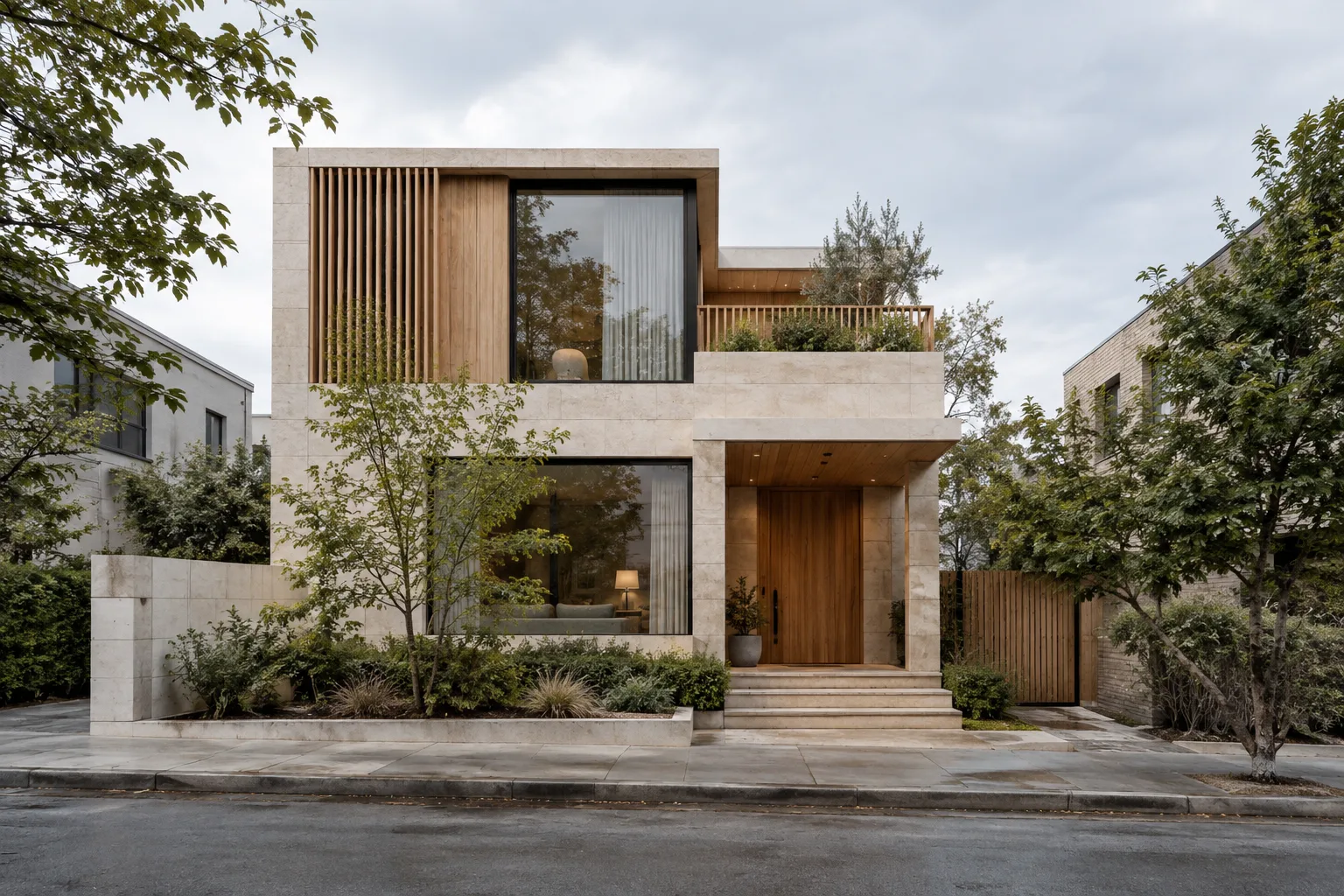
Visualisation architecturale photoréaliste : une maison urbaine de trois étages aux volumes sobres, sur une parcelle étroite en ville, cadrée en plan large depuis le niveau du trottoir. Façade en pierre claire et surfaces en bois naturel, petit aménagement paysager à l’entrée. Lumière douce par temps couvert, ombres réalistes et couleurs mesurées. Montrer clairement le volume principal du bâtiment et son entrée ; garder l’environnement discret et secondaire. Composition horizontale au format 16:9 pour une présentation.Ce prompt décrit à la fois le sujet, le lieu, les matériaux, la lumière et le cadrage. Conserver la même composition tout en changeant les matériaux peut faciliter la comparaison des options de design ; l’apparence des matériaux générée ne remplace toutefois pas un cahier des charges technique.
2. Ambiance et matériaux d’un intérieur
Visuel de concept d’intérieur photoréaliste : une cuisine contemporaine et un espace repas baignés de lumière naturelle. Vue grand-angle prise légèrement en dessous du niveau des yeux ; îlot de cuisine au premier plan, table à manger en arrière-plan. Meubles mats de couleur claire, table en bois naturel et plan de travail en pierre claire. Lumière matinale latérale venant de la fenêtre, ombres douces et couleurs naturelles. Ambiance d’une maison rangée et habitée ; cadrage horizontal au format 16:9.Ici, la position de la caméra et la direction de la lumière sont précisées en même temps que les matériaux. Le rendu peut donner un aspect différent à une surface ou s’écarter des détails attendus. Avant d’utiliser l’image en réunion de décision, vérifiez séparément les matériaux et les relations spatiales qui sont essentiels.
3. Modifier la lumière d’une image existante
Conserve le volume du bâtiment, ses ouvertures et le cadrage de l’image architecturale que j’ai importée. Transforme la scène en ambiance nocturne ; fais émaner une lumière chaude de l’intérieur et ajoute un éclairage extérieur d’ambiance de faible intensité. Donne au ciel et aux ombres une apparence nocturne, tout en laissant les principaux matériaux de façade reconnaissables. N’ajoute aucun nouvel élément architectural.Cet exemple décrit directement la modification à apporter à une image existante. Le guide de Google recommande de formuler des consignes de retouche claires et précises. Comme le modèle peut générer des artefacts visuels inattendus lors de retouches complexes ou de changements d’éclairage, comparez le résultat à l’image source.
4. Combiner des images de référence
Génère un visuel de concept architectural. Utilise l’image A comme référence pour la composition des volumes du bâtiment, l’image B pour les matériaux de façade et l’image C pour l’ambiance paysagère. Ne confonds pas les rôles de ces références. Adopte un cadrage extérieur large, proche de la hauteur des yeux, avec une lumière douce de jour et des couleurs naturelles. Propose un nouveau bâtiment ; ne reprends pas dans l’image les textes ni les repères présents sur les références.Lorsque vous importez les images, veillez à ce que la plateforme permette d’identifier clairement laquelle correspond à A, B et C. Le prompt explique également par écrit le rôle de chaque image. La possibilité de combiner des références dans un même résultat et le nombre d’images accepté varient selon la plateforme utilisée.
5. Composer une image au format d’une présentation
Crée un visuel photoréaliste d’un hall d’hôtel destiné à une planche de présentation d’architecture intérieure. Dans un cadrage horizontal large, montre ensemble le comptoir d’accueil, le coin salon et l’axe principal de circulation. Utilise avec équilibre la pierre naturelle, le bois et le textile. Fais entrer la lumière du jour par le côté pour révéler la profondeur de l’espace ; crée une ambiance calme et professionnelle. N’inclus aucun texte ni élément graphique. Format 16:9.Le guide de Nano Banana Pro indique que le format d’image et la composition peuvent être précisés dans le prompt. Mentionner le format peut aider à exprimer la mise en page souhaitée, mais ne supposez pas que les options de sortie sont identiques sur toutes les plateformes.
Erreurs fréquentes
Description trop générale : un prompt court comme « crée un bureau élégant » ne précise ni le cadrage, ni les matériaux, ni la lumière. Définissez d’abord l’idée principale, puis ajoutez uniquement les détails qui influent sur le rendu visuel.
Consignes contradictoires ou confuses : demander plusieurs styles, éclairages et compositions à la fois peut rendre le résultat imprécis. Commencez par générer la scène principale, puis effectuez une retouche en décrivant clairement une seule modification.
Ne pas préciser le rôle des références : lorsque vous importez plusieurs images, indiquez laquelle sert de référence pour les volumes, les matériaux ou l’ambiance. Le guide de Google recommande de définir clairement le rôle de chaque image de référence.
Utiliser le texte généré sans le vérifier : même si le modèle dispose de capacités avancées de génération de texte, les petits caractères et l’orthographe ne sont pas toujours parfaits. Vérifiez les informations des diagrammes et les textes présents dans l’image ; pour les traductions, contrôlez également la langue et l’adéquation culturelle.
Prendre un visuel de concept pour une validation technique : Google indique que l’exactitude factuelle et les retouches complexes peuvent encore présenter des limites. Ne considérez pas les dimensions, les détails, la conformité réglementaire ou les performances du bâtiment comme validés sur la seule base d’une image générée.
Étapes suivantes
Après avoir obtenu un premier résultat, plutôt que de réécrire entièrement le prompt, ciblez une seule modification : par exemple, changez uniquement la lumière, l’angle de caméra ou l’aspect des matériaux. Vous verrez ainsi plus facilement quelle consigne a influencé le résultat. Si vous avez besoin de plusieurs cadrages pour une présentation, précisez le format souhaité dans le prompt et vérifiez le rendu sur le support prévu.
Les équipes d’agence peuvent tester cette approche pour visualiser rapidement des options de concept ou décliner l’ambiance d’une image. Les étudiants peuvent, quant à eux, comparer différentes options de présentation en faisant varier les descriptions des volumes, des matériaux et de la lumière. Dans les deux cas, l’image est un outil d’aide à la décision ; elle ne doit pas remplacer les plans cotés, la maquette ou les données du projet.
Sources et licence
Ce guide a été adapté en turc à partir du guide officiel de Google sur les prompts, intitulé « 7 tips to get the most out of Nano Banana Pro », et des informations figurant sur la page produit de Nano Banana Pro de DeepMind. Les textes sources sont sous licence libre selon les informations de licence fournies. Les exemples de prompts architecturaux ont été rédigés spécialement pour ce guide.
Sources
2 sourcesLes textes sources ne sont pas republiés ; les courtes citations sont signalées, le reste est notre propre résumé et commentaire.
Pour les agences d’architecture et d’architecture intérieure en Turquie, Nano Banana Pro peut notamment servir à tester rapidement différentes ambiances et différents cadrages lors des premières présentations de concept. Les étudiants peuvent aussi visualiser une même idée d’espace avec diverses descriptions de lumière et de matériaux, puis comparer les options de présentation.
Il ne faut pas le considérer comme un outil de production de plans ou de validation technique : les sources indiquent clairement que le modèle peut présenter des erreurs concernant les petits textes, l’exactitude factuelle et les retouches complexes. Il est important que les agences vérifient les conditions d’accès et les éventuels coûts sur la plateforme utilisée, et tiennent compte du fait que le nombre d’images de référence et les fonctionnalités peuvent varier selon les plateformes. Les décisions architecturales doivent également être vérifiées à partir des données du projet, et pas seulement de l’image.
Questions fréquentes
Nano Banana Pro peut-il servir à générer des visuels d’architecture ?
Ce modèle est conçu pour générer et retoucher des images. Pour des visuels de concept architectural, vous pouvez préciser le sujet, le cadrage, l’espace, les matériaux et la lumière ; les résultats ne remplacent pas une validation technique.
Peut-on utiliser des images de référence avec Nano Banana Pro ?
Le guide de Google recommande de préciser clairement le rôle des images importées dans le prompt. Il indique que certaines plateformes permettent d’utiliser jusqu’à 14 images en entrée pour une composition, le nombre variant selon le service utilisé.
Sur quelles plateformes Nano Banana Pro est-il disponible ?
Google indique que le modèle est disponible dans l’application Gemini et que son accès à AI Studio, Vertex et aux autres plateformes a commencé à être déployé. Vérifiez la disponibilité actuelle sur la plateforme utilisée.