En bref
- Build Modifier affiche ou masque successivement les faces d’un mesh au fil du temps.
- Start Frame définit la première frame de l’effet, tandis que Length détermine le nombre de frames nécessaires pour le terminer.
- L’option Reversed inverse l’effet et permet de créer une animation de disparition progressive.
- Randomize et Seed contrôlent l’ordre aléatoire des faces et la possibilité de reproduire cet ordre.
L’outil Build Modifier de Blender permet de créer une animation de construction ou de décomposition progressive en rendant visibles ou invisibles, les unes après les autres et au fil du temps, les faces d’un objet mesh. Décrit dans la documentation actuelle du Blender Manual, il peut servir en visualisation architecturale à révéler progressivement des éléments de façade, des revêtements de surface ou des objets instanciés dans une scène. La documentation ne précisant aucun numéro de version de Blender, ce guide s’appuie sur la page « latest » du Blender Manual.
Comment fonctionne Build Modifier ?
Build Modifier fait apparaître ou disparaître les faces du mesh une par une au fil du temps. Par défaut, leur ordre suit celui des faces en mémoire, lequel est normalement lié à leur ordre de création. L’aspect de l’animation dépend donc non seulement des réglages temporels, mais aussi de l’ordre des éléments du mesh. La documentation précise qu’il est possible de modifier l’ordre des faces et des sommets à l’aide de l’outil Sort Mesh Elements en Edit Mode.
Cette fonctionnalité peut réduire le besoin d’animer séparément la visibilité de chaque élément à l’aide de keyframes. Cependant, comme Build Modifier traite les faces dans un ordre précis, son résultat n’équivaut pas toujours à la construction d’un modèle pièce par pièce : il dépend de l’ordre des faces du mesh et des réglages utilisés. Si l’ordre obtenu est inattendu, il faut d’abord vérifier celui des éléments du modèle.
Pour commencer, procédez comme suit :
Choisissez l’objet mesh auquel appliquer l’effet d’apparition progressive et utilisez Build Modifier sur cet objet.
Réglez Start Frame sur la frame à laquelle l’animation doit commencer.
Indiquez dans le champ Length le nombre de frames pendant lesquelles l’effet doit se dérouler. Une plage plus longue étale l’apparition dans le temps ; la documentation ne recommande aucune valeur précise.
Activez l’option Reversed si vous souhaitez que les faces disparaissent successivement. Cette option inverse le sens de fonctionnement du modifier.
Utilisez Randomize pour varier l’ordre. Modifiez la valeur Seed si vous souhaitez changer le résultat.
Que changent les réglages ?
La documentation ne fournit ni nombre de frames fixe ni valeur Seed recommandée. Les valeurs sont donc à définir en fonction du timing de la scène et du résultat visuel recherché.
| Réglage | Valeur recommandée | Effet |
|---|---|---|
| Start Frame | La frame à laquelle l’effet doit commencer | Définit le moment où débute l’apparition. |
| Length | Nombre de frames déterminé en fonction de la durée souhaitée | Définit la plage de frames pendant laquelle l’objet se reconstitue. |
| Reversed | À activer si une disparition progressive est souhaitée | Inverse le sens de l’effet pour produire une décomposition visuelle. |
| Randomize | À activer si un ordre aléatoire des faces est souhaité | Randomise l’ordre d’apparition des faces. |
| Seed | À modifier selon l’ordre souhaité | Lorsque Randomize est activé, génère un autre ordre aléatoire ; à Seed et mesh identiques, l’ordre reste le même. |
Pour les présentations architecturales, une approche pratique consiste à définir d’abord le timing avec Start Frame et Length, puis à évaluer l’ordre des faces. Il n’est pas nécessaire d’activer Randomize si l’on ne recherche pas un résultat aléatoire. Lorsque vous utilisez un ordre aléatoire, notez la valeur Seed pour pouvoir retrouver la même séquence avec le même ensemble de meshes ; vous pouvez la modifier pour obtenir un autre résultat.
Ordre des faces et animation par keyframes
Il est utile de distinguer le comportement de Build Modifier dans le temps de l’animation par keyframes dans Blender. Une keyframe enregistre la valeur d’une propriété à une frame donnée. Lorsqu’une deuxième keyframe est ajoutée à une autre frame, Blender calcule les valeurs des frames intermédiaires selon la méthode d’interpolation choisie. L’ensemble des keyframes peut être consulté dans le Dope Sheet, tandis que les courbes d’animation s’affichent dans le Graph Editor.
La documentation de Build Modifier associe les réglages Start Frame et Length au timing de l’effet. Les options d’interpolation telles que Linear, Bézier et Constant, décrites dans la documentation des keyframes, concernent quant à elles le comportement des courbes d’animation ; elles ne déterminent pas l’ordre des faces de Build Modifier. Cette distinction évite de chercher à tort un changement d’ordre dans les réglages des courbes temporelles.
Pour contrôler artistiquement l’ordre des faces, il est possible de modifier l’ordre des faces et des sommets avec Sort Mesh Elements. Si vous utilisez un ordre aléatoire, Seed permet de conserver la même séquence pour un même ensemble de meshes. Vous pouvez ainsi choisir entre une apparition régulière, un ordre d’éléments modifié ou une séquence aléatoire.
Utilisation dans un workflow architectural et d’archviz
Build Modifier ne se limite pas nécessairement à l’apparition successive des faces d’un seul mesh. La documentation Blender présente un exemple où un mesh composé uniquement de sommets sert d’émetteur de sommets pour l’instanciation et reçoit un Build Modifier. Cette configuration peut servir à faire apparaître progressivement des objets regroupés dans une collection. La documentation illustre notamment un agencement semblable à un tapis composé de feuilles ou de boules ; l’objectif est d’aider à éviter les trous et les chevauchements qui peuvent survenir lors de la distribution de particules.
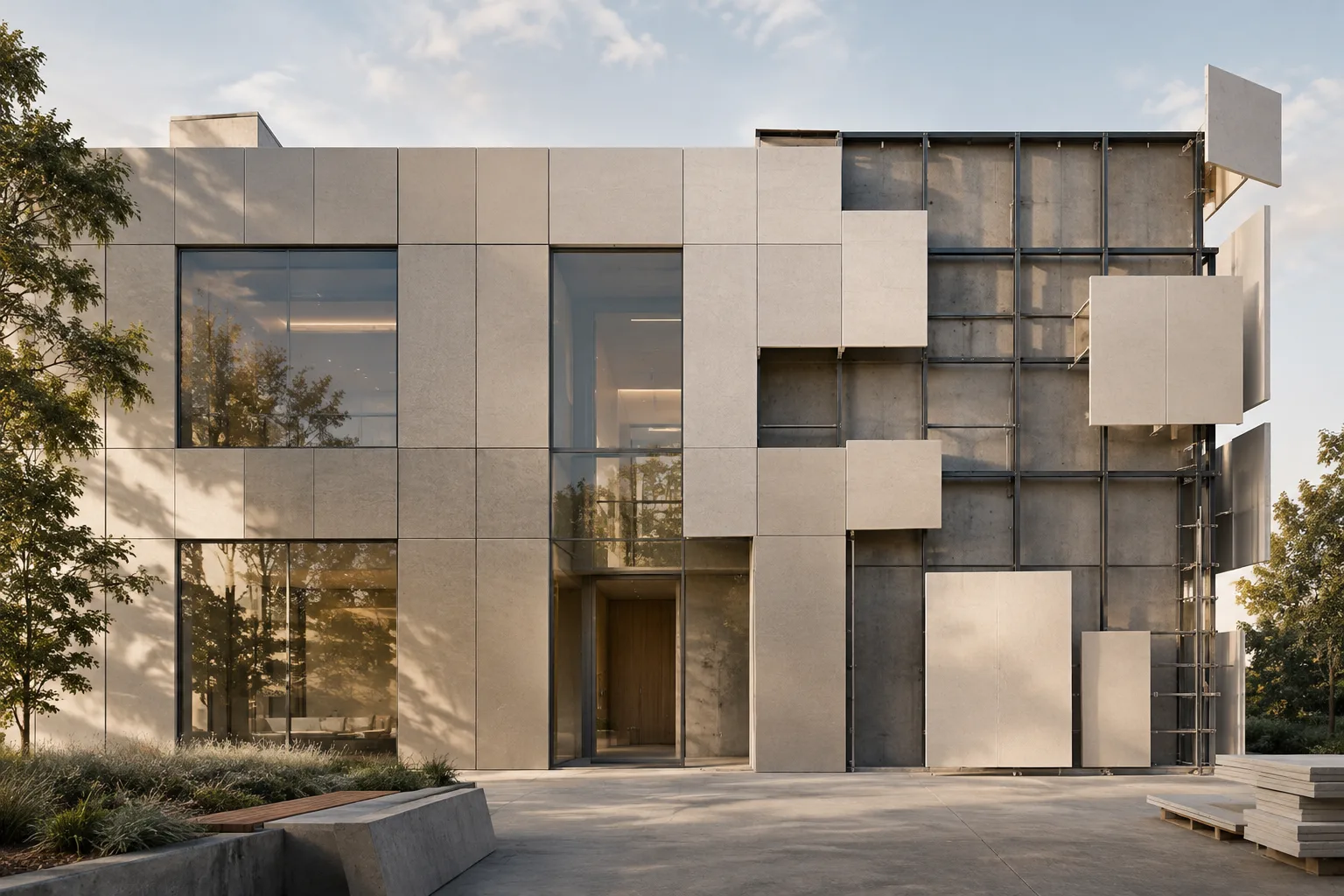
Les équipes d’architecture peuvent tester cette approche pour révéler des surfaces de façade, faire apparaître progressivement un motif ou afficher par étapes des éléments instanciés. Elle peut permettre de gérer de nombreux éléments dans un ensemble plutôt que d’animer séparément la visibilité de chacun. Le résultat dépend toutefois de la structure du mesh et de l’ordre des faces ; il est donc préférable de faire un essai sur un exemple simple avant de l’appliquer à une scène.
La documentation ne précise pas les exigences matérielles associées à cette fonctionnalité, son effet sur la vitesse de rendu, ses conditions de licence ni sa compatibilité avec d’autres logiciels. Les studios ne devraient donc pas s’appuyer uniquement sur la description de Build Modifier pour prendre des décisions concernant le matériel ou les licences. Il faut vérifier que l’animation fonctionne comme prévu sur la plage de frames visée et que l’ordre correspond au design.
Erreurs fréquentes
Supposer que les faces apparaîtront dans l’ordre attendu par défaut sans vérifier leur ordre de création dans le mesh.
Penser que modifier Seed n’a aucun effet lorsque Randomize est activé : à Seed et mesh identiques, l’ordre aléatoire reste le même.
Considérer que Reversed ne fait que créer un ordre différent pour les faces ; selon la documentation, cette option inverse le sens de l’effet.
Confondre Start Frame et Length : le premier définit la frame de départ, tandis que le second indique le nombre de frames du processus de reconstitution.
Sources
2 sourcesLes textes sources ne sont pas republiés ; les courtes citations sont signalées, le reste est notre propre résumé et commentaire.
Pour les agences d’architecture et les équipes de visualisation en Turquie, l’intérêt pratique de Build Modifier tient à sa capacité à produire un effet progressif sans devoir animer séparément la visibilité d’un grand nombre de surfaces ou d’objets instanciés. L’outil mérite d’être testé, notamment pour des présentations animées ; toutefois, comme le résultat dépend de l’ordre des éléments du modèle, il est important de commencer par des essais sur un mesh simple.
La documentation ne précise aucune exigence matérielle, aucun gain de performance ni aucune condition de licence ; il ne faut pas faire de suppositions à ce sujet. Les équipes devraient définir le timing avec Start Frame et Length et noter la valeur Seed lorsqu’elles utilisent un ordre aléatoire. L’erreur la plus courante consiste à attribuer l’ordre d’apparition uniquement à la durée de l’animation : la structure du mesh influe elle aussi sur le résultat.
Questions fréquentes
À quoi sert Blender Build Modifier ?
Il rend visibles ou invisibles, les unes après les autres et au fil du temps, les faces d’un objet mesh. Il permet ainsi de créer un effet de construction ou de décomposition progressive.
Comment faire disparaître les faces successivement avec Build Modifier ?
Utilisez l’option Reversed, qui inverse le sens de fonctionnement du modifier. La documentation présente cette option comme un moyen de créer un effet de disparition progressive.
Que change Seed dans Build Modifier ?
Lorsque Randomize est activé, modifier Seed génère un autre ordre aléatoire des faces. Avec le même Seed et le même ensemble de meshes, l’ordre reste identique.