En resumen
- Build Modifier muestra u oculta en secuencia las superficies de una malla a lo largo del tiempo.
- Start Frame establece el fotograma de inicio del proceso y Length, el intervalo de fotogramas hasta su finalización.
- La opción Reversed invierte el efecto y permite crear una animación de desaparición gradual.
- Randomize y Seed controlan el orden aleatorio de las superficies y la posibilidad de reproducirlo.
La herramienta Build Modifier de Blender permite crear una animación de aparición o disolución gradual al hacer que las superficies de un objeto de malla se vuelvan visibles o invisibles en secuencia a lo largo del tiempo. Según la documentación actual de Blender Manual, la herramienta puede utilizarse en visualización arquitectónica para mostrar progresivamente elementos de fachadas, revestimientos o instancias de objetos en una escena. Como la documentación no indica un número de versión específico de Blender, esta guía se basa en las explicaciones de la página «latest» de Blender Manual.
¿Cómo funciona Build Modifier?
Build Modifier activa y desactiva las superficies de la malla, una a una, a lo largo del tiempo. De forma predeterminada, el orden sigue la disposición de las superficies en memoria, que en condiciones normales está relacionada con el orden en que se crearon. Por tanto, el aspecto de la animación depende tanto de los ajustes de tiempo como del orden de los elementos de la malla. La documentación indica que el orden de las caras y los vértices puede cambiarse con la herramienta Sort Mesh Elements, en Edit Mode.
Esta función puede reducir la necesidad de controlar por separado la visibilidad de cada elemento mediante fotogramas clave de animación. Sin embargo, dado que Build Modifier procesa las superficies en secuencia, el resultado no siempre equivale a construir un modelo pieza por pieza: depende del orden de las superficies de la malla y de los ajustes utilizados. Si el orden no es el esperado, primero conviene revisar la disposición de los elementos del modelo.
Sigue estos pasos para empezar:
Selecciona el objeto de malla al que quieras aplicar el efecto de aparición gradual y utiliza Build Modifier en él.
Ajusta Start Frame para elegir el fotograma en que quieres que empiece la animación.
Indica en el campo Length cuántos fotogramas durará el efecto. Un intervalo de fotogramas más largo distribuye el proceso de aparición en más tiempo; la documentación no recomienda un valor específico.
Activa Reversed si quieres que las superficies desaparezcan en secuencia. Esta opción invierte la dirección de funcionamiento del modificador.
Usa Randomize para variar el orden. Si necesitas cambiar el resultado, modifica el valor de Seed.
¿Qué cambian los ajustes?
La documentación no ofrece una cantidad fija de fotogramas ni un valor de Seed recomendado. Por ello, los valores deben definirse según la temporización de la escena y el resultado visual que se busca.
| Ajuste | Valor recomendado | Efecto |
|---|---|---|
| Start Frame | El fotograma en que debe comenzar el efecto | Define el inicio del proceso de aparición. |
| Length | Número de fotogramas según la duración deseada | Ajusta el intervalo de fotogramas en que el objeto vuelve a aparecer. |
| Reversed | Activado si se necesita una desaparición gradual | Invierte la dirección del efecto y crea una apariencia de disolución. |
| Randomize | Activado si se quiere un orden aleatorio de las superficies | Aleatoriza el orden en que aparecen las superficies. |
| Seed | Cámbialo según el orden deseado | Con Randomize activado, genera un orden aleatorio diferente; con la misma Seed y la misma malla, el orden se mantiene. |
En presentaciones arquitectónicas, una forma práctica de trabajar consiste en establecer primero la temporización básica con Start Frame y Length y, después, evaluar el orden de las superficies. No es necesario activar Randomize si no se busca un aspecto aleatorio. Si se utiliza el orden aleatorio, anotar Seed facilita obtener de nuevo la misma secuencia con el mismo conjunto de mallas; para conseguir otra, se puede cambiar Seed.
Orden de las superficies y animación con fotogramas clave
Conviene distinguir el comportamiento temporal de Build Modifier de la animación con fotogramas clave de Blender. Un fotograma clave registra el valor de una propiedad en un fotograma determinado; al añadir otro fotograma clave en un momento diferente, Blender calcula los valores de los fotogramas intermedios según el método de interpolación elegido. La vista general de los fotogramas clave puede consultarse en Dope Sheet y las curvas de animación, en Graph Editor.
La documentación de Build Modifier relaciona los ajustes Start Frame y Length con la temporización del efecto. En cambio, opciones de interpolación como Linear, Bézier y Constant, descritas en la documentación sobre fotogramas clave, explican el comportamiento de las curvas de animación; no determinan el orden de las superficies de Build Modifier. Tener clara esta diferencia ayuda a no buscar por error un cambio de orden en los ajustes de las curvas temporales.
Si se necesita controlar artísticamente la disposición de las superficies, Sort Mesh Elements permite cambiar el orden de las caras y los vértices. Al utilizar un orden aleatorio, Seed sirve para conservar la misma secuencia con el mismo conjunto de mallas. Así, se puede elegir entre una aparición ordenada, una disposición modificada de los elementos o una secuencia aleatoria.
Uso en flujos de trabajo de arquitectura y archviz
Build Modifier no tiene por qué limitarse a mostrar en secuencia las superficies de una sola malla. La documentación de Blender ofrece un ejemplo en el que una malla formada solo por vértices se utiliza como emisor de vértices para instancias y se le añade Build Modifier. Este montaje permite hacer que aparezcan gradualmente objetos de una colección. La documentación ilustra el método con una disposición similar a una alfombra hecha de hojas o pelotas; el propósito es ayudar a evitar los huecos y solapamientos que pueden surgir al distribuir partículas.
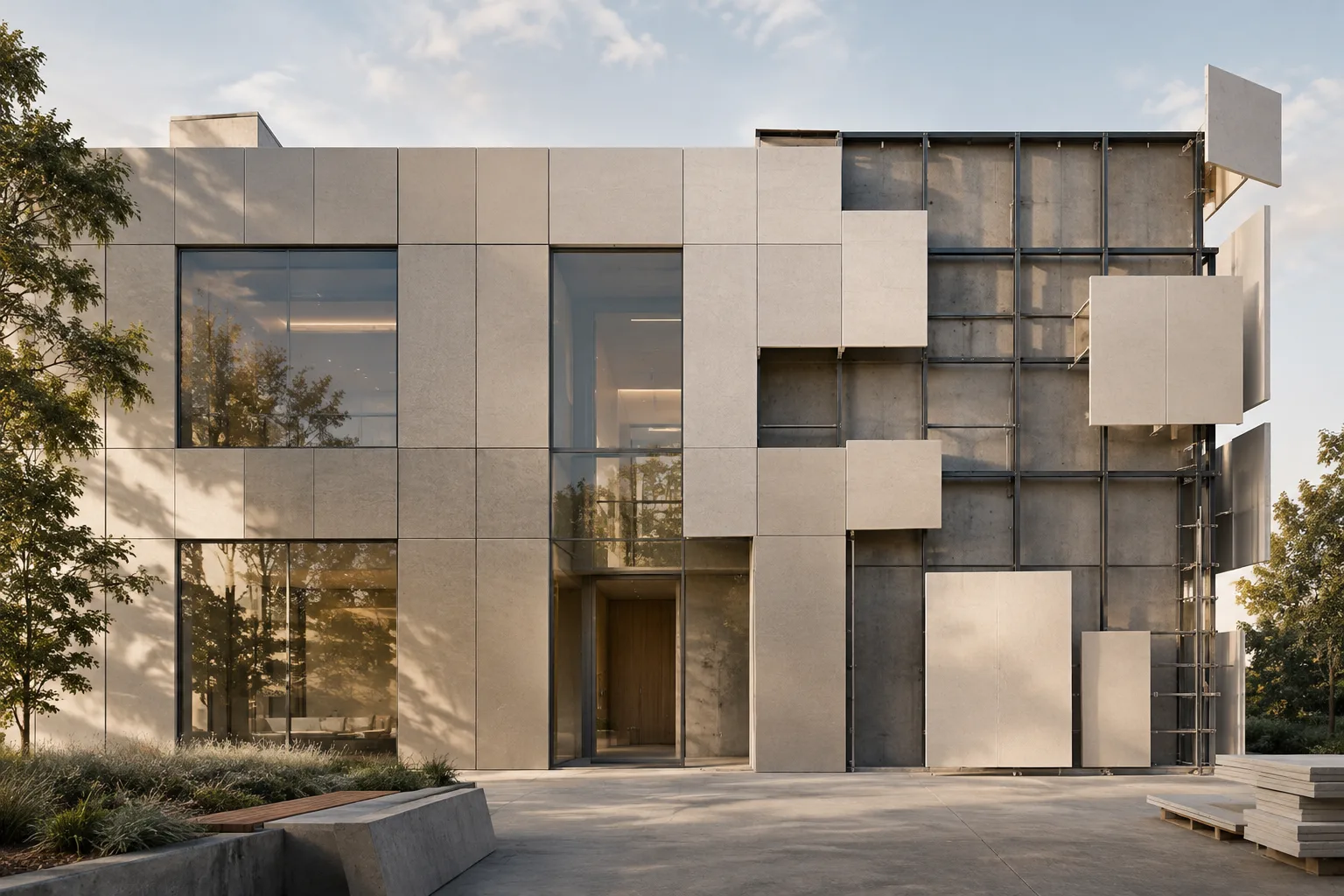
Los equipos de arquitectura pueden probar este método para ideas de presentación como revelar superficies de fachadas, hacer que aparezca progresivamente un patrón o mostrar en etapas elementos instanciados. Puede permitir gestionar muchos elementos dentro de una disposición, en vez de establecer fotogramas clave de visibilidad para cada objeto por separado. Sin embargo, el resultado depende de la estructura de la malla y del orden de las superficies, por lo que conviene probarlo con un ejemplo sencillo antes de aplicarlo a la escena.
La documentación no proporciona información sobre requisitos de hardware, efectos en la velocidad de render, condiciones de licencia ni compatibilidad con otros programas para esta función. Por ello, las oficinas no deberían basar únicamente en la descripción de Build Modifier decisiones sobre hardware o licencias. Es necesario comprobar que la animación se vea correctamente en el intervalo de fotogramas previsto y que el orden concuerde con el diseño.
Errores frecuentes
Dar por sentado que las superficies aparecerán en el orden predeterminado sin revisar el orden de creación de la malla.
Pensar que cambiar Seed no afecta al resultado con Randomize activado: la misma Seed y el mismo conjunto de mallas producen el mismo orden aleatorio.
Considerar Reversed como si solo generara otro orden para las superficies; según la documentación, esta opción invierte la dirección del efecto.
Confundir Start Frame con Length: el primero define el fotograma de inicio y el segundo, la cantidad de fotogramas del proceso de reaparición.
Fuentes
2 fuentesNo republicamos los textos de las fuentes; las citas breves van marcadas y el resto es resumen y comentario propios.
Para los estudios de arquitectura y los equipos de visualización de Turquía, el valor práctico de Build Modifier reside en permitir crear un efecto gradual sin tener que establecer fotogramas clave de visibilidad para cada una de las numerosas superficies u objetos instanciados. Vale la pena probarlo, sobre todo en presentaciones animadas; sin embargo, como el resultado depende del orden de los elementos del modelo, es importante hacer las primeras pruebas con una malla sencilla.
La documentación no especifica requisitos de hardware, mejoras de rendimiento ni condiciones de licencia; no se deben hacer suposiciones al respecto. Los equipos deberían ajustar la temporización con Start Frame y Length, y registrar Seed cuando utilicen un orden aleatorio. El error más común es atribuir el orden de aparición únicamente a la duración de la animación: la disposición de la malla también influye en el resultado.
Preguntas frecuentes
¿Para qué sirve Build Modifier de Blender?
Hace que las superficies de un objeto de malla se vuelvan visibles o invisibles en secuencia a lo largo del tiempo. Así se puede crear un efecto de aparición o disolución gradual.
¿Cómo se consigue que las superficies desaparezcan en secuencia con Build Modifier?
Se utiliza la opción Reversed, que invierte la dirección de funcionamiento del modificador. La documentación describe esta opción para crear un efecto de desaparición gradual.
¿Qué cambia Seed en Build Modifier?
Con Randomize activado, cambiar Seed genera un orden aleatorio diferente para las superficies. Con la misma Seed y el mismo conjunto de mallas, el orden se mantiene.