En bref
- HeightField SOP crée un terrain de 1000 × 1000 mètres avec un Grid Spacing de 2 mètres par défaut.
- HeightField Noise SOP façonne le terrain à l’aide des paramètres Amplitude, Element Size et de différents types de bruit.
- Les masques peuvent limiter l’effet des hauteurs à des zones sélectionnées ; HeightField Mask by Feature utilise des critères de pente, d’altitude, de courbure, d’orientation et d’occlusion.
- HeightField Erode simule les précipitations et l’érosion ; ce nœud est documenté depuis Houdini 21.0.
Dans Houdini, un heightfield définit le terrain à partir des données d’altitude d’une grille bidimensionnelle composée de cellules, plutôt que d’un modèle traditionnel constitué de polygones. La documentation officielle de SideFX explique comment utiliser les couches de heightfield, le bruit, les masques et l’érosion pour créer des sommets, des côtes, des vallées et diverses formes géologiques. Ces techniques peuvent également servir à générer des topographies pour la visualisation architecturale et paysagère ; il s’agit ici d’une suggestion éditoriale concernant les applications possibles de ce guide.
Les informations fondamentales sur les heightfields et le bruit proviennent de la documentation Houdini de SideFX. La documentation indique que HeightField Erode est documenté depuis Houdini 21.0 et HeightField Mask by Feature depuis la version 16.0. Elle ne précise pas séparément l’emplacement actuel de chaque fonctionnalité dans les menus ni les exigences matérielles.
Fonctionnement des heightfields : hauteur, couches et résolution
La couche de base d’un heightfield porte généralement le nom height ; ses valeurs déterminent l’altitude du terrain. Il est possible d’ajouter au même flux de données d’autres composants, comme le sol ou la roche, sous forme de couches de hauteur distinctes, puis de les modifier séparément si nécessaire. La possibilité d’activer ou de désactiver temporairement les couches permet de travailler sans fusionner le terrain en un seul résultat.
La résolution détermine l’espacement des points de la grille et le niveau de détail de la surface. Dans l’exemple de SideFX, la taille par défaut de HeightField SOP est de 1000 × 1000 mètres. Avec le Grid Spacing par défaut de 2 mètres, le heightfield de base contient 500 voxels par axe. Réduire le Grid Spacing augmente la densité d’échantillonnage ; il faut donc choisir cette valeur en fonction de l’échelle de la scène et du niveau de détail requis.
| Paramètre | Valeur recommandée | Effet |
|---|---|---|
| Size | Par défaut : 1000 × 1000 m | Détermine l’échelle générale du terrain. |
| Grid Spacing | Par défaut : 2 m | Détermine la distance entre les points de la grille et la résolution du heightfield. |
| Roughness | Modifiez par petits incréments de 0,05 | Influence les petites aspérités de la surface bruitée ; la documentation indique que ce paramètre est sensible. |
Créer un terrain de base : six étapes
Au niveau
objde Houdini, ouvrez le menu Tab et créez un Geometry OBJ. Cet objet sert de conteneur pour le réseau de terrain ; double-cliquez sur le nœud pour y entrer.Dans le menu Tab, ajoutez un HeightField SOP. Le nœud crée une surface plane à l’origine de la scène, orientée selon les axes ZX. Réglez Size pour définir la zone couverte par le terrain et Grid Spacing pour choisir la densité d’échantillonnage.
Après HeightField SOP, ajoutez un HeightField Noise SOP et connectez sa première entrée à la sortie du heightfield. Le nœud Noise donne une forme au terrain plat.
Dans le nœud Noise, définissez l’échelle des variations de hauteur avec Amplitude et la taille du motif avec Element Size. Une petite valeur Element Size produit des détails plus rapprochés et plus pointus ; une valeur élevée donne des formes plus douces et plus larges. Amplitude ne doit pas être interprété directement comme une hauteur en mètres : il s’agit d’un facteur d’échelle appliqué au déplacement des points de la grille.
Essayez différents Noise Types pour créer la forme principale. La documentation cite les types cellulaires et Alligator pour définir la structure générale du terrain, ainsi que Perlin, sparse et simplex pour ajouter des détails. La superposition de plusieurs types de bruit et l’application d’une distorsion peuvent produire des formes plus détaillées.
Si vous souhaitez obtenir un niveau de la mer et un aspect côtier, examinez les options Combine Mode. La documentation indique que Maximum peut écrêter les valeurs inférieures à zéro pour créer un niveau de la mer et des îles, tandis que Minimum peut produire des formes évoquant des canyons.
Ajouter des détails contrôlés avec des masques et l’érosion
Un masque applique l’effet d’un nœud à des zones sélectionnées du terrain. Pour limiter le bruit à certaines zones, placez HeightField Mask Noise SOP entre HeightField SOP et HeightField Noise SOP. Connectez la première entrée du nœud de masque à la sortie du heightfield, puis la deuxième entrée du nœud de bruit à la sortie du nœud de masque. L’effet sur le terrain apparaît dans les zones affichées en rouge par le masque. Des couches de masque multiples portant des noms différents permettent également de contrôler séparément des opérations dans différentes zones.
Pour effectuer une sélection selon des critères plus précis, utilisez HeightField Mask by Feature. Ce nœud peut générer un masque en fonction de la pente, de l’altitude, de la courbure, de l’orientation de la surface et de l’occlusion environnante. Par exemple, il est possible d’isoler des plages de pente ou d’altitude spécifiques dans une partie du terrain. Lorsque plusieurs critères sont activés, le masque obtenu correspond à leur intersection. Si aucun critère n’est activé, le nœud remplit le masque avec la valeur 1, ce qui peut sélectionner par inadvertance l’ensemble du terrain.
La procédure de départ décrite par SideFX pour l’érosion est la suivante :
Ouvrez l’onglet Terrain FX de l’étagère et créez l’un des presets Terrain: Mountain ou Terrain: Canyon.
Placez-vous sur la Start Frame dans la Playbar, puis lancez la simulation.
Lorsque vous avez atteint l’étape souhaitée, figez la sortie en réglant Freeze at Frame sur l’image appropriée.
Si vous avez besoin de détails plus fins, ajoutez un nouveau nœud HeightField Erode et réduisez la valeur Erosion Feature Size.
Erosion Feature Size définit l’échelle des rigoles d’érosion, des pentes et des dépôts. Des valeurs élevées donnent des formes plus larges ; des valeurs faibles créent des détails plus nets. La taille minimale des caractéristiques du nœud est limitée à trois fois la taille des voxels du terrain d’entrée. Si vous enchaînez plusieurs nœuds d’érosion, figez la sortie une fois le résultat souhaité obtenu. SideFX indique que des nœuds non figés peuvent ne pas être calculés dans l’ordre attendu et entraîner des résultats imprévus ou des temps de traitement plus longs. Outre height, la sortie d’érosion peut inclure les couches sediment, debris, flow et flowdir.
Utilisation dans un workflow architectural et d’archviz
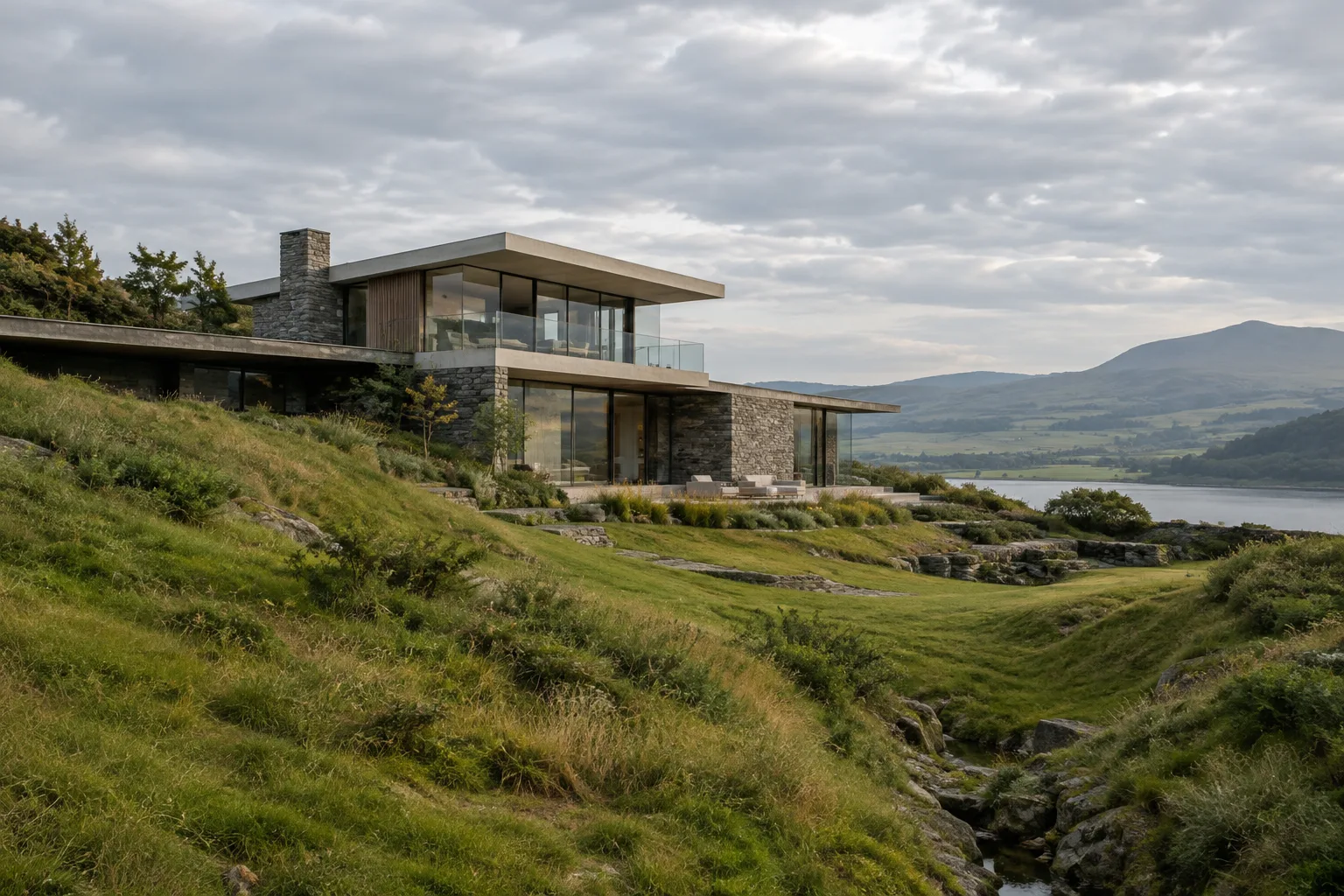
Les équipes qui préparent des visualisations de contextes architecturaux peuvent utiliser les heightfields pour créer des terrains en pente autour d’un bâtiment, des collines lointaines, des formes côtières ou de petits éléments paysagers adaptés à la scène. SideFX ne présente pas cette application comme une recommandation spécifique à l’architecture dans sa documentation ; il s’agit d’une utilisation possible des outils de terrain documentés. En conservant les couches et les masques séparés, on peut, par exemple, appliquer l’érosion uniquement à certaines zones ou modifier indépendamment différents composants du terrain.
La structure en grille bidimensionnelle du heightfield limite la création de détails sur les surfaces verticales. Parmi les options citées par SideFX pour ces zones figurent l’application de l’érosion, la conversion du heightfield en géométrie réelle ou la distribution d’objets sur les surfaces. Karma et Karma XPU prennent en charge les heightfields ; cependant, les convertir en polygones avant le rendu offre davantage de contrôle sur la géométrie obtenue. Une conversion automatique est également possible lors de l’import dans Solaris. Les équipes doivent donc évaluer dans leur propre workflow la nécessité de convertir le terrain en polygones et d’y transférer les couleurs ou les couches.
Erreurs fréquentes
Prendre la valeur Amplitude pour une hauteur directement exprimée en mètres. Il s’agit d’un facteur d’échelle appliqué au déplacement des points de la grille.
Se concentrer uniquement sur le niveau de détail lorsque l’on réduit Grid Spacing. Ce paramètre modifie la résolution ; évaluez ensemble l’échelle requise pour le terrain et son niveau de détail.
Utiliser HeightField Mask by Feature sans activer de critère. Dans ce cas, le masque est rempli avec la valeur 1.
Enchaîner des nœuds d’érosion sans les figer. Figez le résultat souhaité avec Freeze at Frame, faute de quoi l’ordre de calcul des nœuds ou le temps de traitement peut poser problème.
Supposer que les surfaces verticales peuvent naturellement être détaillées avec un heightfield. Pour ces zones, envisagez des solutions comme la conversion en géométrie ou la distribution d’objets.
Sources
3 sourcesLes textes sources ne sont pas republiés ; les courtes citations sont signalées, le reste est notre propre résumé et commentaire.
Pour les agences d’architecture et de visualisation en Turquie, l’intérêt pratique de l’approche heightfield réside dans la possibilité de contrôler le terrain par zones à l’aide de couches et de masques, au lieu de le traiter comme une surface unique. Cette structure peut faciliter les ajustements itératifs de la topographie autour d’un projet et l’adaptation d’un même réseau de base à différentes scènes.
Avant d’intégrer ce workflow à un projet, il est nécessaire de tester la résolution, la conversion en polygones et les étapes de rendu. La documentation ne fournit ni recommandations matérielles précises ni informations sur les coûts ; il est donc judicieux pour les agences de mesurer les temps de traitement dans leurs propres scènes. Figer la sortie d’érosion et repérer dès le début les limites liées aux surfaces verticales peut éviter des essais inutiles.
Questions fréquentes
Comment créer un heightfield dans Houdini ?
Ajoutez HeightField SOP dans un Geometry OBJ, puis connectez HeightField Noise SOP pour créer la forme du terrain. Size définit l’échelle générale, tandis que Grid Spacing détermine la résolution de la grille.
Comment figer une simulation HeightField Erode ?
Lancez la simulation depuis Start Frame et, une fois l’image souhaitée atteinte, réglez Freeze at Frame. SideFX recommande de figer la sortie souhaitée lorsque plusieurs nœuds d’érosion sont utilisés.
Un heightfield peut-il créer des détails sur des surfaces verticales ?
La structure en grille bidimensionnelle du heightfield limite le travail sur les zones verticales. Pour celles-ci, SideFX propose notamment d’appliquer l’érosion, de convertir le terrain en géométrie ou de distribuer des objets.