En bref
- La carte UV du modèle doit être préparée avant d’utiliser Texture Paint.
- La peinture peut s’effectuer sur le modèle dans la 3D Viewport ou sur l’image à plat dans l’Image Editor.
- Smart UV Project peut convenir aux modèles architecturaux et mécaniques ; vérifiez l’espacement des îlots et les éventuelles déformations.
- Blender n’enregistre pas automatiquement les textures modifiées : l’image doit être enregistrée séparément.
Ce que vous apprendrez dans ce guide
Ce guide présente le flux de travail de base pour peindre une texture sur un modèle dans Blender : préparer le modèle avec une carte UV, utiliser ou créer une image pour la peinture, travailler en mode Texture Paint et enregistrer le résultat. Vous pouvez peindre directement sur le modèle dans la 3D Viewport ou sur l’image à plat dans l’Image Editor. Si les deux vues utilisent la même texture UV, les modifications effectuées dans l’une apparaissent aussi dans l’autre.
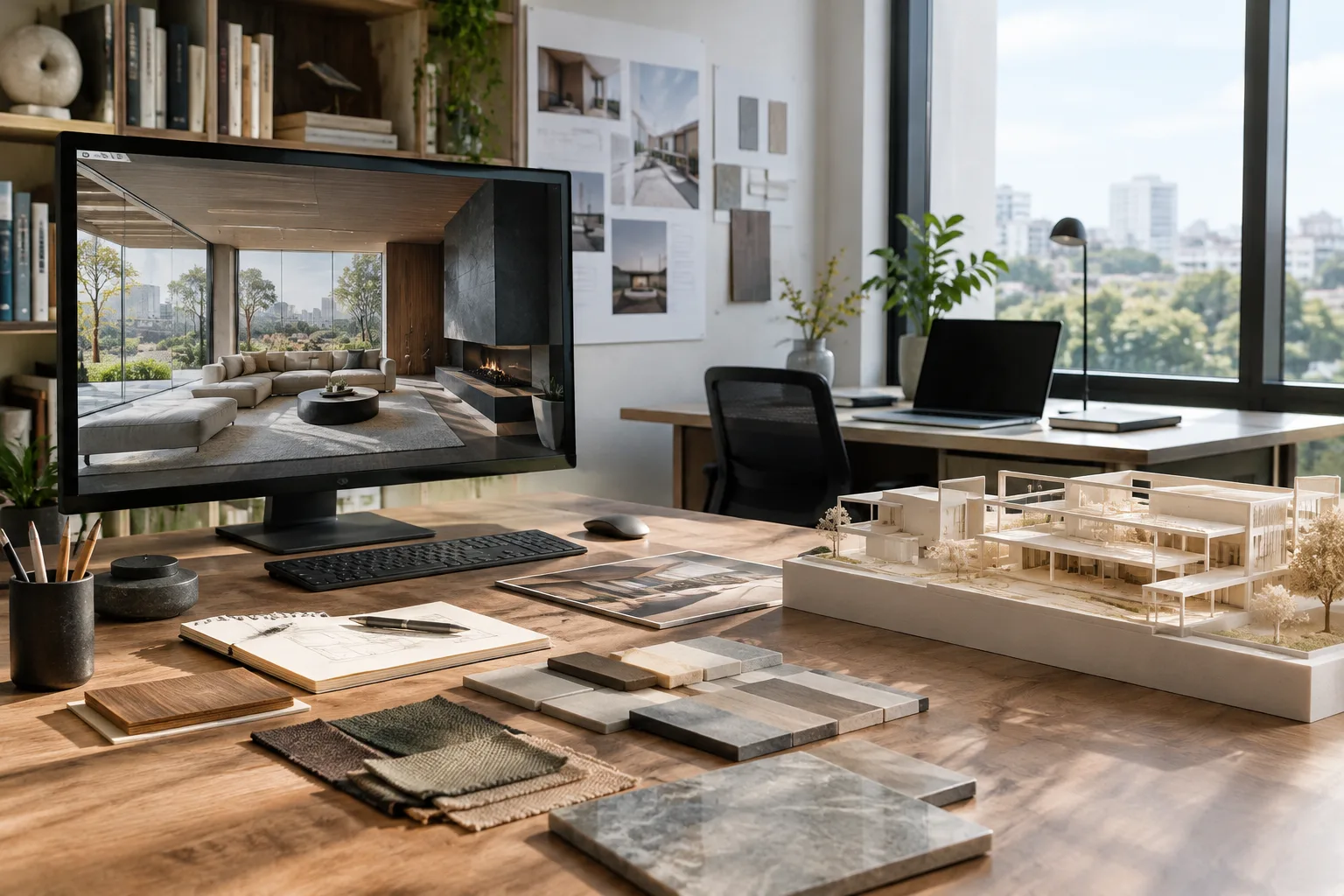
Ce flux de travail peut également servir pour des modèles destinés à la visualisation architecturale. Pour ajouter des détails visuels à des surfaces comme des murs, des façades ou du mobilier, il faut d’abord vérifier le dépliage et la disposition des îlots UV. Si les UV ne sont pas adaptés, la peinture risque de ne pas apparaître à l’endroit prévu sur le modèle.
Prérequis
Le logiciel de base requis est Blender. Les documents de référence ne précisent aucune version de Blender ni aucun prérequis lié à un compte. Nous n’indiquons donc ici aucun numéro de version ni aucune condition de compte. Il vous faut un mesh à peindre, une carte UV associée et une texture UV à peindre. L’image de texture peut être chargée depuis un fichier, créée dans l’Image Editor ou peinte dans Blender.
Avant de commencer, vérifiez les points suivants :
Le modèle doit avoir une carte UV ; en l’absence de couche UV, Blender peut afficher un avertissement.
Texture Paint est disponible dans la 3D Viewport et dans l’Image Editor.
Si vous utilisez un logiciel externe d’édition d’images, le fichier modifié doit être rechargé dans Blender.
Les modifications de texture ne sont pas enregistrées automatiquement. Vous devez enregistrer le résultat séparément.
Peindre une texture dans Blender, étape par étape
1. Préparer la carte UV du modèle
Sélectionnez l’objet à peindre et vérifiez qu’il possède des UV. Si ce n’est pas le cas, vous devez déplier le modèle. Les outils UV de Blender proposent notamment les méthodes de dépliage Angle Based, Conformal et Minimum Stretch. Pour les objets de forme architecturale ou mécanique, Smart UV Project est également une option : il regroupe les surfaces selon leurs angles, les sépare le long d’arêtes adaptées et les place dans l’espace UV.
Dans Smart UV Project, le réglage Angle Limit détermine le seuil de séparation des groupes de surfaces. Une valeur plus faible peut créer davantage de petits îlots UV ; une valeur plus élevée peut en produire moins, mais augmente le risque de déformation. Le réglage Island Margin définit l’espace laissé entre les îlots. Avant de peindre, vérifiez dans l’UV Editor que les îlots ne se chevauchent pas et que les surfaces ne sont pas excessivement étirées.
2. Choisir l’image de texture à utiliser
Vous pouvez charger un fichier image comme texture UV, créer une nouvelle image dans l’Image Editor ou peindre une texture existante dans l’Image Editor. Le manuel de Blender indique que les images carrées dont la longueur des côtés est une puissance de deux peuvent offrir une réponse rapide dans Texture Paint ; il cite notamment les dimensions 256×256, 512×512 et 1024×1024. Il ne s’agit pas de dimensions obligatoires, mais d’une recommandation liée aux performances.
Conserver l’image de texture UV dans un dossier distinct des fichiers utilisés à d’autres fins permet de mieux s’organiser. Si la texture modifiée dans l’Image Editor est utilisée par le matériau du modèle, vous pouvez également suivre les changements dans la vue 3D. Pour cela, configurez un espace en 3D Viewport affichant la texture et un autre en Image Editor avec l’image concernée ouverte.
3. Passer en mode Texture Paint
Vous pouvez activer l’espace de travail Texture Paint ou passer en Texture Paint Mode à l’aide du sélecteur de mode dans l’en-tête de la 3D Viewport. Pour travailler dans l’Image Editor, passez également cet éditeur en mode Paint. Lorsque Texture Paint est actif, le curseur devient un pinceau et les outils de peinture correspondants sont accessibles.
Peindre dans la 3D Viewport permet d’appliquer le pinceau directement sur la surface du mesh à travers les UV. Dans l’Image Editor, vous travaillez sur une toile à plat ; Blender reporte l’image sur le modèle en fonction des coordonnées UV. Les modifications effectuées dans l’une des vues apparaissent dans l’autre. Si vous devez déplacer ou modifier les coordonnées UV, utilisez l’UV Editor plutôt que l’espace de peinture.
4. Régler la texture et le mapping du pinceau
Ajouter une texture au pinceau permet de contrôler l’aspect de sa couleur. Texture Mask détermine, quant à lui, l’intensité de l’effet du pinceau. Pour les comportements les plus courants, le manuel de référence recommande les modes de projection Area Plane ou View Plane. Area Plane projette la texture du pinceau selon la normale locale de la surface afin de réduire l’étirement aux angles droits. View Plane utilise l’angle de vue actuel et peut être utile pour peindre par projection.
Le mapping Stencil permet de projeter une image sur la surface comme un tampon. La peinture est alors limitée aux contours du stencil. Choisissez le type de mapping en fonction de l’image et de la surface, puis vérifiez dans la vue 3D l’étirement de la texture et les transitions entre les surfaces.
5. Peindre, vérifier et enregistrer l’image
Après avoir réglé le pinceau et la couleur, peignez le modèle dans la 3D Viewport ou l’image dans l’Image Editor. Pour les coups de pinceau qui traversent des lignes de couture, vérifiez les bords des îlots de texture. Les documents de référence indiquent que la peinture sur des surfaces dont les UV se chevauchent n’est généralement pas prise en charge, mais qu’un problème peut se produire lorsqu’un même coup de pinceau touche plusieurs faces partageant la même texture.
Une fois le travail terminé, utilisez la commande Save Image ou Save Image As dans l’Image Editor. L’astérisque dans l’en-tête de l’image indique que les modifications ne sont pas enregistrées. Vous pouvez enregistrer l’image dans un fichier séparé ; il est également possible de l’intégrer au fichier Blender. Si vous l’avez modifiée dans un logiciel externe, rechargez l’image dans Blender.
Erreurs fréquentes
Commencer à peindre sans vérifier la carte UV : si aucune couche UV n’existe, vous devez d’abord préparer les UV.
Ne pas repérer le chevauchement des îlots : un coup de pinceau qui touche plusieurs faces utilisant la même texture peut produire un résultat indésirable.
Penser que la texture est enregistrée automatiquement : Blender n’écrit pas les modifications sur le disque de lui-même ; vous devez les enregistrer depuis l’Image Editor.
Essayer de peindre sur une surface cachée en vue perspective : il peut être impossible de peindre sur des surfaces partiellement masquées derrière le point de vue. Les solutions mentionnées dans la source consistent à dézoomer ou à passer en vue orthographique.
Ignorer les coups de pinceau qui échouent sur les faces latérales d’un modèle à faible nombre de polygones : en vue perspective, la peinture peut échouer si les normales des surfaces sont orientées à l’opposé de la direction du point de vue. Pour remédier à ce problème, la source recommande de désactiver l’option Normal Falloff dans les réglages des strokes.
Conséquences pour le flux de travail en architecture et en visualisation
Lorsqu’un projet nécessite des détails de texture personnalisés sur une façade, un meuble d’intérieur ou un élément architectural, peindre directement dans la 3D Viewport permet de travailler en observant le modèle, tandis que l’Image Editor offre une édition plus plane et plus contrôlée sur le dépliage UV. Smart UV Project peut convenir aux modèles architecturaux, mais il faut vérifier que la disposition des îlots obtenue répond bien aux besoins. Si une équipe utilise différents logiciels d’édition d’images, il est également possible de développer les textures dans des applications externes ; dans ce cas, il faudra recharger le fichier dans Blender.
Avant la production, définissez la résolution de texture, la disposition des îlots UV et la méthode d’enregistrement en fonction des exigences du projet. Les sources ne précisent aucune condition liée au matériel, au coût des licences ou à la compatibilité entre applications. Il est donc important que les équipes testent leurs flux de travail actuels avec Blender et leurs logiciels d’édition d’images, et qu’elles vérifient notamment que les fichiers modifiés à l’extérieur correspondent à la bonne texture et sont bien enregistrés.
Étapes suivantes
Faites un premier essai sur un modèle architectural ou mécanique simple. Après avoir déplié les îlots UV et vérifié leur disposition, observez la même texture à la fois dans la 3D Viewport et dans l’Image Editor. Évaluez ensuite le mapping du pinceau et l’utilisation du stencil sur une petite image de test. Si la texture est utilisée dans le matériau pour le bump ou une autre propriété de surface, en plus de la couleur, vérifiez le résultat dans son contexte au sein de la scène. Si le flux de travail inclut un logiciel d’édition externe, rechargez l’image après chaque modification et enregistrez sa version finale.
Sources et licence
Ce guide est une adaptation en turc fondée sur les pages « Introduction » (Texture Paint), « Texture & Texture Mask », « Image Settings » et « UV Operators » du Blender Manual. Les sources sont sous licence CC BY-SA 4.0.
Sources
3 sourcesLes textes sources ne sont pas republiés ; les courtes citations sont signalées, le reste est notre propre résumé et commentaire.
Pour les bureaux d’architecture et les étudiants en Turquie, Texture Paint facilite les petites retouches de texture en travaillant directement sur le modèle et en vérifiant simultanément le résultat sur l’image UV. Le fait de pouvoir contrôler la texture dans le contexte de la scène constitue un avantage pratique, notamment dans un flux de travail Blender existant.
La disposition des UV et l’enregistrement restent toutefois à la charge de l’utilisateur ; croire que l’enregistrement est automatique peut entraîner une perte de travail. Les sources ne précisant ni coût, ni conditions de licence, ni exigences matérielles, il est impossible d’en tirer des conclusions sur ces points. Il est donc judicieux que les bureaux et les étudiants vérifient sur un petit test le modèle, la résolution de texture et le flux de travail avec un éditeur externe qu’ils utilisent dans leurs projets.
Questions fréquentes
Une carte UV est-elle nécessaire pour utiliser Texture Paint dans Blender ?
Oui. Les UV du modèle à peindre doivent être préparés. Blender peut afficher un avertissement si aucune couche UV n’existe.
Peut-on peindre une texture dans Blender à la fois sur le modèle et sur l’image ?
Oui. Texture Paint peut être utilisé sur le mesh dans la 3D Viewport et sur l’image à plat dans l’Image Editor. Les modifications effectuées dans l’une des vues apparaissent également dans l’autre.
Blender enregistre-t-il automatiquement les textures peintes avec Texture Paint ?
Non. Vous devez enregistrer séparément l’image modifiée avec Save Image ou Save Image As dans l’Image Editor.