En bref
- La documentation de l’API Gemini propose un exemple d’entrée d’images pour Gemma 4, sans confirmer les performances sur des visuels architecturaux.
- Pour utiliser l’API, il faut un compte Google et une clé API obtenue dans Google AI Studio.
- Le guide de la bibliothèque Gemma indique que les prompts avec images nécessitent Gemma 3 ou une version ultérieure, un modèle de 4B ou plus et Gemma3Tokenizer.
- La documentation de Gemma est signalée comme ancienne ; vérifiez les informations actuelles sur l’installation et les modèles dans la nouvelle documentation.
Ce que vous apprendrez dans ce guide
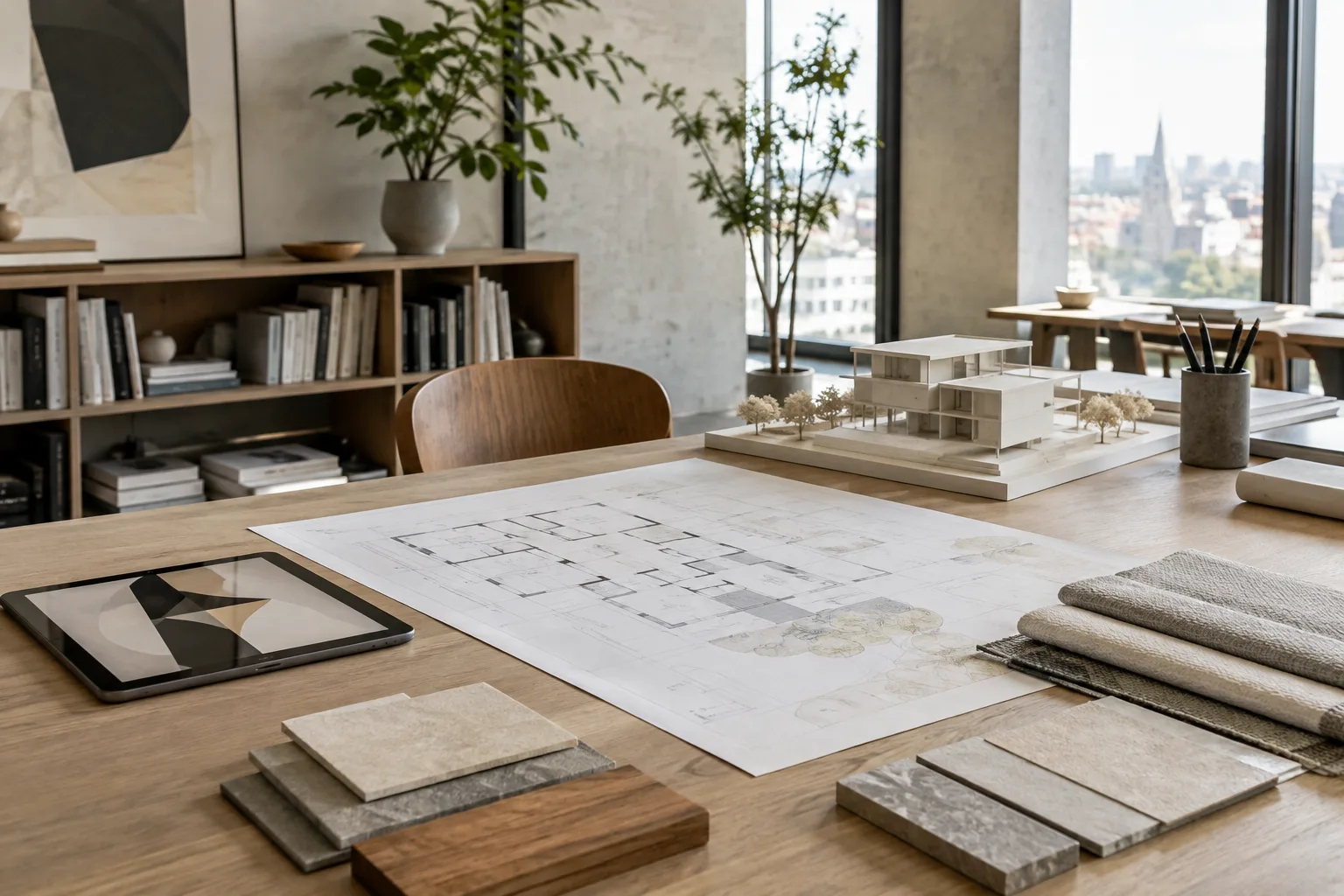
La documentation de Gemma indique que les modèles peuvent traiter des images avec du texte. Cela ne prouve pas qu’ils savent interpréter spécifiquement des plans architecturaux ou des rendus d’intérieur, ni qu’on peut se fier à leurs résultats dans ce domaine. Ce guide explique comment formuler un prompt pour tester la fonction générale d’entrée d’images sur des visuels architecturaux et comment évaluer les résultats avec prudence.
Deux options sont présentées : utiliser des modèles Gemma hébergés via l’API Gemini ou travailler dans un environnement de bibliothèque en suivant l’exemple de Gemma library for JAX. Leurs étapes d’installation diffèrent. Les pages Gemma concernées comportent également un avertissement indiquant que la documentation est ancienne ; comparez les prérequis présentés ici avec la documentation actuelle avant de les appliquer.
Prérequis : compte, logiciels et modèle
Option API Gemini : Les sources indiquent qu’il faut un compte Google et une clé API obtenue dans Google AI Studio pour utiliser l’API. La page Gemma API répertorie les modèles Gemma 4 gemma-4-31b-it et gemma-4-26b-a4b-it. L’exemple d’image montre le chargement d’un fichier, puis son envoi avec du texte au modèle gemma-4-26b-a4b-it. La page de l’API étant signalée comme ancienne, vérifiez la documentation la plus récente avant de considérer les noms de modèles et les méthodes du client comme à jour.
Option Gemma library for JAX : Le guide de la bibliothèque exige, pour les entrées d’images, un modèle Gemma 3 ou ultérieur de 4B ou plus et l’utilisation de Gemma3Tokenizer. L’exemple comprend l’installation de la bibliothèque Gemma, l’accès avec un compte et une clé API Kaggle, un environnement Colab, JAX et le chargement des paramètres du modèle. Il précise que l’environnement d’exécution Colab doit disposer de ressources suffisantes pour faire tourner le modèle, sans indiquer de configuration matérielle précise.
Cet exemple d’installation est également signalé comme ancien. Avant de commencer, vérifiez dans les sources actuelles le nom de la bibliothèque, la configuration du modèle et ses dépendances. Les documents fournis ne précisent pas les tarifs de l’API ; renseignez-vous séparément sur les coûts d’utilisation.
Tester un visuel architectural étape par étape
1. Choisissez une image et définissez l’objectif du test
Pour un premier essai, utilisez une seule image et posez une question précise. Demander une description des surfaces visibles dans un rendu ou une liste des connexions lisibles sur un plan peut servir à tester la prise en charge générale des images. Les sources ne confirment pas que Gemma est spécifiquement capable d’accomplir ces tâches architecturales ; considérez les résultats comme une expérience permettant d’évaluer ce que le modèle sait faire avec ces images.
Déterminez dès le départ ce que l’image peut réellement prouver. Un rendu ne permet pas à lui seul de vérifier les dimensions réelles, les détails de construction ou la nature exacte des matériaux utilisés. Les petits caractères sur un plan peuvent aussi être mal interprétés. Ne considérez pas les informations importantes du projet comme vérifiées sans les comparer au dessin ou au fichier de scène.
2. Choisissez une méthode d’utilisation
Pour l’option API, l’exemple source montre comment charger le fichier avec le client de l’API, puis envoyer au modèle le fichier chargé avec un prompt textuel. Si vous choisissez cette méthode dans votre application, vérifiez dans la nouvelle documentation que le modèle et le SDK utilisés dans l’exemple sont à jour.
Dans l’exemple de la bibliothèque, le modèle, ses paramètres et le tokenizer sont d’abord configurés ; le prompt contenant l’image est ensuite transmis à l’échantillonneur avec les données de l’image. Cette installation ne correspond pas à celle de l’exemple API. Ne mélangez pas le code ni les étapes d’accès des deux méthodes.
3. Limitez le prompt à des éléments observables
Un bon prompt de test ne doit pas demander au modèle de déduire des informations invisibles sur l’image. Indiquez clairement les caractéristiques à examiner et la manière d’exprimer les incertitudes. Les exemples ci-dessous ont été rédigés pour ce guide ; ils ne signifient pas que les sources confirment une capacité d’interprétation architecturale.
Pour répertorier les éléments visibles dans un rendu :
Décris les éléments directement visibles dans cette image. Présente séparément les surfaces visibles, la répartition de la lumière dans l’image et les éléments qui ressortent dans le cadrage. Si le type de matériau, les dimensions ou la source lumineuse ne peuvent pas être déterminés avec certitude, indique-le clairement ; n’ajoute aucune information absente de l’image.Ce prompt tente de distinguer les détails observables des suppositions. Ne considérez pas la réponse comme une identification des matériaux ou un calcul d’éclairage ; pour ce type de résultat, vérifiez les documents du projet.
Pour tester ce qui est lisible sur un plan :
Liste les noms des espaces lisibles dans cette image et les connexions clairement visibles sur le dessin. Indique séparément les textes illisibles et les zones dont tu n’es pas sûr. Ne devine pas les dimensions, les noms des pièces ou les choix d’usage absents de l’image.Cet essai ne garantit pas que le modèle interprétera correctement le plan. Comparez la réponse aux textes, à la légende et au fichier du projet.
Pour décrire l’image d’un intérieur :
Décris brièvement, sous forme de liste, les meubles visibles dans ce visuel d’intérieur, les relations entre les couleurs et le point focal qui attire l’attention. Ne tire aucune conclusion sur la fonction, les dimensions ou le comportement des utilisateurs qui ne puisse être vérifiée à partir de l’image. Indique séparément les points incertains.Les éléments demandés dans cet exemple se limitent à ce qui est visible sur la photo. Une seule image ne montrant pas l’ensemble des conditions d’utilisation de l’espace, ne considérez pas la réponse comme une évaluation complète de la conception.
Pour obtenir une ébauche de note de contrôle visuel avant une présentation :
Liste trois caractéristiques immédiatement visibles dans cette image architecturale et trois points que l’équipe devrait vérifier séparément. Ne qualifie pas d’erreur technique une situation qui ne peut pas être confirmée avec certitude à partir de l’image ; formule-la comme une recommandation de vérification.Ce prompt permet de tester la réponse du modèle comme ébauche de note de contrôle. Ne présentez pas les suggestions comme des erreurs détectées ; vérifiez-les dans le fichier de scène ou de dessin correspondant.
4. Vérifiez la réponse et consignez le test
Examinez la réponse du modèle en la comparant à l’image fournie. Si un constat est important, comparez l’image à la source du projet ; vérifiez également si le modèle a signalé les incertitudes. Réutiliser le même prompt sur des images similaires peut aider à comparer les réponses, mais ne constitue pas à lui seul une mesure objective.
Si vous comptez partager le test avec votre équipe, conservez ensemble l’image utilisée, le prompt et la réponse obtenue. Cela permettra de comprendre dans quel contexte le résultat a été produit. Pour une présentation client, une décision d’exécution ou une documentation technique, n’utilisez pas la réponse du modèle comme unique source de vérification.
Erreurs fréquentes
Confondre prise en charge générale et capacité spécialisée : Les sources montrent que l’entrée d’images est possible ; elles ne confirment pas la capacité à interpréter des plans architecturaux ou des rendus.
Formuler une tâche trop vague : Au lieu d’une demande générale comme « interprète », précisez les éléments à examiner et le format de la réponse.
Supposer des informations absentes de l’image : Si des éléments comme les dimensions, les matériaux ou la fonction ne peuvent pas être établis avec certitude à partir de l’image, vérifiez-les dans le fichier du projet.
Généraliser les consignes d’un modèle à l’autre : La page PaliGemma explique l’ordre des images et du texte, ainsi que des syntaxes propres à certaines tâches. Ces formats ne doivent pas être appliqués automatiquement à tous les modèles Gemma ; suivez les consignes propres au modèle utilisé.
Considérer un ancien document comme actuel : Les pages Gemma API et bibliothèque renvoient vers la nouvelle documentation. Vérifiez le nom du modèle, le SDK et les prérequis d’installation.
Étapes suivantes
Commencez par tester une seule image avec un prompt précis, puis vérifiez la réponse directement à partir de l’image. Répétez ensuite le test avec des visuels similaires et notez les éléments interprétés de manière cohérente ainsi que les erreurs. Ces observations ne reflètent que les résultats obtenus dans votre environnement de test ; elles ne doivent pas être transformées en affirmation générale sur la précision du modèle pour les tâches architecturales.
Si vous envisagez une utilisation en agence ou dans un cadre de formation, examinez séparément les conditions d’accès et les coûts éventuels. Pour l’option de bibliothèque locale, vérifiez la documentation d’installation actuelle et les capacités de l’environnement d’exécution. Quelle que soit la méthode choisie, confirmez les décisions de projet à partir des dessins et des fichiers de conception, indépendamment de la réponse du modèle.
Sources et licences
Les sources utilisées sont le dépôt Gemini API Cookbook de Google (K1), la documentation Gemma pour l’API Gemini (K2), le guide Gemma library for JAX (K3) et la page sur le format des prompts PaliGemma (K4). Le dépôt K1 est indiqué comme étant sous licence Apache-2.0. Les pages de documentation K2, K3 et K4 sont sous licence CC BY 4.0 ; K3 et K4 indiquent également que leurs exemples de code sont sous licence Apache 2.0. Le contenu a été adapté en turc. Il convient de tenir compte de l’avertissement signalant que la documentation Gemma est ancienne.
Sources
3 sourcesLes textes sources ne sont pas republiés ; les courtes citations sont signalées, le reste est notre propre résumé et commentaire.
Pour les agences et les étudiants en Turquie, tester l’entrée d’images sur des visuels architecturaux peut fournir un point de départ à la discussion de conception. Toutefois, les sources ne démontrent aucune performance spécifique sur l’analyse de plans architecturaux ou de rendus ; il ne serait donc pas approprié de considérer les résultats comme des informations techniques vérifiées ou des décisions de conception.
Les sources n’indiquent pas le prix de l’option API ; vérifiez les conditions d’accès et les coûts éventuels dans la documentation actuelle. L’exemple de bibliothèque locale nécessite, quant à lui, une installation de JAX et un environnement capable d’exécuter le modèle. Le fait que la documentation soit ancienne rend d’autant plus important le contrôle de compatibilité avant d’intégrer cette méthode au flux de travail.
Questions fréquentes
Gemma peut-il analyser des plans architecturaux et des rendus ?
Les sources indiquent que les modèles Gemma peuvent traiter des images, mais ne confirment pas spécifiquement leur capacité à interpréter des plans architecturaux ou des rendus. Les essais sur ce type de visuel doivent être vérifiés.
De quoi a-t-on besoin pour utiliser l’entrée d’images avec l’API Gemma ?
Les sources mentionnent un compte Google et une clé API obtenue dans Google AI Studio. Vérifiez dans la nouvelle documentation que le modèle et les étapes liées au SDK sont toujours d’actualité.
Quels prérequis sont indiqués pour les prompts avec images dans la bibliothèque Gemma ?
Selon le guide Gemma library for JAX, il faut Gemma 3 ou une version ultérieure, un modèle de 4B ou plus et Gemma3Tokenizer. Le guide présente également un environnement Colab doté de ressources suffisantes et les étapes d’accès à Kaggle.


