En bref
- World Partition divise la scène en cellules de grille qui peuvent être chargées et déchargées en fonction de la distance.
- Les options HLOD Layer comprennent les types Instancing, Merged Mesh et Simplified Mesh.
- Pour générer des HLOD avec World Partition, les Actors doivent être affectés à une couche et avoir la valeur Mobility réglée sur Static.
- Les maillages proxy représentent le contenu distant de la scène ; le résultat doit être vérifié selon le type de couche et les paramètres utilisés.
Ce que vous apprendrez dans ce guide
Lorsqu’on prépare un grand espace extérieur, un campus ou un ensemble immobilier dans Unreal Engine, il n’est pas toujours nécessaire que chaque objet soit visible jusque dans les moindres détails. Pour les modèles éloignés et sans interaction, le HLOD (Hierarchical Level of Detail) permet de remplacer un groupe de Static Mesh Actors par une représentation proxy plus légère. Associée à World Partition, cette approche contribue à représenter dans la scène l’environnement des cellules qui ne sont pas chargées à ce moment-là.
Nous abordons ici le lien entre World Partition et HLOD, la création d’un HLOD Layer, le choix du type de couche adapté, l’affectation des Actors et la génération des HLOD. Nous expliquons également l’importance de vérifier les matériaux, les ouvertures et les distances dans le cadre de la visualisation architecturale. La documentation d’Epic Games indique que le HLOD peut réduire les appels de dessin ; il convient donc de le considérer comme une méthode d’optimisation à tester dans la scène, et non comme une garantie automatique de gain de performances.
Prérequis et préparation
Ce workflow nécessite l’utilisation d’un Level et de World Partition dans Unreal Engine. La documentation source ne précise ni version particulière du moteur, ni type de compte, ni coût, ni configuration matérielle minimale. Il faut donc vérifier la compatibilité de la version du projet et de la station de travail dans l’environnement de production utilisé.
World Partition peut être utilisé lors de la création d’un nouveau Level en choisissant le type Open World ; les Level existants peuvent également être convertis. La documentation explique la conversion depuis le menu Tools ou à l’aide du World Partition Convert Commandlet. Lors d’une conversion en ligne de commande, l’option -ConversionSuffix peut ajouter le suffixe _WP à la carte convertie à des fins de test. Pour comprendre les effets de la conversion sur les fichiers du projet, mieux vaut commencer par une carte de test.
Pendant la préparation, identifiez les objets à intégrer au HLOD. Les bâtiments d’environnement éloignés, les arbres et les éléments de terrain peuvent être de bons candidats ; examinez séparément le résultat proxy des façades, du mobilier ou des détails qui doivent rester lisibles au premier plan. Certaines propriétés des matériaux risquent de ne pas être préservées comme prévu lors de la fusion. La documentation source précise notamment que les canaux alpha ne sont pas transférés dans la texture fusionnée pour les contenus masqués ou utilisant l’opacité.
Créer et configurer un HLOD Layer
Préparez l’asset Layer. Dans le Content Drawer, ouvrez le menu de création d’un nouvel asset et sélectionnez le type HLOD Layer dans la catégorie Miscellaneous. Une fois l’asset créé, ouvrez-le dans l’Asset Editor pour en modifier les propriétés. Le projet peut utiliser plusieurs HLOD Layers selon les besoins de différents groupes de contenus.
Choisissez le type de couche en fonction du contenu de la scène.
Instancingreprésente les Static Mesh sources à l’aide de composants Instanced Static Mesh ; la documentation présente ce type comme adapté aux impostors tels que les arbres et la végétation.Merged Meshregroupe plusieurs Static Mesh dans un seul maillage proxy.Simplified Meshsimplifie la géométrie en plus de la fusion. Pour choisir dans un projet architectural, comparez le rendu de la scène à distance et le niveau de détail nécessaire.Vérifiez le comportement de chargement. Les paramètres du Layer comprennent les options
Always Loaded,Cell SizeetLoading Range.Always Loadedindique que le proxy concerné reste chargé en permanence ; lorsque cette option est utilisée, les paramètresCell SizeetLoading Rangene sont pas disponibles. AvecMerged MeshetSimplified Mesh, vous pouvez également régler les paramètres de fusion ou de proxy propres à chaque type.Choisissez les paramètres de fusion en fonction des besoins. Pour
Merged Mesh, vous pouvez générer des UV de lightmap, fusionner les matériaux et définir les canaux UV de sortie. Des paramètres permettent également de choisir le niveau de LOD à utiliser. La sectionSimplified Meshpropose des contrôles tels que la taille à l’écran, la distance de fusion des maillages, la méthode de calcul des normales et la résolution de la lightmap. Il n’est pas nécessaire d’activer chaque option : décidez en fonction de son effet sur le rendu visé.Associez les Actors au HLOD Layer. L’affectation peut se faire depuis la propriété HLOD du panneau Details de l’Actor. Vous pouvez également utiliser le paramètre par défaut HLOD Layer dans un Data Layer ou dans World Settings. Pour générer des HLOD avec World Partition, les Actors doivent être affectés à un HLOD Layer et leur valeur
Mobilitydoit être réglée surStatic.Générez les HLOD. Lancez l’option
Build > Build HLODsdans l’éditeur. Vous pouvez aussi utiliser le commandletWorldPartitionHLODsBuilderindiqué dans la documentation. Une fois la génération terminée, examinez les vues depuis les caméras éloignées et vérifiez que les maillages proxy préservent la lisibilité de l’environnement.Vérifiez l’affichage et les clusters. Dans le menu View Mode du viewport, vous pouvez visualiser les HLOD avec les options d’affichage des couleurs LOD. La documentation générale sur les HLOD décrit également la méthode consistant à regrouper manuellement des Actors avec un HLOD Volume et à générer des clusters via HLOD Outliner. Évaluez l’utilisation de cette approche dans votre projet World Partition en fonction de son organisation ; ne partez pas du principe que les workflows décrits dans les deux documentations partagent les mêmes paramètres.
Utilisation dans les workflows d’architecture et d’archviz
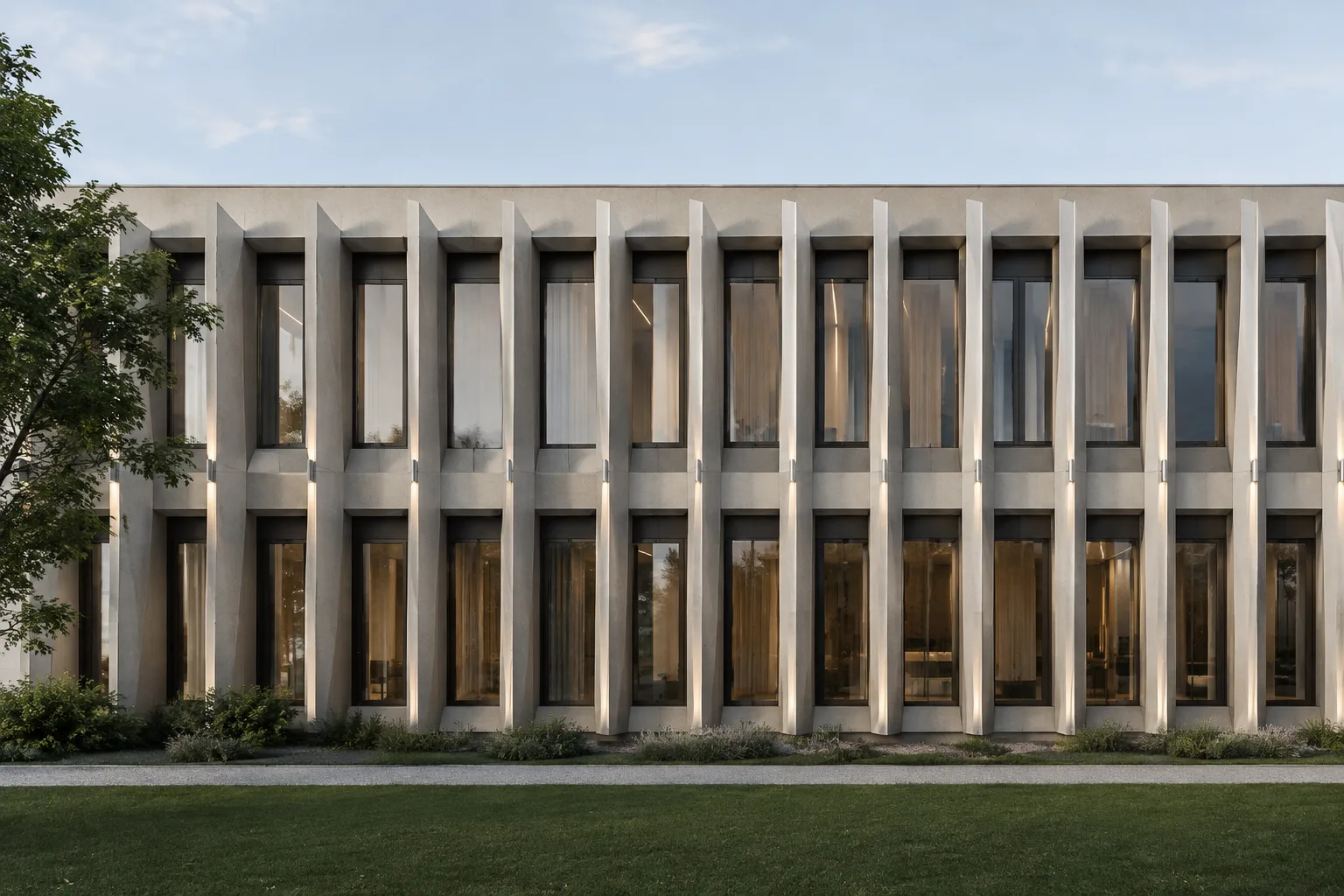
Le HLOD peut être envisagé dans les scènes architecturales comprenant un vaste environnement, notamment par les équipes qui souhaitent organiser la représentation des bâtiments et de la végétation au loin. Par exemple, il est possible de conserver le rendu rapproché du bâtiment principal tout en représentant les modèles d’environnement plus éloignés par des proxies. Selon Epic Games, les proxies HLOD peuvent contribuer à réduire les appels de dessin en utilisant des représentations fusionnées plutôt que des Static Mesh Actors distincts. Le gain réel dépend toutefois de la scène et des paramètres : il ne faut pas le présumer sans effectuer de mesures et de comparaisons visuelles.
Dans les scènes d’intérieur, le HLOD concerne généralement des éléments tels que l’environnement extérieur visible par les fenêtres ou les bâtiments éloignés d’un grand complexe. La perte de détails d’un proxy peut être inacceptable pour le mobilier et les surfaces au premier plan. La Merge Distance de Simplified Mesh peut fusionner la géométrie d’une manière qui ferme des ouvertures comme les portes et les fenêtres dans les éléments lointains. Vérifiez également le comportement alpha des matériaux masqués ou utilisant l’opacité. L’évaluation doit donc se faire non seulement dans la vue de l’éditeur, mais aussi depuis les distances et les angles de caméra utilisés pour la livraison.
Erreurs fréquentes et prochaines étapes
S’attendre à ce que le HLOD conserve chaque objet à l’identique du modèle source vu de près peut conduire à une mauvaise évaluation. Le rendu du proxy varie selon la couche et les paramètres choisis. Avant la génération, vérifiez les affectations des Actors et assurez-vous que leur valeur Mobility est réglée sur Static. Examinez également les effets de la distance de fusion des maillages sur les portes, les fenêtres et les autres ouvertures.
Un autre point à surveiller est l’intervalle d’échantillonnage de la géométrie dans les paramètres de Simplified Mesh. La documentation source avertit qu’un échantillonnage trop dense d’une géométrie volumineuse peut fortement augmenter les besoins en mémoire. Testez donc les paramètres sur un groupe représentatif avant de les appliquer à l’ensemble d’une grande scène. Si vous utilisez la fusion des matériaux, vérifiez également le résultat des textures sur les surfaces masquées ou comportant de l’opacité.
Pour la suite, comparez les résultats d’Instancing, de Merged Mesh et de Simplified Mesh sur différents groupes d’environnement. Pour les clusters qui semblent problématiques, réexaminez les affectations des Actors, les paramètres de couche et le rendu aux distances réelles de la caméra. Si le projet doit être converti vers World Partition, examinez d’abord les options de conversion et l’utilisation d’une carte de test. Les sources ne précisant ni configuration matérielle recommandée ni version requise, ces éléments doivent être vérifiés séparément avec l’installation d’Unreal Engine et la station de travail utilisées.
Sources et licence
Ce guide est une adaptation en turc fondée sur les informations de la documentation d’Epic Games consacrée à World Partition, World Partition HLOD et aux principes généraux du HLOD. Les sources indiquent que le statut de licence est « libre » ; aucune licence spécifique n’y étant nommée, nous ne prétendons pas qu’un type de licence particulier s’applique ici.
Sources
3 sourcesLes textes sources ne sont pas republiés ; les courtes citations sont signalées, le reste est notre propre résumé et commentaire.
Pour les studios en Turquie qui préparent de vastes scènes extérieures ou de campus, le HLOD offre une possibilité de convertir le contenu éloigné en représentations plus faciles à gérer. En particulier dans les projets comportant beaucoup de modèles d’environnement, comparer les types de couches sur de petits groupes constitue un point de départ plus contrôlé que de les appliquer d’emblée à toute la scène.
Toutefois, cette documentation ne fournit ni prix, ni seuil matériel, ni exigence de version ; il n’est donc pas possible d’en déduire des décisions de coût ou de compatibilité. Les équipes doivent évaluer la qualité des proxies depuis les angles de caméra réels, tester les problèmes de matériaux et d’ouvertures, puis vérifier les résultats avec la version du projet et la station de travail utilisées.
Questions fréquentes
À quoi sert le HLOD de World Partition dans Unreal Engine ?
Le HLOD peut représenter les Static Mesh Actors éloignés par des maillages proxy. Epic Games indique que cette approche peut contribuer à réduire les appels de dessin.
Quelles sont les conditions requises pour générer des HLOD avec World Partition ?
Les Actors doivent être affectés à un HLOD Layer et leur valeur Mobility doit être réglée sur Static. La génération des HLOD se lance avec `Build > Build HLODs` ou le commandlet `WorldPartitionHLODsBuilder`.
Quels sont les types de HLOD Layer dans Unreal Engine ?
Il existe les types Instancing, Merged Mesh et Simplified Mesh. La documentation indique qu’Instancing convient aux impostors tels que les arbres et la végétation.