Коротко
- Motion Model можно выбирать в зависимости от типа движения отслеживаемой детали.
- Настройка Normalize помогает снизить влияние изменений освещения на сопоставление образцов во время трекинга.
- Инструменты Solve могут уточнять фокусное расстояние, оптический центр и параметры искажений объектива.
- Cleanup предлагает способы отсеивать короткие треки и треки, превышающие заданный порог ошибки репроекции.
Чему вы научитесь в этом руководстве?
Инструменты трекинга клипов в Blender отслеживают положение выбранных визуальных деталей между кадрами последовательности изображений. Полученные треки можно использовать для решения движения камеры или объекта. В руководстве рассматриваются выбор настроек трекинга, обнаружение смещений, оценка параметров решения и очистка проблемных треков.
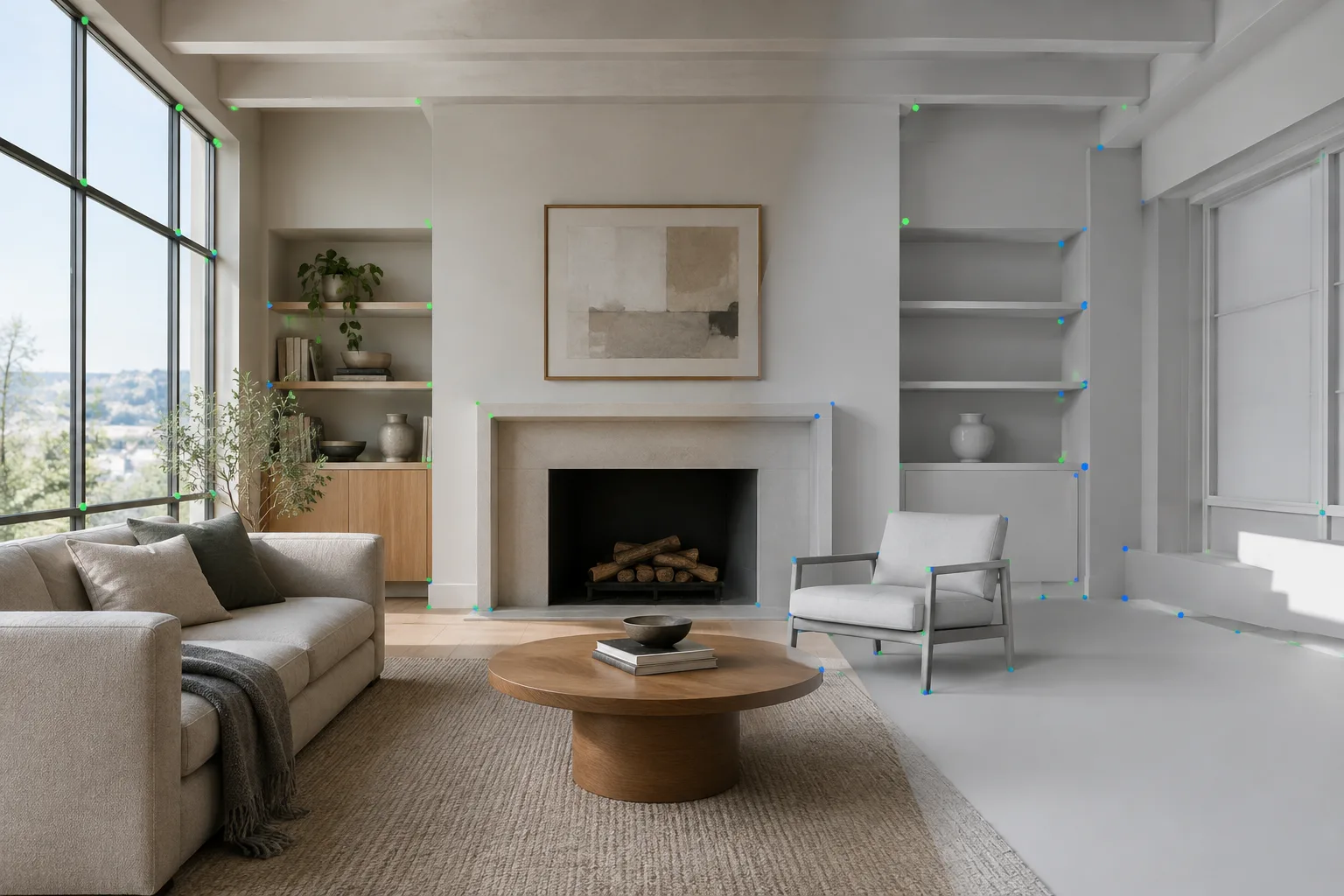
Документация Blender описывает общие инструменты трекинга клипов и настройки сцены, но не задаёт специальный рабочий процесс для архитектуры или интерьеров. Тем не менее команды по архитектурной визуализации, которым нужно сопоставить 3D-сцену с реальным изображением, могут изучить описанные здесь общие инструменты для своих проектов. Это возможный контекст применения инструментов, а не особый метод, подтверждённый источниками.
Требования
Нужна установленная версия Blender с инструментами трекинга клипов и видеоклип, который предстоит отслеживать.
В клипе должны быть визуальные детали, которые можно различить в разных кадрах. Настройки трекинга выбирают с учётом того, как выбранная точка перемещается в изображении.
Если планируется уточнять параметры камеры, например фокусное расстояние или оптический центр, важно задать приблизительно корректные исходные значения. В документации Blender отмечается, что при полностью неверных исходных значениях решатель может не найти правильные.
В источниках не указаны конкретная версия Blender, учётная запись пользователя или требования к оборудованию. Поэтому не следует предполагать дополнительные требования в этих областях: отдельно проверьте доступные инструменты в используемой установке и условия проекта.
Пошаговый трекинг клипа и решение камеры
1. Создайте точки трекинга
Для начала выберите в клипе детали, различимые в разных кадрах. В Blender можно добавлять маркеры и находить детали с помощью Detect Features. Проверьте, удаётся ли отслеживать автоматически найденные или добавленные точки на протяжении всего клипа.
Готовые параметры в панели настроек трекинга предлагают начальные значения, основанные на практике трекинга реальных изображений. Рассматривайте их не как универсальный рецепт, который всегда даёт одинаковый результат, а как способ упростить первую попытку. Параметры Pattern Size и Search Size задают размеры области образца и поиска для новых треков.
2. Выберите Motion Model с учётом движения детали
Motion Model определяет, какие типы изменений детали учитывает алгоритм трекинга. Среди вариантов есть модели, отслеживающие только перемещение, а также модели, учитывающие вращение и изменение масштаба, Affine и Perspective. Выбирайте модель, ориентируясь на то, как отслеживаемая точка меняется в изображении.
Для трекинга плоской детали можно выбрать Perspective. Однако документация Blender также отмечает, что в некоторых случаях Affine даёт достаточно точное приближение и может обеспечивать более стабильные треки. Не считайте какой-либо вариант оптимальным для любого клипа: следите, остаются ли треки на нужных деталях на всём протяжении отслеживания.
3. Оцените поведение сопоставления
Параметр Match влияет на то, из какого кадра берётся образец для трекинга. При выборе Keyframe в качестве образца используется изображение, заданное как ключевой кадр трека. Такой подход помогает сохранить исходное положение образца. Но если из-за движения камеры деталь заметно меняет форму, могут возникнуть небольшие скачки или прерывания трекинга.
При выборе Previous Frame трек отслеживается между соседними кадрами. Этот метод может пригодиться, если деталь сильно меняется от кадра к кадру, однако со временем её положение может смещаться относительно целевой точки. Поэтому проверяйте, что маркер продолжает отслеживать нужную деталь на протяжении всего длинного трека.
Prepass выполняет трекинг в два этапа: сначала определяется положение, затем первый результат уточняется с помощью более полной модели движения. Параметры активного трека можно скопировать в другой с помощью Copy from Active Track, чтобы унифицировать настройки нескольких треков.
4. Учтите изменения освещения и цвета
Normalize помогает уменьшить влияние изменений освещения: во время трекинга он регулирует среднюю интенсивность образцов. Например, этот параметр можно рассмотреть при отслеживании точки, проходящей по тени объекта в кадре. Настройки R, G и B также задают, какие цветовые каналы использует алгоритм; отключение некоторых каналов может сделать детали более заметными.
Параметр Correlation задаёт минимальный уровень сходства, необходимый для успешного сопоставления. Если трекинг слишком рано прекращается, попробуйте уменьшить это значение; если трек продолжается, хотя уже сместился с целевой точки, попробуйте увеличить его. После изменения снова оцените результат на изображении.
Margin задаёт границу, при достижении которой трекинг останавливается, если отслеживаемая деталь приближается к краю изображения. Frames Limit определяет, сколько кадров будет обработано за один запуск Track Sequence. Работа с более короткими отрезками может упростить проверку на смещения между ними. Параметр Speed не улучшает качество результата: он позволяет регулировать скорость отображения трекинга, чтобы замечать возможные смещения.
5. Запустите решение камеры и проверьте настройки
После подготовки треков перейдите к инструментам решения движения камеры/объекта в разделе Solve. Параметр Keyframe пытается автоматически выбрать кадры, подходящие для первой реконструкции. Keyframe A и Keyframe B задают начало и конец диапазона, используемого при решении.
Параметры фокусного расстояния, оптического центра, радиального и тангенциального искажения можно уточнить с помощью настроек Refine. Это не означает, что инструмент автоматически найдёт правильные значения, если исходные параметры полностью неверны. Если результат выглядит неожиданно, перепроверьте исходные значения и качество треков.
Tripod — специальный решатель для видео, в котором камера не перемещается, а только вращается. Он рассчитывает относительное вращение камеры и повторно проецирует точки деталей на сферу так, как если бы они находились на одинаковом расстоянии от камеры. В документации Blender отмечается, что в этом специальном решении увеличение числа треков не обязательно повышает точность; часто используют 5–10 треков на кадр.
6. Очистите проблемные треки и настройте ориентацию сцены
Параметр Frames в разделе Cleanup помогает отсеивать треки или их фрагменты короче заданного числа кадров. Порог Error можно использовать для поиска треков, ошибка репроекции которых превышает заданное значение. Можно выбрать проблемные треки, удалить их целиком или убрать только проблемные сегменты. После очистки снова проверьте решение: удаление треков само по себе не гарантирует точность решения камеры.
Инструменты Orientation помогают настроить ориентацию и масштаб сцены. В документации Blender описаны параметры Floor, Wall, Set Origin и Set X/Y Axis, а также операции Set Scale и Apply Scale. Значение Distance для Set/Apply Scale указывается в единицах активной сцены. Поэтому при настройке масштаба учитывайте единицы измерения сцены.
Применение в архитектуре и визуализации
В источниках нет описания применения, специально предназначенного для архитектурных проектов. Тем не менее команда, которая сопоставляет реальное изображение и 3D-сцену, может опробовать инструменты трекинга и решения камеры в своём рабочем процессе. В таком случае отдельно проверяйте стабильность треков, параметры камеры и масштаб сцены. Описанные в документации Blender возможности не гарантируют конкретного архитектурного результата или точности измерений.
Типичные ошибки
Не считайте, что для каждой точки трекинга подходит одна и та же Motion Model: учитывайте движение точки и изменения её формы.
Не ожидайте, что сопоставление Keyframe будет безошибочно работать при любых изменениях изображения: при изменении формы детали трекинг может прерваться.
Не думайте, что увеличение числа треков обязательно улучшит решение Tripod.
Не применяйте Refine, если исходные значения параметров камеры совершенно неверны.
Не оставляйте длинные треки без проверки: периодически контролируйте ход трекинга, чтобы замечать смещения.
Что делать дальше
Сначала найдите в клипе детали, пригодные для отслеживания, затем сравните Motion Model и настройки Match, наблюдая за поведением треков. При изменениях освещения или цвета проверьте настройки Normalize и цветовых каналов. После решения камеры очистите ошибочные треки, а затем проверьте ориентацию и масштаб сцены.
Источник и лицензия
Руководство адаптировано на турецкий язык по материалам “Track” и “Solve” из Blender Manual. Оба документа опубликованы по лицензии CC BY-SA 4.0.
Источники
Источников: 2Тексты источников не перепечатываются; короткие цитаты отмечены, остальное — наш пересказ и комментарий.
Эти инструменты предлагают полезную отправную точку для команд визуализации, которые хотят объединить в одном рабочем процессе отслеживание точек в клипе и проверку решения камеры. Однако при использовании в архитектурных проектах необходимо отдельно проверять треки, параметры камеры и масштаб сцены: результат трекинга сам по себе не означает точных измерений или безупречного совмещения.
В источниках не указаны стоимость, требования к оборудованию и совместимость версий для офисов и студентов в Турции. Поэтому перед принятием решения о покупке или совместимости разумно проверить используемую установку Blender и условия проекта. В источниках указана лицензия CC BY-SA 4.0.
Частые вопросы
Какую Motion Model выбрать для трекинга камеры в Blender?
Модель выбирают с учётом движения отслеживаемой детали. Для плоских деталей можно использовать Perspective; в некоторых случаях Affine также обеспечивает достаточно точное приближение и более стабильные треки.
Когда использовать решатель Tripod в Blender?
Он предназначен для видео, в котором камера не перемещается, а только вращается. В этом специальном решении увеличение числа треков не повышает точность автоматически.
Как очистить ошибочные треки в Blender?
В разделе Cleanup короткие треки можно отсеять по параметру Frames, а треки с большой ошибкой репроекции — по параметру Error. Можно удалить трек целиком или только его проблемные сегменты.


