Kısaca
- Motion Model seçimi, takip edilen özelliğin hareket türüne göre yapılabiliyor.
- Normalize ayarı, takip sırasında aydınlatma değişimlerinin desen eşleştirmesine etkisini azaltmaya yardımcı oluyor.
- Solve araçları odak uzaklığı, optik merkez ve mercek bozulması parametrelerini iyileştirebiliyor.
- Cleanup, kısa izleri ve belirlenen yeniden izdüşüm hatası eşiğini aşan izleri ayıklamak için seçenekler sunuyor.
Bu rehberde ne öğreneceksiniz?
Blender’ın klip takip araçları, bir görüntü dizisinde belirli görsel özelliklerin kareler arasındaki konumunu izler. Elde edilen izler kamera veya nesne hareketi çözümlemesinde kullanılabilir. Bu rehberde takip ayarlarını seçme, takip sırasında kaymaları fark etme, çözümleme parametrelerini değerlendirme ve sorunlu izleri temizleme adımları ele alınıyor.
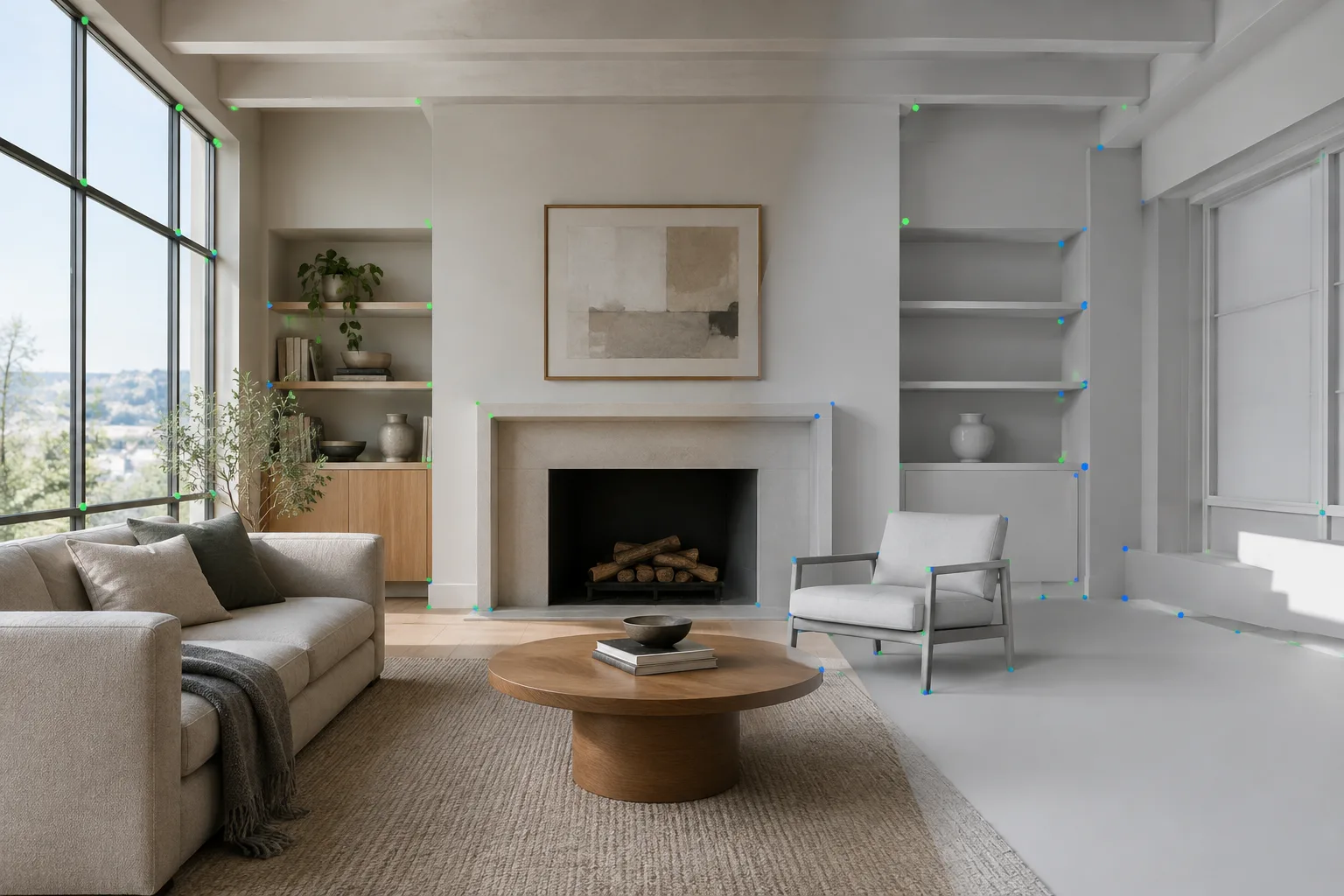
Blender belgeleri genel klip takip ve sahne düzenleme araçlarını açıklıyor; mimarlık veya iç mekân üretimine özel bir iş akışı tanımlamıyor. Yine de gerçek görüntüyle 3D sahneyi birlikte değerlendirmek isteyen mimari görselleştirme ekipleri, burada anlatılan genel araçları kendi projelerinde inceleyebilir. Bu kullanım, kaynaklarda doğrulanmış özel bir yöntem değil, araçların olası bir uygulama bağlamıdır.
Gereksinimler
Klip takip araçlarını içeren bir Blender kurulumu ve takip edilecek bir görüntü klibi gerekir.
Klipte kareler boyunca ayırt edilebilen görsel özellikler bulunmalıdır. Takip ayarları, seçilen noktanın görüntüde nasıl hareket ettiğine göre belirlenir.
Odak uzaklığı veya optik merkez gibi kamera parametrelerini iyileştirmek planlanıyorsa, başlangıç değerlerinin yaklaşık olarak doğru olması önemlidir. Blender belgeleri, başlangıç değerleri bütünüyle hatalıysa çözümleyicinin doğru değerleri bulamayabileceğini belirtiyor.
Kaynaklar belirli bir Blender sürümünü, kullanıcı hesabını veya donanım gereksinimini açıklamıyor. Bu nedenle bu konularda ek bir gereksinim varsaymayın; kullanılan kurulumdaki araçları ve proje koşullarını ayrıca kontrol edin.
Adım adım klip takibi ve çözümleme
1. Takip noktalarını oluşturun
Klipte kareler arasında seçilebilen özellikleri belirleyerek başlayın. Blender’da işaretleyici ekleme ve Detect Features ile özellikleri tespit etme seçenekleri bulunuyor. Otomatik tespit edilen ya da eklenen noktaların klip boyunca takip edilebilir olup olmadığını gözlemleyin.
Takip ayarları panelindeki hazır seçenekler, gerçek görüntülerdeki takip deneyiminden yola çıkan başlangıç değerleri sunar. Bunları her klipte aynı sonucu verecek sabit reçeteler olarak değil, ilk denemeyi kolaylaştıran tercihler olarak değerlendirin. Pattern Size ve Search Size, yeni oluşturulan izlerin desen ve arama alanı boyutlarını belirler.
2. Özelliğin hareketine uygun Motion Model seçin
Motion Model, takip algoritmasının bir özelliğin hangi tür değişimlerini hesaba katacağını belirler. Seçenekler arasında yalnızca konum hareketini izleyen modellerin yanı sıra dönüş ve ölçek değişimini de kapsayan türler, Affine ve Perspective bulunur. Takip edilen noktanın görüntüde nasıl değiştiğini göz önünde bulundurarak seçim yapın.
Düzlemsel bir özelliği takip ederken Perspective tercih edilebilir. Ancak Blender belgeleri, Affine’in bazı durumlarda yeterli bir yaklaşık sonuç sunabileceğini ve daha kararlı izler verebileceğini de not ediyor. Bir seçeneğin her klip için en iyi olacağını varsaymayın; izlerin hedef özellik üzerinde kalıp kalmadığını takip boyunca inceleyin.
3. Eşleştirme davranışını değerlendirin
Match ayarı, takipte kullanılacak desenin hangi kareden alınacağını etkiler. Keyframe seçeneğinde referans, iz için anahtar kare olarak belirlenmiş görüntüdür. Bu yaklaşım başlangıçtaki desen konumunun korunmasına yardımcı olabilir. Öte yandan kamera hareketi nedeniyle özellikte belirgin biçim değişikliği oluşursa küçük sıçramalar veya takip kopmaları görülebilir.
Previous Frame seçeneğinde iz, ardışık kareler arasında takip edilir. Bu yöntem, özellik kareler arasında büyük dönüşümler geçirirken işe yarayabilir; fakat zaman içinde konumun hedef noktadan uzaklaşması riski vardır. Bu yüzden uzun bir iz boyunca işaretleyicinin doğru özelliği takip ettiğini kontrol edin.
Prepass, takibi iki aşamada yürütür: ilk aşamada konum bulunur, sonraki aşamada daha kapsamlı hareket modeliyle ilk sonuç geliştirilir. Birden fazla izin ayarlarını eşitlemek için Copy from Active Track ile etkin izin tercihleri diğerine aktarılabilir.
4. Işık ve renk değişimlerini hesaba katın
Normalize, takip sırasında desenlerin ortalama yoğunluğunu düzenleyerek aydınlatma değişikliklerinin etkisini azaltmaya yardımcı olur. Örneğin görüntüde bir nesnenin gölgesinden geçen bir nokta izleniyorsa bu seçenek değerlendirilebilir. R, G ve B ayarları da algoritmanın hangi renk kanallarını kullanacağını belirler; bazı kanalları kapatmak özellikleri daha belirgin hâle getirebilir.
Correlation değeri, eşleşmenin başarılı sayılması için gereken asgari benzerlik düzeyini kontrol eder. Takip hedefi erken bırakıyorsa bu değeri azaltmayı; iz hedefinden kaydığı hâlde devam ediyorsa yükseltmeyi deneyin. Değişiklikten sonra takip sonucunu görüntü üzerinde yeniden inceleyin.
Margin, izlenen özellik görüntünün kenarına yaklaştığında takibin durdurulacağı sınırı belirler. Frames Limit ise bir Track Sequence çalıştırmasının kaç kare boyunca ilerleyeceğini düzenler. Takibi daha kısa parçalarla yürütmek, kayma oluşup oluşmadığını aralarda gözden geçirmeyi kolaylaştırabilir. Speed ayarı sonucu daha kaliteli hâle getirmez; takip sırasında oluşabilecek kaymayı fark etmek için izleme hızını kontrol etmeye yarar.
5. Kamera çözümlemesini çalıştırın ve ayarları gözden geçirin
İzler hazırlandıktan sonra Solve bölümündeki kamera/nesne hareketi çözümleme araçlarına geçin. Keyframe seçeneği, ilk rekonstrüksiyon için uygun kareleri otomatik seçmeye çalışır. Keyframe A ve Keyframe B, çözümlemede kullanılacak aralığın başlangıç ve bitişini belirler.
Refine seçenekleriyle odak uzaklığı, optik merkez, radyal bozulma ve teğetsel bozulma parametreleri iyileştirilebilir. Bu işlem, başlangıç değerlerinin tamamen yanlış olduğu durumlarda doğru değerleri kendiliğinden bulacağı anlamına gelmez. Sonuç beklenmedikse başlangıç değerlerini ve izlerin kalitesini yeniden değerlendirin.
Tripod, kameranın yer değiştirmediği ve yalnızca döndüğü görüntüler için özel bir çözücüdür. Bu yöntem göreli kamera dönüşünü çözer ve özellik noktalarını kamera ile eşit uzaklıktaymış gibi bir küre üzerine yeniden yansıtır. Blender belgeleri, bu özel çözümde daha fazla iz kullanmanın otomatik olarak daha doğru sonuç vermediğini; kare başına 5–10 izin yaygın bir tercih olabileceğini belirtiyor.
6. Sorunlu izleri temizleyin ve sahne yönünü düzenleyin
Cleanup bölümündeki Frames ayarı, belirlenen kare sayısından kısa izleri veya iz parçalarını ayıklamaya yarar. Error eşiği, yeniden izdüşüm hatası belirlenen değerin üzerinde kalan izleri bulmak için kullanılabilir. Sorunlu izleri seçebilir, tüm izi silebilir veya yalnızca sorunlu segmentleri kaldırabilirsiniz. Temizlikten sonra çözümlemeyi yeniden kontrol edin; izleri ayıklamak tek başına kamera çözümünün doğruluğunu garanti etmez.
Orientation araçları sahnenin yönü ve ölçeği üzerinde çalışmaya yardımcı olur. Blender belgelerinde Floor, Wall, Set Origin ve Set X/Y Axis seçeneklerinin yanı sıra Set Scale ve Apply Scale işlemleri de yer alıyor. Set/Apply Scale için kullanılan Distance değeri, etkin sahne birimleriyle ifade edilir. Bu nedenle ölçek belirlerken sahnenin birimlerini göz önünde bulundurun.
Mimarlık ve görselleştirme çalışmalarında kullanım
Kaynaklar mimari projelere özgü bir kullanım tarifi vermiyor. Bununla birlikte gerçek görüntüyle 3D sahneyi yan yana değerlendiren bir ekip, izleme ve kamera çözümleme araçlarını kendi iş akışında deneyebilir. Böyle bir kullanımda izlerin kararlılığı, kamera parametreleri ve sahne ölçeği ayrı ayrı kontrol edilmelidir. Blender belgelerindeki özellikler, belirli bir mimari sonuç veya ölçü doğruluğu garantisi sunmuyor.
Sık yapılan hatalar
Her takip noktasında aynı Motion Model’in uygun olacağını varsaymayın; noktanın hareketini ve biçim değişimini değerlendirin.
Keyframe eşleştirmenin tüm görüntü değişimlerinde sorunsuz çalışmasını beklemeyin; özellik biçimi değiştiğinde takipte kopma olabilir.
Tripod çözümünde iz sayısını artırmanın çözümü mutlaka iyileştireceğini düşünmeyin.
Refine işlemini tamamen hatalı başlangıç kamera değerleriyle kullanmayın.
Uzun izleri denetimsiz bırakmayın; kaymayı fark etmek için takip ilerlemesini aralıklarla kontrol edin.
Sonraki adımlar
Önce klipte izlenebilir özellikleri belirleyin, ardından hareket modelini ve Match seçeneklerini karşılaştırarak izlerin davranışını gözlemleyin. Işık veya renk değişimi varsa Normalize ve kanal ayarlarını değerlendirin. Kamera çözümünden sonra hatalı izleri temizleyin; son olarak sahne yönü ve ölçeğini kontrol edin.
Kaynak ve lisans
Bu rehber, Blender Manual’daki “Track” ve “Solve” belgelerinden Türkçeye uyarlanmıştır. Her iki belge de CC BY-SA 4.0 lisansıyla yayımlanmıştır.
Sık sorulan sorular
Blender’da kamera takibi için hangi Motion Model kullanılmalı?
Model, takip edilen özelliğin hareketine göre seçilir. Düzlemsel özelliklerde Perspective kullanılabilir; Affine de bazı durumlarda yeterli bir yaklaşık çözüm ve daha kararlı izler sunabilir.
Blender Tripod çözücüsü ne zaman kullanılır?
Kameranın konum değiştirmediği ve yalnızca döndüğü görüntüler için kullanılır. Bu özel çözümde iz sayısını artırmak doğruluğu otomatik olarak yükseltmez.
Blender’da hatalı takip izleri nasıl temizlenir?
Cleanup bölümünde kısa izler Frames, yüksek yeniden izdüşüm hatasına sahip izler Error ölçütüyle ayıklanabilir. Bir izin tamamı veya sorunlu segmentleri kaldırılabilir.
Kaynaklar
2 kaynakKaynak metinler yeniden yayımlanmaz; kısa alıntılar tırnak içinde verilir, geri kalanı özgün özet ve yorumdur.
Bu araçlar, klipteki noktaları izleme ve kamera çözümünü denetleme adımlarını tek bir çalışma akışında ele almak isteyen görselleştirme ekipleri için yararlı bir başlangıç sunuyor. Ancak mimari projelerde kullanılacaksa izlerin, kamera parametrelerinin ve sahne ölçeğinin ayrıca doğrulanması gerekir; takip sonucu tek başına kesin ölçü veya kusursuz eşleşme anlamına gelmiyor.
Türkiye’deki ofisler ve öğrenciler açısından maliyet, donanım gereksinimi ve sürüm uyumluluğu kaynaklarda belirtilmiyor. Bu nedenle yatırım veya uyumluluk kararı vermeden önce kullanılan Blender kurulumunu ve projenin koşullarını kontrol etmek daha sağlıklı. Kaynaklarda lisans olarak CC BY-SA 4.0 bilgisi yer alıyor.



Yorumlar 0