En bref
- Le choix de Motion Model dépend du type de mouvement de la caractéristique suivie.
- L’option Normalize aide à réduire l’influence des variations d’éclairage sur la mise en correspondance des motifs pendant le tracking.
- Les outils Solve peuvent affiner les paramètres de focale, de centre optique et de distorsion de l’objectif.
- Cleanup propose des options pour supprimer les pistes courtes et celles qui dépassent le seuil d’erreur de reprojection défini.
Ce que vous apprendrez dans ce guide
Les outils de suivi de clip de Blender suivent, d’une image à l’autre d’une séquence, la position de caractéristiques visuelles choisies. Les pistes obtenues peuvent servir à résoudre le mouvement de la caméra ou d’un objet. Ce guide aborde le choix des réglages de tracking, le repérage des dérives pendant le suivi, l’évaluation des paramètres de résolution et le nettoyage des pistes problématiques.
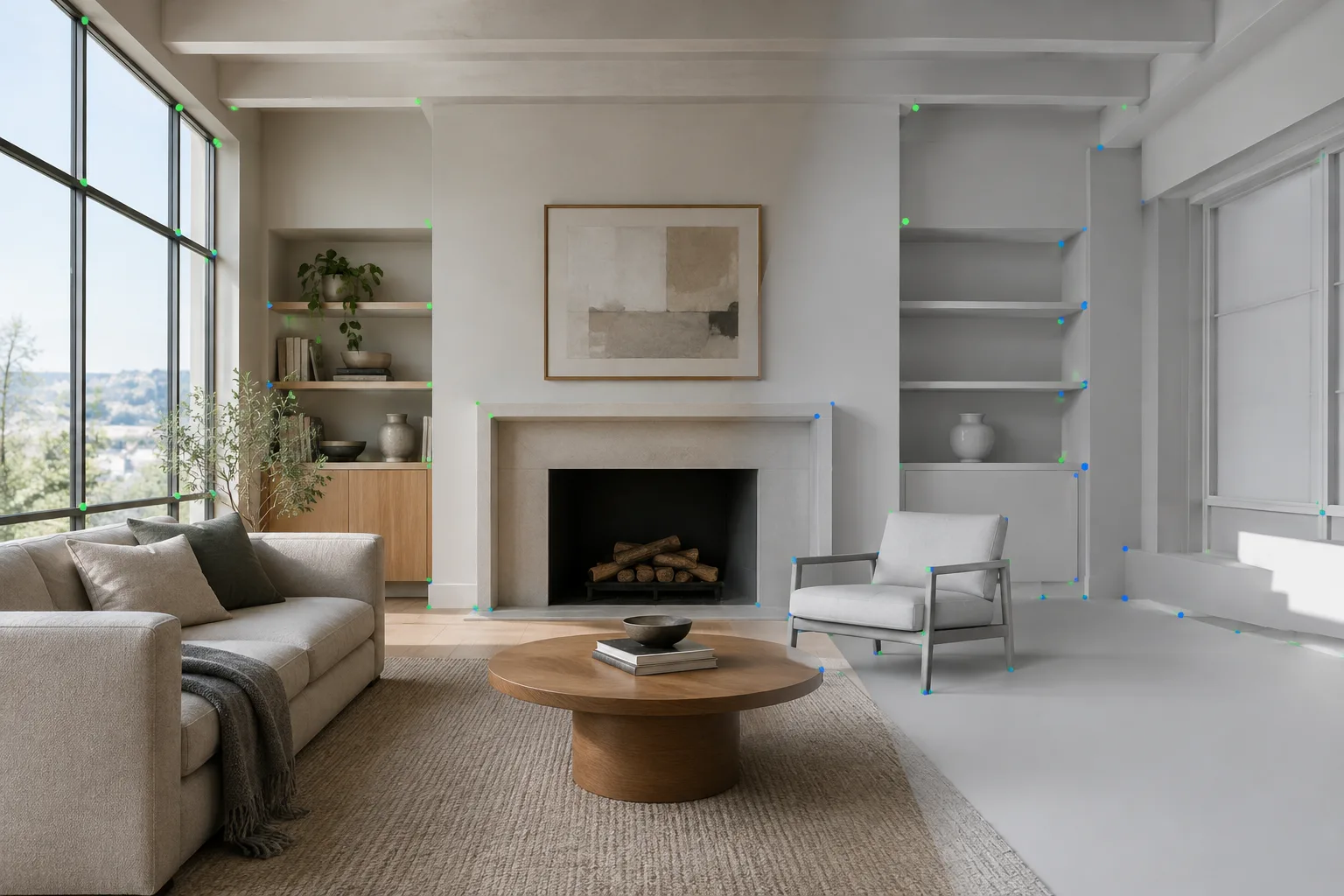
La documentation de Blender décrit les outils généraux de suivi de clip et de mise en place d’une scène ; elle ne définit pas de flux de travail spécifique à l’architecture ou à la production d’images d’intérieur. Les équipes de visualisation architecturale souhaitant évaluer ensemble une image réelle et une scène 3D peuvent néanmoins étudier ces outils généraux dans leurs propres projets. Il s’agit d’un contexte d’utilisation possible, et non d’une méthode particulière validée par les sources.
Prérequis
Il faut disposer d’une installation de Blender comprenant les outils de suivi de clip, ainsi que d’un clip à suivre.
Le clip doit contenir des caractéristiques visuelles distinctives d’une image à l’autre. Les réglages de suivi sont choisis en fonction de la manière dont le point sélectionné se déplace dans l’image.
Si vous prévoyez d’affiner des paramètres de caméra comme la focale ou le centre optique, les valeurs initiales doivent être approximativement correctes. La documentation de Blender indique que le solveur risque de ne pas trouver les bonnes valeurs si les valeurs de départ sont entièrement erronées.
Les sources ne précisent ni version de Blender, ni compte utilisateur, ni configuration matérielle. N’ajoutez donc pas de prérequis sur ces points sans vérification : contrôlez séparément les outils de l’installation utilisée et les conditions du projet.
Suivi de clip et résolution, étape par étape
1. Créez des points de suivi
Commencez par repérer des caractéristiques visibles d’une image à l’autre du clip. Blender permet d’ajouter des marqueurs et de détecter des caractéristiques avec Detect Features. Vérifiez que les points détectés automatiquement ou ajoutés manuellement restent suivables tout au long du clip.
Les préréglages du panneau de réglages du suivi proposent des valeurs initiales fondées sur l’expérience du tracking dans des séquences réelles. Considérez-les comme des options facilitant les premiers essais, et non comme une recette donnant systématiquement le même résultat sur tous les clips. Pattern Size et Search Size définissent respectivement la taille du motif et de la zone de recherche des nouvelles pistes.
2. Choisissez un Motion Model adapté au mouvement de la caractéristique
Motion Model détermine les types de changements pris en compte par l’algorithme de suivi. Parmi les options, on trouve des modèles qui suivent uniquement le déplacement, d’autres qui prennent aussi en compte la rotation et le changement d’échelle, ainsi que Affine et Perspective. Choisissez en fonction de l’évolution du point suivi dans l’image.
Pour suivre une caractéristique plane, Perspective peut convenir. La documentation de Blender précise toutefois que Affine peut fournir une approximation suffisante dans certains cas et donner des pistes plus stables. Ne partez pas du principe qu’une option sera la meilleure pour tous les clips : vérifiez tout au long du suivi que les pistes restent sur les caractéristiques visées.
3. Évaluez le comportement de la mise en correspondance
Le réglage Match influe sur l’image utilisée comme motif de référence pour le suivi. Avec l’option Keyframe, la référence est l’image définie comme image clé de la piste. Cette approche peut aider à préserver la position initiale du motif. En revanche, si le mouvement de caméra modifie fortement l’apparence de la caractéristique, de petits sauts ou des ruptures de suivi peuvent survenir.
Avec l’option Previous Frame, la piste est suivie d’une image à l’autre. Cette méthode peut être utile lorsque la caractéristique subit de fortes transformations entre les images, mais la position risque de dériver progressivement par rapport au point visé. Vérifiez donc que le marqueur suit bien la bonne caractéristique sur toute la durée de la piste.
Prepass effectue le suivi en deux étapes : la première repère la position, puis la suivante affine le résultat initial à l’aide d’un modèle de mouvement plus complet. Copy from Active Track permet de copier les réglages de la piste active vers une autre afin d’uniformiser les paramètres de plusieurs pistes.
4. Tenez compte des variations de lumière et de couleur
Normalize règle l’intensité moyenne des motifs pendant le suivi afin d’aider à réduire l’effet des variations d’éclairage. Cette option peut être utile, par exemple, lorsqu’un point suivi traverse l’ombre d’un objet dans l’image. Les réglages R, G et B déterminent également les canaux de couleur utilisés par l’algorithme ; désactiver certains canaux peut rendre des caractéristiques plus visibles.
La valeur Correlation contrôle le niveau minimal de similarité nécessaire pour considérer une correspondance comme réussie. Si le suivi abandonne trop tôt sa cible, essayez de diminuer cette valeur ; s’il continue alors que la piste a dérivé, essayez de l’augmenter. Après modification, réexaminez le résultat dans l’image.
Margin définit la limite à laquelle le suivi s’arrête quand la caractéristique suivie s’approche du bord de l’image. Frames Limit règle le nombre d’images parcourues lors d’une opération Track Sequence. Effectuer le suivi par segments plus courts peut faciliter la détection d’une dérive entre les segments. Le réglage Speed n’améliore pas la qualité du résultat ; il permet de contrôler la vitesse de suivi pour repérer les éventuelles dérives.
5. Lancez la résolution de caméra et vérifiez les réglages
Une fois les pistes prêtes, passez aux outils de résolution du mouvement de caméra ou d’objet dans la section Solve. L’option Keyframe tente de sélectionner automatiquement des images appropriées pour la reconstruction initiale. Keyframe A et Keyframe B définissent respectivement le début et la fin de l’intervalle utilisé pour la résolution.
Les options Refine permettent d’affiner les paramètres de focale, de centre optique, de distorsion radiale et de distorsion tangentielle. Cela ne signifie pas que l’opération trouvera d’elle-même les bonnes valeurs si les valeurs initiales sont complètement erronées. Si le résultat est inattendu, réévaluez les valeurs de départ et la qualité des pistes.
Tripod est un solveur spécialisé pour les séquences où la caméra ne se déplace pas et ne fait que pivoter. Il résout la rotation relative de la caméra et reprojette les points de caractéristique sur une sphère, comme s’ils se trouvaient tous à la même distance de la caméra. La documentation de Blender indique que, pour cette résolution particulière, utiliser davantage de pistes n’améliore pas automatiquement le résultat ; 5–10 pistes par image peuvent constituer un choix courant.
6. Nettoyez les pistes problématiques et ajustez l’orientation de la scène
Le réglage Frames de la section Cleanup sert à supprimer les pistes, ou segments de piste, plus courts que le nombre d’images défini. Le seuil Error peut servir à repérer les pistes dont l’erreur de reprojection dépasse la valeur définie. Vous pouvez sélectionner les pistes problématiques, supprimer une piste entière ou retirer uniquement les segments concernés. Vérifiez de nouveau la résolution après le nettoyage : supprimer des pistes ne garantit pas, à lui seul, l’exactitude de la résolution de caméra.
Les outils Orientation permettent d’ajuster l’orientation et l’échelle de la scène. La documentation de Blender comprend les options Floor, Wall, Set Origin et Set X/Y Axis, ainsi que les opérations Set Scale et Apply Scale. La valeur Distance utilisée pour Set/Apply Scale s’exprime dans les unités actives de la scène. Tenez donc compte des unités de la scène lorsque vous définissez l’échelle.
Utilisation en architecture et en visualisation
Les sources ne décrivent pas de procédure propre aux projets d’architecture. Une équipe qui souhaite examiner côte à côte une image réelle et une scène 3D peut toutefois essayer les outils de suivi et de résolution de caméra dans son propre flux de travail. Dans ce contexte, il faut vérifier séparément la stabilité des pistes, les paramètres de caméra et l’échelle de la scène. Les fonctionnalités décrites dans la documentation de Blender ne garantissent ni un résultat architectural particulier ni une précision de mesure.
Erreurs fréquentes
Ne partez pas du principe que le même Motion Model convient à tous les points de suivi : évaluez leur mouvement et les changements de forme.
Ne vous attendez pas à ce que la mise en correspondance Keyframe fonctionne sans problème malgré toutes les variations de l’image ; un changement d’apparence de la caractéristique peut interrompre le suivi.
Ne supposez pas qu’augmenter le nombre de pistes améliore nécessairement la résolution Tripod.
N’utilisez pas Refine avec des valeurs de caméra initiales entièrement erronées.
Ne laissez pas les longues pistes sans surveillance : contrôlez régulièrement la progression du suivi pour repérer les dérives.
Étapes suivantes
Commencez par repérer les caractéristiques suivables du clip, puis comparez les modèles de mouvement et les options Match pour observer le comportement des pistes. En cas de variation de lumière ou de couleur, examinez les réglages Normalize et des canaux. Après la résolution de caméra, nettoyez les pistes erronées, puis vérifiez l’orientation et l’échelle de la scène.
Sources et licence
Ce guide est une adaptation en turc des pages « Track » et « Solve » du Blender Manual. Ces deux pages sont publiées sous licence CC BY-SA 4.0.
Sources
2 sourcesLes textes sources ne sont pas republiés ; les courtes citations sont signalées, le reste est notre propre résumé et commentaire.
Ces outils constituent un bon point de départ pour les équipes de visualisation qui souhaitent suivre les points d’un clip et contrôler la résolution de caméra dans un même flux de travail. Toutefois, leur utilisation dans des projets d’architecture nécessite de vérifier séparément les pistes, les paramètres de caméra et l’échelle de la scène ; un résultat de tracking ne garantit pas, à lui seul, des mesures exactes ni un alignement parfait.
Pour les bureaux et les étudiants en Turquie, les sources ne précisent ni le coût, ni les besoins matériels, ni la compatibilité des versions. Avant toute décision d’investissement ou de compatibilité, mieux vaut donc vérifier l’installation de Blender utilisée et les conditions du projet. Les sources mentionnent la licence CC BY-SA 4.0.
Questions fréquentes
Quel Motion Model choisir pour le suivi de caméra dans Blender ?
Le modèle dépend du mouvement de la caractéristique suivie. Perspective peut convenir aux caractéristiques planes ; dans certains cas, Affine fournit aussi une approximation suffisante et des pistes plus stables.
Quand utiliser le solveur Tripod de Blender ?
Il s’utilise pour les séquences où la caméra ne change pas de position et ne fait que pivoter. Pour cette résolution particulière, augmenter le nombre de pistes n’améliore pas automatiquement la précision.
Comment nettoyer les pistes de suivi erronées dans Blender ?
Dans la section Cleanup, le critère Frames permet de supprimer les pistes courtes, tandis que Error sert à repérer celles dont l’erreur de reprojection est élevée. Vous pouvez supprimer une piste entière ou uniquement les segments problématiques.


