Коротко
- Параметр Extrude в панели Geometry превращает кривую в ленту, а Bevel — в трубу.
- С помощью Taper Object можно управлять масштабом геометрии кривой вдоль траектории.
- Curve Modifier деформирует mesh по выбранной оси X, Y или Z.
- В 3D-кривых значения Tilt контрольных точек могут влиять на ориентацию создаваемой или деформируемой геометрии.
Параметры редактирования кривых и геометрии, описанные в официальном руководстве Blender, можно использовать в архитектурном моделировании, чтобы превратить траекторию в ленту или трубу либо сформировать mesh вдоль кривой. Эти возможности описаны в актуальном онлайн-руководстве Blender; поскольку в соответствующих разделах не указана конкретная версия, в этом руководстве номер версии также не приводится. Ниже рассмотрен процесс создания геометрии на основе кривых с помощью параметров, описанных в документации.
1. Подготовьте кривую с помощью контрольных точек
Чтобы изменить форму кривой, используйте контрольные точки в Edit Mode. Команда Extrude Curve and Move, вызываемая клавишей E, позволяет продолжить выбранную точку и добавить новые точки, соединённые с существующей кривой. Чтобы соединить разрозненные точки или конечные точки кривых, используйте Make Segment — клавишу F. Объединяемые кривые должны быть одного типа: кривую Bézier можно соединить с другой кривой Bézier, а NURBS-кривую — с другой NURBS-кривой.
У кривых Bézier тип ручек помогает управлять видом переходов. Вариант Vector среди параметров Set Handle Type, которые открываются клавишей V, можно использовать для создания линии с острыми углами. Команда Recalculate Handles, вызываемая сочетанием Shift-N, перестраивает ручки выбранных точек по касательному направлению кривой, помогая сделать переходы более плавными. Операция Smooth сокращает расстояние между выбранными точками и их соседями. Согласно руководству, она не меняет направление касательных контрольных точек.
В 3D-кривых параметр Tilt задаёт поворот вокруг каждой контрольной точки. При создании геометрии на основе кривой этот поворот может приводить к изменению ориентации сечения вдоль траектории. Чтобы проверить неожиданные скручивания или восстановить ориентацию по умолчанию, выберите контрольные точки и примените Clear Tilt сочетанием Alt-T.
2. Превратите кривую в ленту или трубу
Параметр Extrude в панели Geometry расширяет линейную траекторию в стороны, создавая геометрию в форме ленты. Bevel превращает кривую в трубу. Параметр Round делает сечение трубы круглым, однако если для кривой также задан Extrude, сечение будет не круглым, а капсульным. Depth задаёт размер сечения, а Resolution — уровень его детализации. При низком Resolution сечение будет более угловатым, при высоком — более гладким. Fill Caps закрывает концы трубы.
| Параметр | Рекомендуемое значение | Эффект |
|---|---|---|
| Factor Start / End | 0 / 1 | По умолчанию геометрия создаётся по всей длине кривой. |
| Масштаб Taper Object | 1,0; 0,5 или 2,0 | Масштаб 1,0 сохраняет размер; 0,5 уменьшает его вдвое, а 2,0 увеличивает вдвое. |
| Deformation Axis | X, Y или Z | Определяет ось, которую Curve Modifier использует для деформации. |
Если сечение не должно оставаться одинаковым по всей траектории, задайте изменение масштаба с помощью Taper Object. Для этого используется другой Curve Object; согласно руководству, он должен содержать один открытый 2D-сплайн. Горизонтальное положение на кривой taper соответствует позиции на основной кривой, а вертикальное значение задаёт масштаб. Например, значение 1,0 не меняет размер, 0,5 уменьшает его вдвое, а 2,0 увеличивает вдвое.
Параметр Taper Radius определяет, как этот график масштабирования сочетается с радиусами контрольных точек основной кривой. Override заменяет масштабы контрольных точек; Multiply перемножает два значения масштаба, а Add складывает их. Если геометрия создаётся только на части кривой, Map Taper может сопоставить концы кривой масштаба с концами создаваемого участка.
Параметры Factor Start и Factor End ограничивают начальный и конечный диапазон создания геометрии на кривой. Варианты Mapping Start и End определяют, как этот диапазон соотносится с кривой: Resolution учитывает контрольные точки, Segments приблизительно учитывает распределение подразделений в сегментах, а Spline точнее рассчитывает процент на основе длины кривой.
3. Деформируйте mesh вдоль кривой
Curve Modifier меняет форму mesh с помощью выбранного Curve Object. Для модификатора выбирается Deformation Axis, например X, Y или Z; по умолчанию используется X. Положение и ориентация mesh учитываются относительно этого параметра: смещение вдоль оси деформации влияет на положение mesh на кривой, а смещение в других направлениях определяет расстояние до кривой. Части mesh, выходящие за конечные точки кривой, также продолжают деформироваться с учётом направления на её концах.
Этот инструмент работает в глобальном пространстве, поэтому важно проверить исходное положение mesh и кривой в сцене. Руководство рекомендует разместить origin в центре геометрии mesh и задать ему то же положение, что и origin объекта-кривой. Поле Vertex Group в Curve Modifier позволяет ограничить воздействие выбранной группой вершин; параметр Invert меняет эффект группы на противоположный.
Создайте кривую и задайте нужную траекторию с помощью контрольных точек.
Если нужна лента или труба, используйте параметры Extrude или Bevel в панели Geometry.
Чтобы подогнать существующий mesh к кривой, укажите объект-кривую и Deformation Axis в Curve Modifier.
Проверяя результат, обратите внимание на положение origin, значения Tilt контрольных точек и, при необходимости, влияние Vertex Group.
Применение в архитектуре и archviz
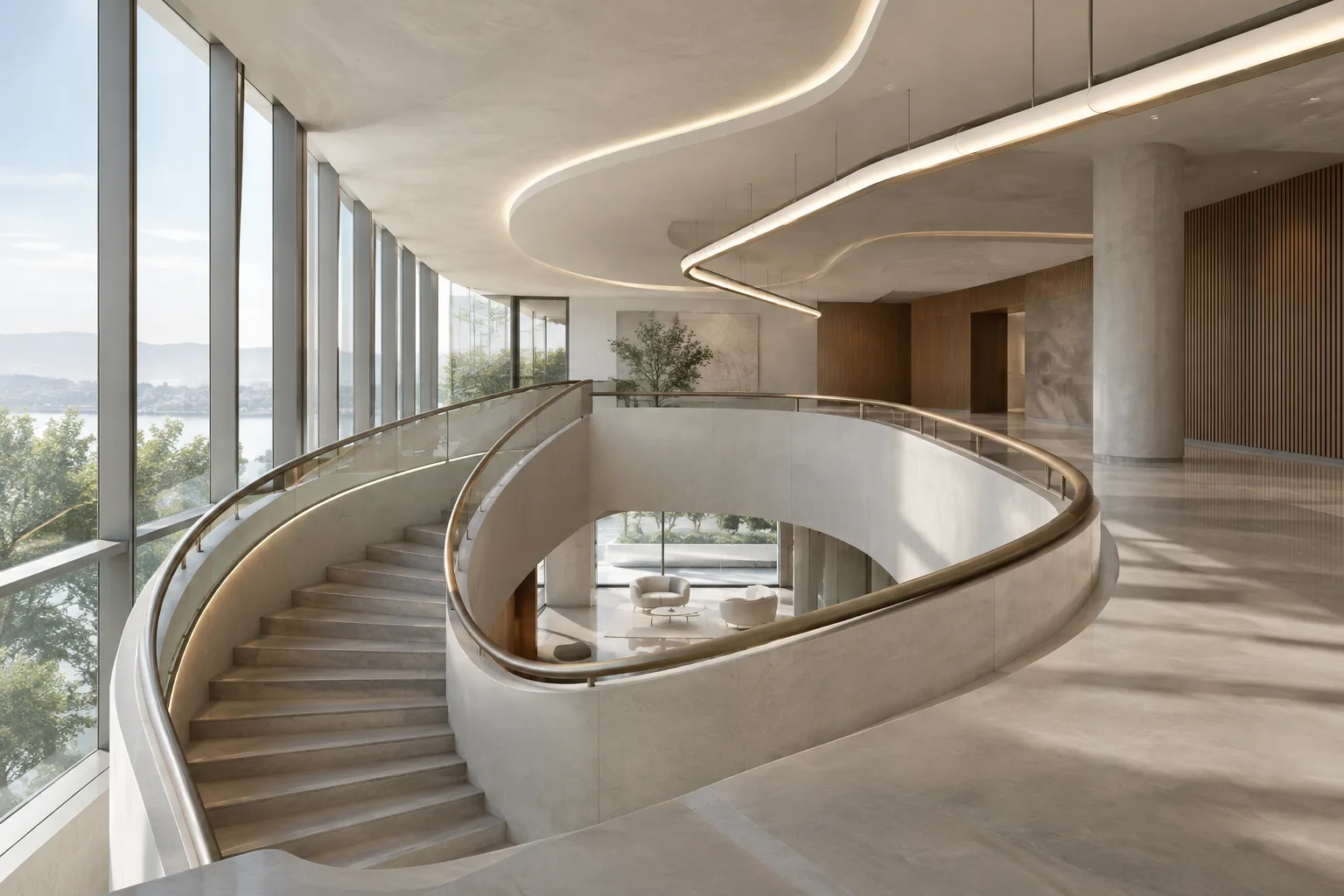
Кривые позволяют задавать форму таких элементов, как линия ограждения, линейный профиль или трубаобразная деталь, вдоль одной траектории. Создание ленты или трубы по одной и той же траектории, а также деформация mesh вдоль неё подходят для разных задач моделирования. Если сечение должно меняться, можно использовать Taper Object. Поэтому перед началом работы полезно определить тип нужной геометрии и то, должно ли её сечение оставаться постоянным или меняться вдоль кривой.
В руководстве не приводятся конкретные значения для производительности, требований к оборудованию, стоимости лицензии или совместимости с другими программами. Эти параметры нужно проверять с учётом сцены и формата передачи проекта. В частности, если проект будет передаваться в другое приложение, заранее уточните, нужно ли сдавать результат в виде кривой или уже созданной геометрии.
Частые ошибки
Попытка соединить с помощью Make Segment кривые разных типов: обе кривые должны быть одного типа.
Ожидание круглого сечения при включённом Extrude: в этом случае сечение становится капсульным.
Игнорирование положения origin mesh и кривой в Curve Modifier: инструмент работает в глобальном пространстве.
Игнорирование значений Tilt в 3D-кривой: они могут влиять на ориентацию сечения.
Восприятие угловатого сечения при низком Resolution как неожиданной ошибки.
Источники
Источников: 3Тексты источников не перепечатываются; короткие цитаты отмечены, остальное — наш пересказ и комментарий.
Для архитектурных и визуализационных бюро в Турции кривые могут стать удобным способом создавать и редактировать повторяющиеся линейные детали. Возможность использовать разные сечения вдоль одной траектории даёт гибкость при моделировании таких элементов, как ограждения или профили. При этом способ следует выбирать в зависимости от того, нужен ли результат в виде ленты, трубы или деформированного mesh.
В источниках не указаны требования к оборудованию, стоимость лицензии и совместимость версий. Поэтому для сложных сцен полезно проверить детализацию сечения в рабочем файле и заранее определить, какой тип геометрии нужно передать. Положение origin и значения Tilt также стоит включить в список проверок.
Частые вопросы
Как создать трубу из кривой в Blender?
Кривую можно превратить в трубу с помощью Bevel в панели Geometry. Round делает сечение круглым, но при использовании Extrude оно становится капсульным.
Как работает Curve Modifier в Blender?
Curve Modifier деформирует mesh вдоль выбранной кривой по оси X, Y или Z. Для результата важно положение объектов в глобальном пространстве.
Можно ли менять масштаб геометрии кривой вдоль траектории в Blender?
Да. Отдельный Curve Object можно использовать как Taper Object, чтобы менять масштаб геометрии вдоль кривой.