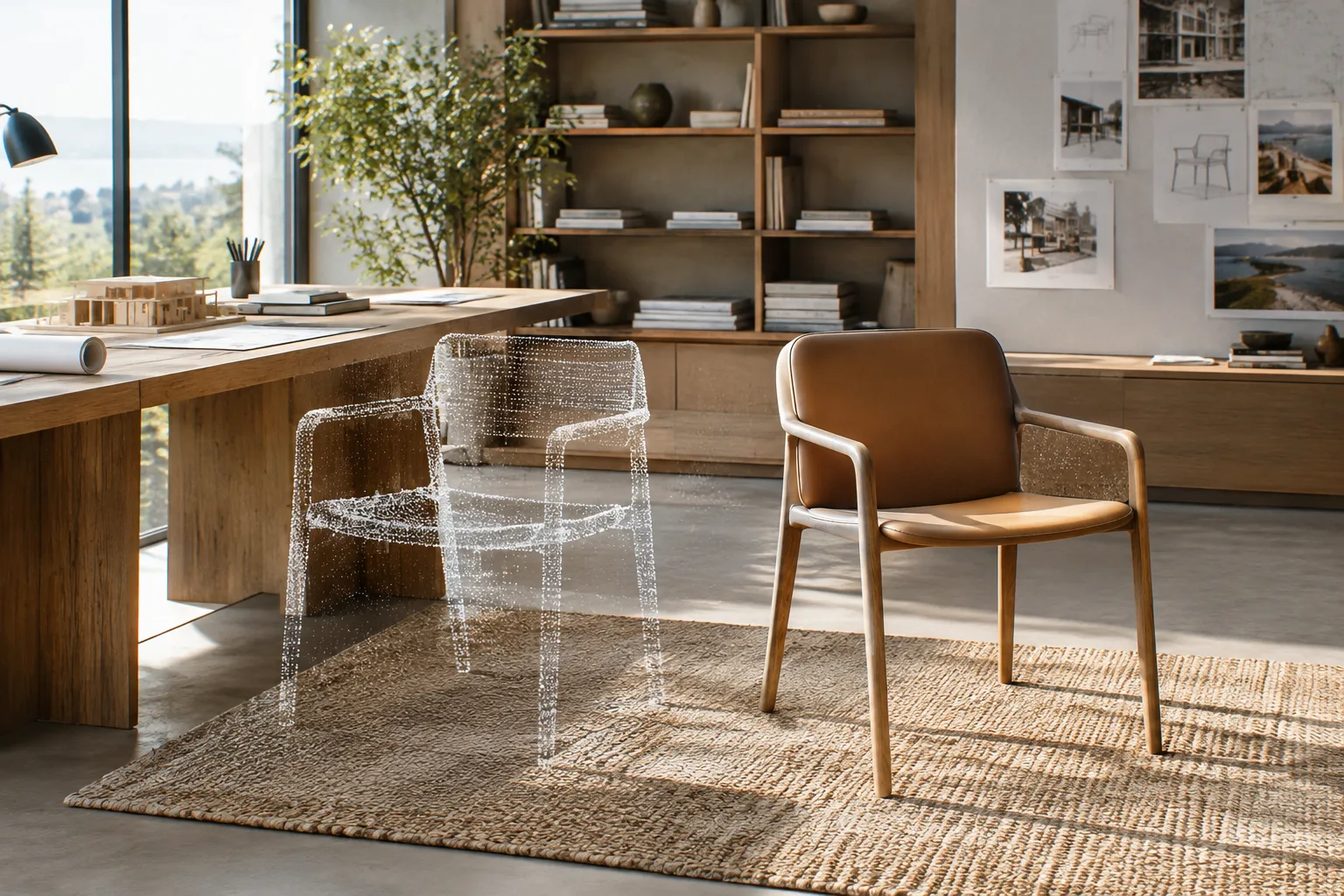
Коротко
- В D5 Render есть семь типов источников света: Point Light, Spotlight, Strip Light, Rect Light, Disc Light, Stage Light и Projector.
- Согласно документации, сочетания клавиш 1–5 добавляют соответственно Point Light, Spotlight, Strip Light, Rect Light и Disc Light.
- Для Spotlight можно использовать один из шести встроенных файлов IES в D5 Render или импортировать собственный файл IES.
- Скрытие значков источников света клавишей L не отключает их влияние на рендер.
В официальной документации D5 Render указаны семь типов источников света с разными характеристиками освещения. В этом руководстве собраны основные шаги: от выбора источника для интерьерной сцены до управления распределением света и отражениями. В документации не указано, к какой версии D5 Render относятся описанные возможности панели освещения, поэтому наличие меню и параметров следует проверить в используемой версии.
1. Выберите подходящий для сцены тип источника света
Для равномерного распространения света во всех направлениях рассмотрите Point Light. Согласно документации D5, этот источник излучает свет во все стороны из одной точки пространства. Параметр Light Source Radius влияет на мягкость краёв теней: чем больше радиус, тем мягче края.
Если нужен конусообразный пучок света, направленный в определённую сторону, используйте Spotlight. Параметр Cone Angle задаёт ширину конуса. Чтобы получить выраженный световой рисунок на стене или приблизить распределение света к характеристикам светильника, можно выбрать файл IES.
Для длинного линейного источника выберите Strip Light, а для освещения с прямоугольной поверхности — Rect Light. Оба типа источников имеют прямоугольную форму. Strip Light изначально отличается вытянутыми пропорциями и определённым значением Barn Door Length. Rect Light изначально имеет равные стороны, а начальное значение Barn Door Length равно нулю.
Если нужен мягкий равномерный свет с круглой поверхности, попробуйте Disc Light. Stage Light и Projector в документации описаны как источники света с расширенными функциями. Чтобы включить Projector, перейдите в
Menu › Preference › Widget, а затем добавьте его в сцену черезNavigation bar › Add Lights. Подробный путь к настройкам включения Stage Light в документации не приводится.
В документации для первых пяти типов источников указаны сочетания клавиш 1, 2, 3, 4 и 5: соответственно Point Light, Spotlight, Strip Light, Rect Light и Disc Light. Не предполагайте, что здесь имеются в виду клавиши цифрового блока: в документации D5 сказано, что клавиши цифрового блока и клавиши основного ряда можно настраивать отдельно, а клавиши 1–4 на numpad по умолчанию не добавляют источники света. При необходимости проверьте активные сочетания в Menu › Preference › Shortcuts.
2. Настройте мощность, радиус действия и цвет
Выберите источник света, чтобы открыть панель параметров справа, и настройте значение Intensity с учётом сцены. Этот параметр меняет интенсивность света. Для Rect Light и Strip Light яркость связана с площадью источника и выражается в панели в cd/㎡. В документации также указано, что интенсивность света измеряется в канделах (cd), а общий световой поток — в люменах (lm).
Ограничьте область расчёта света с помощью Attenuation Radius. Согласно документации D5, внутри области свет затухает по закону обратных квадратов; за её пределами освещение не рассчитывается. Каркасное отображение помогает увидеть положение этой границы в сцене. Параметр Attenuation Intensity, доступный для Strip Light и Rect Light, влияет на расстояние затухания и диапазон освещения этих источников.
Настройте характер цвета с помощью Temperature или Color. В примерах из источника 3000 K соответствует желтоватому свету, 5500–6500 K — близкому к белому, а 8000 K — голубоватому. Это примеры, поясняющие внешний вид цветовой температуры, а не обязательные или оптимальные значения для каждой сцены. Чтобы задать конкретный цвет света, используйте Color.
| Параметр | Рекомендуемое значение | Эффект |
|---|---|---|
| Temperature | 3000 K | Свет выглядит желтоватым. |
| Temperature | 5500–6500 K | Свет выглядит близким к белому. |
| Temperature | 8000 K | Свет выглядит голубоватым. |
| Barn Door Angle | диапазон 0°–90° | Чем меньше угол, тем сильнее фокусируется свет; при 90° шторка полностью открыта. |
| Barn Door Length | диапазон 0–100 | Чем выше значение, тем сильнее фокусируется свет. |
3. Настройте световой рисунок и тени
Для Spotlight можно выбрать один из встроенных вариантов IES. В документации D5 указано, что доступны шесть встроенных файлов IES, а также можно импортировать собственные. Выбор IES меняет распределение света от прожектора. Если вместе с эффектом IES уменьшить Cone Angle, освещение за пределами конуса может обрезаться. Поэтому при настройке светового рисунка на поверхности учитывайте и границу конуса.
Параметры Barn Door Angle и Barn Door Length для Strip Light и Rect Light регулируют фокусировку и направленность света. В документации приведены диапазоны 0°–90° и 0–100 соответственно. Каркас в окне просмотра показывает условную конструкцию Barn Door и её положение относительно света.
Параметр Directionality также есть у Strip Light, Rect Light и Disc Light. После включения этой функции низкое значение даёт более широкую и мягкую границу света, а высокое — более выраженную. Поскольку этот параметр доступен не для всех типов источников, после выбора типа проверьте, есть ли он в панели.
4. Проверьте отражения и видимость
Параметр Visible in Reflection управляет тем, будет ли источник света виден в отражениях материалов. Интенсивность влияния на отражения можно настроить отдельно в панели. Это позволяет оценивать прямое освещение и отображение источника в отражениях раздельно.
Чтобы убрать из изображения значки, обозначающие источники света, используйте клавишу L или кнопку Light Source в области просмотра. Значки скроются, но освещение не отключится. Чтобы временно отключить источник, нажмите значок глаза напротив него в списке источников сцены слева. Сами источники света не видны камере; согласно документации, их эффект можно увидеть на близлежащей модели или при включённых эффектах тумана.
Что это меняет в рабочих процессах архитектуры и визуализации?
Эти параметры помогают командам по дизайну интерьеров и архитектурной визуализации учитывать не только яркость источника, но и его форму, распределение света, характер теней и поведение отражений. IES полезен тем, кто хочет воспроизвести световой рисунок светильника; Strip Light и Rect Light подходят для линейного или поверхностного освещения, а радиус источника и Directionality — ключевые настройки для получения мягких теней.
Перед тем как включать в рабочий процесс сочетания клавиш или дополнительные функции вроде Projector, проверьте, доступны ли они в вашей установке. В документации не указаны системные требования, условия лицензирования или номер версии, к которой относятся эти возможности освещения. Поэтому сделать выводы по этим вопросам на основе приведённых сведений нельзя.
Частые ошибки
При выбранном IES уменьшать угол конуса, не учитывая, что световой рисунок может обрезаться.
Считать, что скрытие значков клавишей L отключает свет: его влияние на рендер сохраняется.
Менять параметры Barn Door, не проверяя каркасное отображение.
Предполагать, что клавиши 1–4 на numpad добавляют источники света: в настройках сочетаний клавиш D5 необходимо отдельно проверить тип клавиш.
Источники
Источников: 3Тексты источников не перепечатываются; короткие цитаты отмечены, остальное — наш пересказ и комментарий.
Раздельные типы источников и параметры управления распределением света в D5 помогают командам по визуализации интерьеров не добавлять свет в сцену наугад, а выбирать подходящий вариант с учётом формы светильника. Такие функции, как IES, Barn Door и Directionality, особенно полезны офисам, которые хотят управлять изображением, а не только повышать или снижать мощность света.
Офисам в Турции перед внедрением будет полезно сравнить типы света и отражения на небольшой сцене: это упростит выработку общих настроек для команды. Однако в документации не раскрыты системные требования, стоимость лицензии и версия, для которой действуют эти функции. Поэтому решения о покупке и оборудовании не следует принимать только на основании доступных параметров панели освещения; также нужно проверить меню в используемой установке.
Частые вопросы
Какие сочетания клавиш используются для добавления источников света в D5 Render?
В документации перечислены клавиши 1–5: соответственно для Point Light, Spotlight, Strip Light, Rect Light и Disc Light. Клавиши 1–4 на numpad по умолчанию не добавляют источники света; проверьте сочетания в настройках.
Можно ли использовать собственный файл IES для Spotlight в D5 Render?
Да. Согласно документации, можно выбрать один из шести встроенных файлов IES или импортировать собственный.
Отключает ли скрытие значка источника света в D5 Render сам свет?
Нет. Клавиша L или кнопка Light Source скрывает значки источников, но не отключает их влияние на рендер. Чтобы временно отключить источник, можно нажать значок глаза напротив него в списке источников сцены.