باختصار
- يمكن تمديد الأسطح أو إزالة أجزاء من النموذج باستخدام Push/Pull، كما يمكن إدخال قياس دقيق في مربع Measurements.
- يمكن أن يكون مستوى مقطع واحد فقط نشطًا في السياق نفسه للنموذج.
- تستطيع المشاهد حفظ خصائص العرض، مثل الكاميرا والوسوم المرئية ومستويات المقاطع النشطة وإعدادات الظلال.
- يمكن تصدير مقطع Section Slice من File > Export > Section Slice؛ ونوع الملف الافتراضي هو .dwg.
توضح وثائق المساعدة الرسمية لـSketchUp خطوات إنشاء الكتل في النموذج المعماري، وإعداد المقاطع، وحفظ لقطات العرض. يبدأ هذا الدليل بتعديل الكتل الأساسية باستخدام Push/Pull، ثم إعداد لقطات المخططات والداخلية بمستويات المقاطع، وأخيرًا تنظيم هذه اللقطات وتجهيزها للعرض باستخدام المشاهد. وتشير الوثائق، فيما يخص تخطيط شريط الأدوات، إلى توحيد واجهتي Windows وmacOS في SketchUp 2027؛ أما الميزات الأخرى فلا تشترط الوثائق إصدارًا محددًا.
1. أنشئ الكتلة أو أزل أجزاء منها باستخدام Push/Pull
حدّد السطح المراد تعديله في النموذج. اختر أداة Push/Pull أو اضغط المفتاح P. إذا تعذّر تحديد السطح بسهولة، استخدم أداة Select لتحديده أولًا، ثم استخدم Push/Pull.
انقر على السطح وحرّك المؤشر لتكبير الكتلة أو تصغيرها. أكمل العملية بنقرة ثانية. إذا احتجت إلى مسافة دقيقة، فاكتب القيمة في مربع Measurements واضغط Enter قبل تحديد عنصر آخر.
لتكرار بروز جديد على سطح آخر، انقر نقرًا مزدوجًا على ذلك السطح. لإضافة البروز نفسه فوق البروز الموجود، اضغط باستمرار على Ctrl في Windows أو Option في macOS أثناء النقر المزدوج.
لإنشاء فتحة باب أو شق أو قصّة لسقف مائل، ادفع السطح إلى داخل النموذج. توقّف عند العمق المطلوب لإزالة جزء منه. ولإزالته بالكامل، واصل الدفع إلى أن تظهر رسالة “offset is limited” في SketchUp.
عند إنشاء فتحة نافذة عبر النموذج، يجب أن يكون السطح المدفوع موازيًا للسطح المقابل على الجهة الأخرى. إذا وُجدت خطوط تقسم السطح المقابل، فاحذفها قبل فتح الثقب. وعند سحب سطح منحني باستخدام Push/Pull، يتكوّن كيان سطحي من عدد كبير من الأسطح الصغيرة، حتى لو بدا منحنيًا وناعمًا.
2. أنشئ مقطعًا للمخطط ولقطة داخلية
قبل إضافة مستوى المقطع، افتح سياق المجموعة أو المكوّن الذي سيوضع فيه المستوى، وتأكد من عدم تحديد عناصر أخرى أو فتحها خارج هذا السياق.
اختر أداة Section Plane أو انتقل إلى Tools > Section Plane. انقر على سطح لوضع المستوى. لتثبيت اتجاهه، حرّك المؤشر فوق سطح مناسب واضغط باستمرار على Shift. ويمكنك استخدام مفاتيح الأسهم لتوجيه العمودي على المستوى إلى المحاور الافتراضية: السهم لأعلى للمحور الأزرق، واليمين للأحمر، واليسار للأخضر، والسهم لأسفل لاتجاه موازٍ للسطح.
بعد إضافة المستوى، أدخل اسمه ورقمه. غيّر موضعه باستخدام أداتي Move أو Rotate. لعكس اتجاه القطع، انقر بزر الفأرة الأيمن على المستوى واختر Reverse؛ ولمحاذاة الكاميرا مع المستوى، اختر Align View.
يمكن إنشاء عدة مستويات في السياق نفسه، لكن مستوى واحدًا فقط يكون مقطعًا نشطًا في الوقت ذاته. غيّر المستوى النشط بالنقر عليه بزر الفأرة الأيمن واختيار Active Cut، أو بالنقر المزدوج عليه. ولأن المجموعات والمكوّنات تنشئ سياقات مستقلة، يمكن أن تحتوي سياقات مختلفة في النموذج على مستويات مقاطع منفصلة.
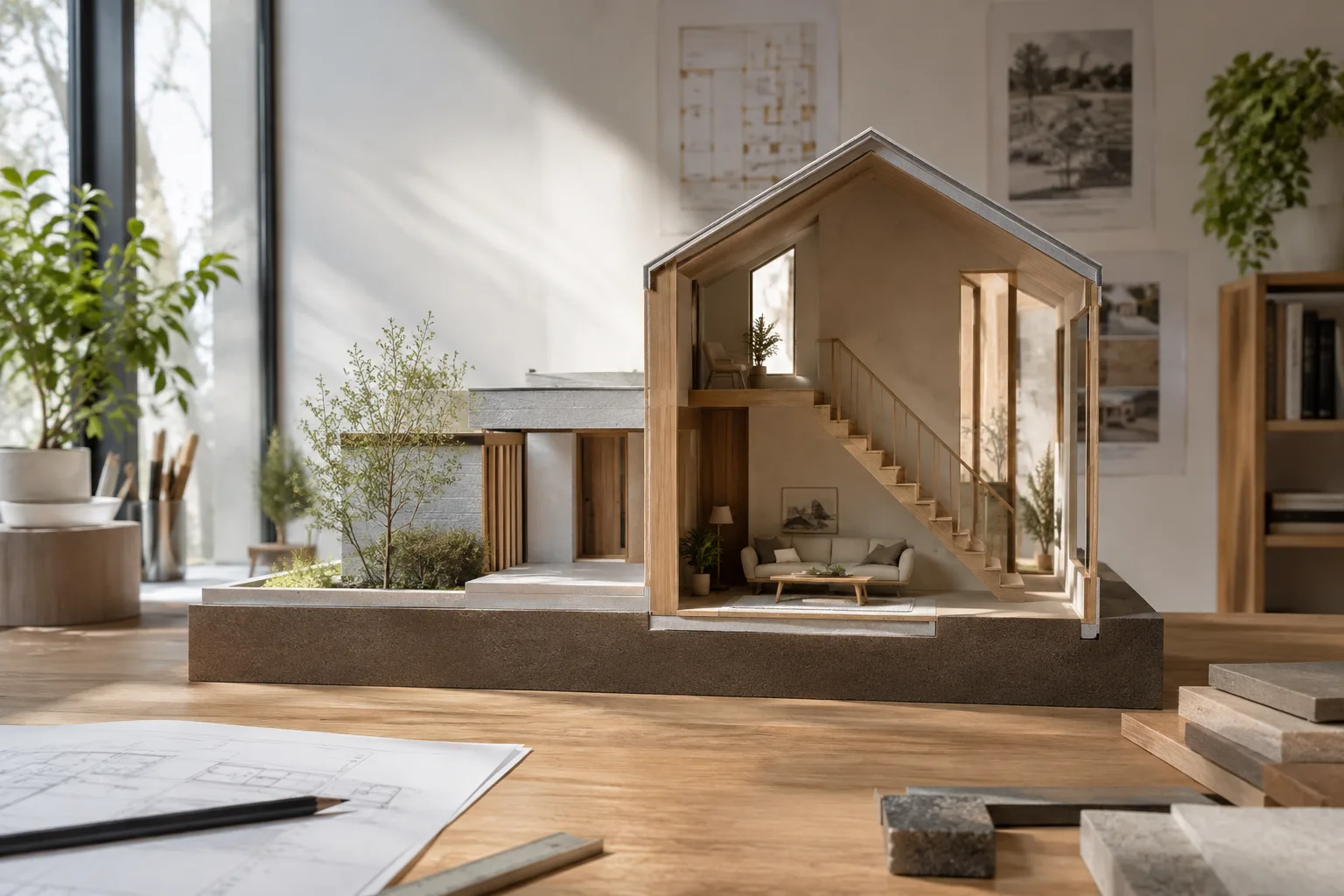
يمكن لمقطع أفقي إظهار مخطط الطابق، بينما يتيح المقطع الرأسي معاينة الأحجام الداخلية للغرف في الطوابق المتراكبة ضمن اللقطة نفسها. ويُتحكم في إظهار مستويات المقاطع ولقطات المقاطع كلٌّ على حدة: استخدم View > Section Planes لإظهار المستويات أو إخفائها، واستخدم أداة Display Section Cuts لتشغيل المقاطع أو إيقافها.
إذا أردت ظهور التعبئة في المقطع، فعّل خيار Section Fill في لوحة Styles. يمكن تطبيق التعبئة عندما تُشكّل حدود المستوى المقطوع داخل المجموعة أو المكوّن المعني شكلًا مغلقًا. للعثور على الفجوات، انقر بزر الفأرة الأيمن على مستوى المقطع واختر Troubleshoot Section Fill. وللاحتفاظ بإعداد ظهور التعبئة لاحقًا، احفظ النمط المعني.
| الإعداد أو الخيار | القيمة المقترحة | التأثير |
|---|---|---|
| لقطة المقطع | مستوى أفقي أو رأسي | يعرض مخطط الطابق أو الأحجام الداخلية في طوابق مختلفة. |
| Section Fill | مفعّل في المقاطع التي تشكّل حدودًا مغلقة | يملأ المساحة المغلقة في المقطع. |
| طريقة عرض التصدير | True Section (Orthographic) أو Screen Projection | الخيار الأول ينتج رسمًا تقويميًا حقيقيًا، أما الثاني فيصدّر اللقطة الظاهرة على الشاشة مع تشوّه المنظور. |
3. احفظ اللقطات في مشاهد
اضبط الكاميرا قبل إنشاء المشهد، وحدد النمط والضباب والظلال ولقطة المقطع المطلوبة. أخفِ الأشكال الهندسية التي لا تريد ظهورها أو عدّل ظهور الوسوم.
افتح لوحة Scenes وانقر على زر Add Scenes. استخدم Show Details لإعادة تسمية المشهد وإضافة وصف وتعديل الخصائص المراد حفظها.
حدّد الخصائص التي سيحفظها المشهد وفقًا للغرض منه. يحفظ Camera Location زاوية الرؤية والتكبير ومجال الرؤية، ويحفظ Visible Tags ظهور الوسوم، فيما يحفظ Active Section Planes مستويات المقاطع النشطة. ويمكن أيضًا حفظ إعدادات العرض ذات الصلة عبر Style and Fog وShadow Settings وEnvironment Settings.
رتّب المشاهد باستخدام خياري Move Scene Up وMove Scene Down في لوحة Scenes. لتغيير ترتيب علامات تبويب المشاهد في نافذة النمذجة، انقر بزر الفأرة الأيمن على المشهد واختر Move Left أو Move Right. حدّث المشهد بعد إجراء أي تغيير؛ وإذا ظلت الصورة المصغّرة تعرض اللقطة القديمة، فاستخدم Update Scene Thumbnail.
لعرض عدة مقاطع داخلية في تقديم واحد، احفظ كل لقطة كمشهد منفصل وتحقق من خيار Include in Animation ضمن خصائص المشهد. يتيح لك ذلك تحديد المشاهد التي ستُضمّن في حركة العرض التقديمي. ويساعد البحث في علامات التبويب ضمن لوحة Scenes على العثور على لقطة معينة.
4. صدّر المقطع ونظّم مساحة العمل
لتصدير رسم المقطع، حدّد أولًا مستوى المقطع المعني، ثم انتقل إلى File > Export > Section Slice. نوع الملف الافتراضي في قائمة اختيار نوع الملف هو .dwg. ضمن قسم Options، اضبط طريقة العرض True Section (Orthographic) أو Screen Projection، وخيارات AutoCAD Version وDrawing Scale and Size وSection Lines. أكّد الخيارات، ثم انقر على Export لإكمال العملية.
إذا لم تظهر الأدوات في مساحة العمل، افتح نافذة View > Toolbars. يمكنك من خلالها إظهار أشرطة الأدوات أو إنشاء شريط أدوات مخصص أو إعادة تعيين شريط مخصص. وتوجد خيارات إظهار الأيقونات الكبيرة أو تلميحات الأدوات في علامة التبويب Options ضمن النافذة نفسها. وفقًا لوثائق SketchUp 2027، تتوفر واجهة موحّدة لكل من Windows وmacOS؛ وقد يختلف المظهر في إصدارات macOS الأقدم. ويمكن وضع أشرطة الأدوات الأخرى في الأعلى أو الأسفل، بينما يقتصر تثبيت Large Tool Set على الحافة اليسرى.
أخطاء شائعة
عدم فتح سياق المجموعة أو المكوّن المستهدف قبل إضافة مستوى المقطع قد يؤدي إلى إنشائه في الموضع الخطأ.
توقّع إنشاء فتحة كاملة باستخدام Push/Pull مع وجود خطوط على السطح المقابل قد يمنع إكمال الفتحة.
لا تفترض أن Section Fill سيملأ كل مقطع تلقائيًا؛ إذ يجب أن يشكّل خط القطع شكلًا مغلقًا داخل المجموعة أو المكوّن المعني.
قد يؤدي حفظ اللقطة من دون التحقق من إعدادات المشهد إلى عدم حفظ حالة الوسوم أو المقاطع أو الظلال المتوقعة.
إذا أردت تصدير مقطع بمنظور الشاشة كما لو كان رسمًا تقنيًا، فتحقق من خيار التصدير: يتضمن Screen Projection تشوّه المنظور، بينما ينتج True Section رسمًا تقويميًا.
أثر ذلك في سير العمل المعماري والتصميم الداخلي
تتيح هذه الطريقة تعديل الكتل على النموذج نفسه، وإعداد مخطط طابق أو مقاطع داخلية رأسية، ثم نقل هذه اللقطات إلى العرض باستخدام المشاهد. ويمكن للمهندسين الداخليين وفرق التصور حفظ أوضاع مختلفة للكاميرا والمقاطع بصورة منفصلة، ما يسهّل التنقل داخل النموذج وعرض زوايا مختلفة على شركاء المشروع. وعند تصدير رسم المقطع، يجب التحقق أيضًا من نوع العرض ومقياس الرسم وخيارات الخطوط. وبما أن الوثائق لا تقدم معلومات عن متطلبات الأجهزة أو شروط الترخيص، فلا ينبغي افتراض أي شيء بشأن هذه المسائل.
المصادر
3 مصادرلا نعيد نشر نصوص المصادر؛ الاقتباسات القصيرة مشار إليها، وما تبقى ملخص وتعليق من إعدادنا.
تكمن الفائدة العملية لهذا المسار بالنسبة إلى مكاتب العمارة والتصميم الداخلي في تركيا في الانتقال بين المخطط والمقطع الداخلي ولقطة العرض من دون إعادة إنشاء النموذج نفسه. ويمكن، خصوصًا في اجتماعات مراجعة التعديلات، أن تساعد تسمية المشاهد بوضوح وتحديث صورها المصغّرة على العثور على اللقطة الصحيحة بسهولة أكبر.
مع ذلك، لا تقدم الوثائق مقارنة بشأن الأداء أو الأجهزة أو تكلفة الترخيص؛ لذلك لا يمكن استنتاج أن الأمر يتطلب استثمارًا في نظام جديد. ينبغي للفرق التحقق من مسارات الواجهة في إصدار SketchUp المستخدم لديها، مع مراعاة الفرق بين SketchUp 2027 وواجهات macOS الأقدم. ويُعدّ الانتباه إلى الحدود المغلقة عند تعبئة المقاطع واختيار الإسقاط الصحيح عند التصدير من النقاط المهمة.
الأسئلة الشائعة
كيف أضيف مستوى مقطع في SketchUp؟
اختر أداة Section Plane أو انتقل إلى Tools > Section Plane، ثم انقر على السطح الذي تريد وضع المستوى عليه. ويمكنك تعديل اتجاه القطع وطريقة العرض لاحقًا بالنقر بزر الفأرة الأيمن على المستوى.
ما الإعدادات التي يمكن لمشاهد SketchUp حفظها؟
يمكن للمشاهد حفظ خصائص مثل موضع الكاميرا والوسوم المرئية ومستويات المقاطع النشطة والنمط والضباب والظلال والبيئة والمحاور. وتُدار الخصائص المراد حفظها من تفاصيل المشهد.
هل يمكن تصدير مقطع SketchUp بصيغة DWG؟
حدّد مستوى المقطع وانتقل إلى File > Export > Section Slice. وتذكر الوثائق الرسمية أن نوع الملف الافتراضي هو .dwg؛ كما يمكن تعديل إعدادات العرض والرسم من الخيارات قبل التصدير.


