Kısaca
- Push/Pull aracıyla yüzeyler uzatılabilir veya modelden hacim çıkarılabilir; kesin ölçü Measurements kutusuna girilebilir.
- Bir model bağlamında aynı anda yalnızca bir kesit düzlemi etkin kesit olabilir.
- Sahneler kamera, görünür etiketler, etkin kesit düzlemleri ve gölge ayarları gibi görünüm özelliklerini saklayabilir.
- Kesit dilimi File > Export > Section Slice yoluyla dışa aktarılabilir; varsayılan dosya türü .dwg’dir.
SketchUp’ın resmî yardım belgeleri, mimari modelde hacim oluşturma, kesit alma ve sunum görünümlerini kaydetme adımlarını açıklıyor. Bu rehberde Push/Pull ile temel kütle düzenlemesinden başlanıyor; ardından kesit düzlemleriyle plan ve iç mekân görünümleri hazırlanıyor, son olarak sahnelerle bu görünümler düzenlenip sunuma taşınıyor. Araç çubuğu düzeni için belgede SketchUp 2027’de Windows ve macOS arayüzlerinin birleştirildiği belirtiliyor; diğer özellikler için belgeler belirli bir sürüm şartı vermiyor.
1. Kütleyi Push/Pull ile oluşturun veya çıkarın
Modelde işlenecek yüzeyi belirleyin. Push/Pull aracını seçin ya da P tuşuna basın. Yüzeyi seçmek güçse, önce Select aracıyla yüzeyi işaretleyip sonra Push/Pull kullanabilirsiniz.
Yüzeye tıklayın ve imleci hareket ettirerek hacmi büyütün veya küçültün. İşlemi ikinci tıklamayla tamamlayın. Kesin bir mesafe gerekiyorsa, başka bir öğe seçmeden önce değeri Measurements kutusuna yazıp Enter tuşuna basın.
Yeni bir çıkıntıyı başka bir yüzde tekrarlamak için o yüze çift tıklayın. Aynı çıkıntıyı mevcut olanın üzerine eklemek için Windows’ta Ctrl, macOS’ta Option tuşunu basılı tutarak çift tıklayın.
Bir kapı boşluğu, çentik veya açılı çatı kesisi oluşturmak için yüzeyi modelin içine doğru itin. Bir kısmı çıkarmak için istenen derinlikte durun. İçeriği tamamen kaldırmak için SketchUp’ta “offset is limited” mesajı görünene kadar ilerleyin.
Tam geçişle bir boşluk açarken itilen yüzeyin modelin karşı tarafındaki yüzeye paralel olması gerekir. Karşı yüzeyi bölen çizgiler varsa, delik açma işleminden önce bu çizgileri silin. Eğri bir yüzey Push/Pull ile çekildiğinde, görünüşte yumuşak olsa da çok sayıda küçük yüzden meydana gelen bir yüzey varlığı oluşur.
2. Plan ve iç mekân görünümü için kesit alın
Kesit düzlemini eklemeden önce, düzlemin yerleştirileceği grup veya bileşen bağlamını açın; bu bağlamın dışında başka öğelerin seçili ya da açık olmadığını kontrol edin.
Section Plane aracını seçin veya Tools > Section Plane yolunu kullanın. Düzlemi yerleştirmek için bir yüze tıklayın. Yönü sabitlemek için uygun yüze gelerek Shift tuşunu basılı tutabilir; düzlem normalini varsayılan eksenlere yöneltmek için ok tuşlarını kullanabilirsiniz: yukarı mavi, sağ kırmızı, sol yeşil eksene, aşağı ise yüze paralel yöne karşılık gelir.
Düzlem eklendikten sonra adını ve numarasını girin. Konumunu Move veya Rotate araçlarıyla değiştirin. Kesme yönünü tersine çevirmek için düzleme sağ tıklayıp Reverse seçeneğini kullanın; kamerayı düzleme hizalamak için Align View seçeneğini seçin.
Aynı bağlamda birden fazla düzlem oluşturulabilir ancak aynı anda yalnızca biri etkin kesit olur. Etkin düzlemi sağ tıklayıp Active Cut ile değiştirebilir veya düzleme çift tıklayabilirsiniz. Gruplar ve bileşenler ayrı bağlamlar oluşturduğundan, modelin farklı bağlamlarında ayrı kesit düzlemleri bulunabilir.
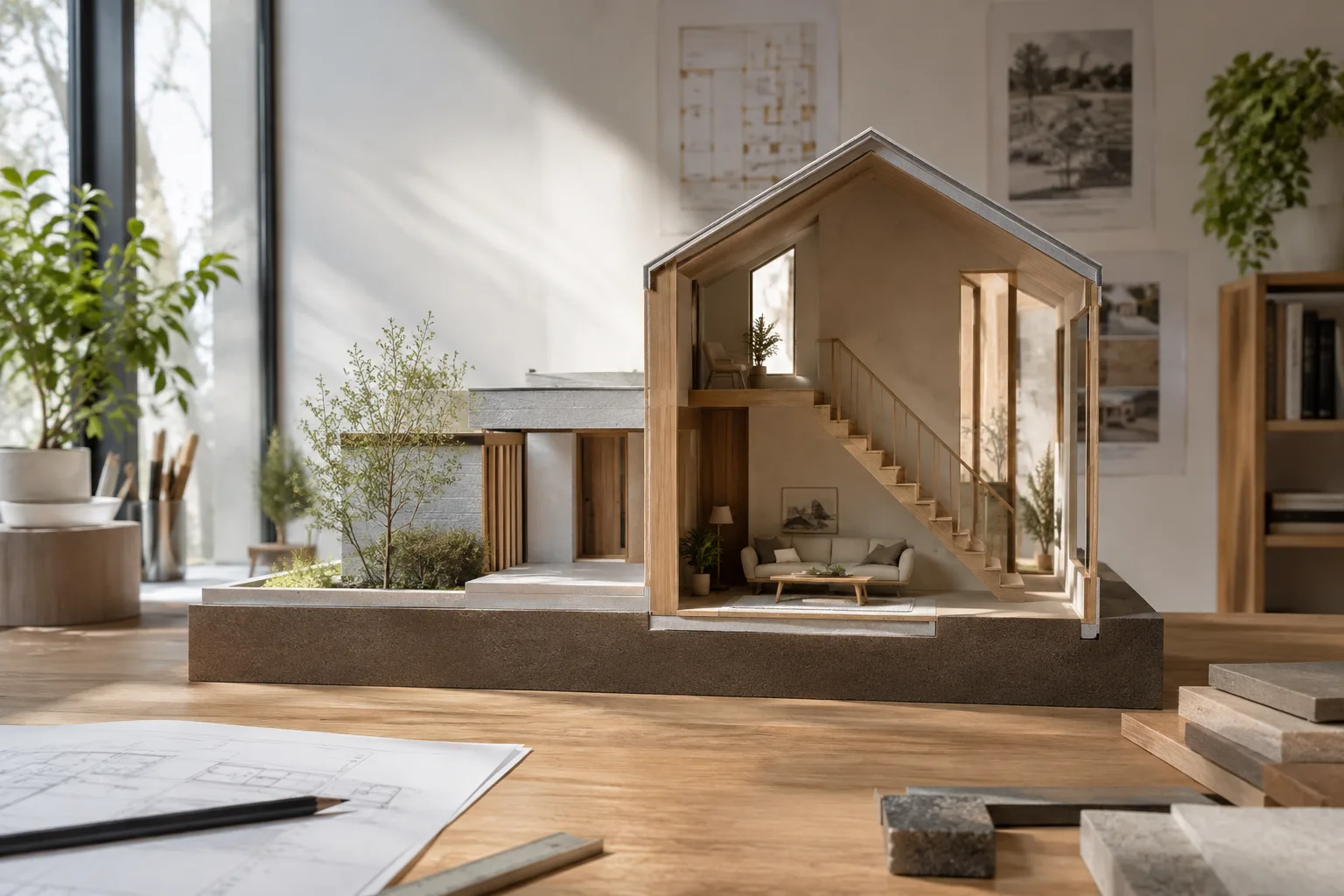
Yatay yönde alınan bir kesit, katın plan düzenini görünür kılabilir. Düşey kesit ise üst üste yer alan katlardaki odaların iç hacimlerini aynı görünümde inceleme olanağı verir. Kesit düzlemiyle kesit görünümünün gösterilmesi birbirinden bağımsız yönetilir: düzlemleri göstermek veya gizlemek için View > Section Planes, kesitleri açıp kapatmak için Display Section Cuts aracından yararlanın.
Kesitte dolgu görünmesini istiyorsanız Styles panelinde Section Fill seçeneğini etkinleştirin. Dolgu, kesme çizgisinin ilgili grup veya bileşen içindeki sınırları kapalı bir şekil oluşturduğu durumlarda uygulanabilir. Açıklıkların yerini bulmak için kesit düzlemine sağ tıklayıp Troubleshoot Section Fill seçeneğini kullanın. Dolgu görünürlüğünü ileride korumak için ilgili stili kaydedin.
| Ayar veya seçenek | Önerilen değer | Etkisi |
|---|---|---|
| Kesit görünümü | Yatay veya dikey düzlem | Kat düzenini ya da farklı katlardaki iç hacimleri gösterir. |
| Section Fill | Kapalı şekil oluşturan kesitte etkin | Kesitteki kapalı alanı doldurur. |
| Dışa aktarma görünümü | True Section (Orthographic) veya Screen Projection | İlk seçenek gerçek ortografik çizim, ikincisi ekrandaki görünümü perspektif bozulmasıyla aktarır. |
3. Görünümleri sahnelere kaydedin
Sahne oluşturmadan önce kamerayı ayarlayın; gerekli stil, sis, gölge ve kesit görünümünü belirleyin. Görünmesini istemediğiniz geometrileri gizleyin veya etiket görünürlüğünü düzenleyin.
Scenes panelini açıp Add Scenes düğmesine tıklayın. Show Details ile sahneyi yeniden adlandırabilir, açıklama ekleyebilir ve kaydedilecek özellikleri düzenleyebilirsiniz.
Sahnede saklanacak özellikleri amaca göre kontrol edin. Camera Location bakış açısını, yakınlaştırmayı ve görüş alanını; Visible Tags etiketlerin görünürlüğünü; Active Section Planes etkin kesit düzlemlerini kaydeder. Style and Fog, Shadow Settings ve Environment Settings de ilgili görünüm ayarlarını saklayabilir.
Sahne sırasını Scenes panelindeki Move Scene Up ve Move Scene Down seçenekleriyle düzenleyin. Modelleme penceresindeki sekmelerin sırasını değiştirmek için sahneye sağ tıklayıp Move Left veya Move Right seçin. Bir değişiklikten sonra sahneyi güncelleyin; küçük resim de eski görünüyorsa Update Scene Thumbnail seçeneğini kullanın.
Birden fazla iç mekân kesitini sunumda göstermek için her görünümü ayrı sahne olarak kaydedin ve sahne özelliklerinde Include in Animation seçeneğini kontrol edin. Böylece sunum animasyonuna alınacak sahneleri belirleyebilirsiniz. Sahneler panelindeki sekme araması, belirli bir görünümü bulmaya yardımcı olur.
4. Kesiti dışa aktarın ve çalışma alanını düzenleyin
Kesit çizimini dışa aktarmak için önce ilgili kesit düzlemini seçin, ardından File > Export > Section Slice yolunu izleyin. Dosya türü seçiminde varsayılan olarak .dwg kullanılır. Options bölümünde True Section (Orthographic) veya Screen Projection görünümünü; AutoCAD Version, Drawing Scale and Size ve Section Lines seçeneklerini ayarlayın. Seçenekleri onaylayıp Export düğmesine basarak işlemi tamamlayın.
Araçlar çalışma alanında görünmüyorsa View > Toolbars penceresini açın. Buradan araç çubuklarını görünür yapabilir, özel bir araç çubuğu oluşturabilir veya özelleştirilmiş bir çubuğu sıfırlayabilirsiniz. Büyük simgeleri ya da araç ipuçlarını gösterme seçenekleri aynı pencerenin Options sekmesindedir. SketchUp 2027 belgesine göre Windows ve macOS için birleşik arayüz sunuluyor; macOS’un daha eski sürümlerinde görünüm farklı olabilir. Diğer araç çubukları üstte veya altta konumlandırılabilirken, Büyük Araç Seti için sabitleme yeri sol kenarla sınırlıdır.
Sık yapılan hatalar
Kesit düzlemi eklemeden önce hedef grup veya bileşen bağlamını açmamak, düzlemin yanlış yerde oluşturulmasına yol açabilir.
Karşı yüzeyde çizgiler varken Push/Pull ile tam geçiş beklemek, açıklığın tamamlanmasını engelleyebilir.
Section Fill’in her kesitte otomatik dolgu yapacağını varsaymayın; dolgu için kesme çizgisinin ilgili grup veya bileşende kapalı bir şekil oluşturması gerekir.
Sahne ayarlarını kontrol etmeden görünümü kaydetmek, beklenen etiket, kesit veya gölge durumunun saklanmamasına neden olabilir.
Ekrandaki perspektifli kesiti teknik çizim gibi aktarmak gerekiyorsa, dışa aktarma seçeneğini kontrol edin: Screen Projection perspektif bozulmasını içerirken True Section ortografik çizim verir.
Mimari ve iç mekân iş akışına etkisi
Bu yöntem, aynı model üzerinde kütle düzenlemeleri yapmayı, kat planı veya düşey iç mekân kesitleri hazırlamayı ve bu görünümleri sahnelerle sunuma taşımayı mümkün kılar. İç mimarlar ve görselleştirme ekipleri, farklı kamera ve kesit durumlarını ayrı ayrı kaydederek model içinde daha kolay gezinebilir ve proje paydaşlarına farklı bakışlar sunabilir. Kesit çizimini dışa aktarırken görünüm türü, ölçek ve çizgi seçeneklerinin ayrıca kontrol edilmesi gerekir. Belgeler donanım gereksinimi veya lisans koşullarına ilişkin bilgi vermediğinden, bu başlıklarda varsayım yapılmamalıdır.
Sık sorulan sorular
SketchUp’ta kesit düzlemi nasıl eklenir?
Section Plane aracını seçin veya Tools > Section Plane yolunu kullanıp düzlemi yerleştireceğiniz yüze tıklayın. Kesme yönü ve görünümü daha sonra düzleme sağ tıklayarak düzenlenebilir.
SketchUp sahneleri hangi ayarları kaydedebilir?
Sahneler kamera konumu, görünür etiketler, etkin kesit düzlemleri, stil ve sis, gölgeler, ortam ve eksen ayarları gibi özellikleri saklayabilir. Kaydedilecek özellikler sahne ayrıntılarından yönetilir.
SketchUp kesiti DWG olarak dışa aktarılabilir mi?
Kesit düzlemini seçip File > Export > Section Slice yolunu izleyin. Resmî belgede varsayılan dosya türünün .dwg olduğu belirtiliyor; dışa aktarmadan önce seçeneklerden görünüm ve çizim ayarları düzenlenebilir.
Kaynaklar
3 kaynakKaynak metinler yeniden yayımlanmaz; kısa alıntılar tırnak içinde verilir, geri kalanı özgün özet ve yorumdur.
Türkiye’deki mimarlık ve iç mimarlık ofisleri için bu akışın pratik değeri, aynı modeli yeniden kurmadan plan, iç mekân kesiti ve sunum görünümü arasında geçiş sağlaması. Özellikle revizyon toplantılarında sahnelerin düzenli adlandırılması ve küçük resimlerinin güncellenmesi, doğru görünümü bulmayı kolaylaştırabilir.
Bununla birlikte belgeler performans, donanım veya lisans maliyeti konusunda bir karşılaştırma sunmuyor; bu nedenle yeni bir sistem yatırımı gerektirdiği sonucuna varılamaz. Ekipler kendi SketchUp sürümlerinde arayüz yollarını doğrulamalı, özellikle SketchUp 2027 ile daha eski macOS arayüzleri arasındaki farkı göz önünde bulundurmalı. Kesit dolgusundaki kapalı sınırlar ve dışa aktarmada doğru projeksiyon seçimi, özellikle dikkat edilmesi gereken noktalar.


Yorumlar 0