En resumen
- Con la herramienta Push/Pull se pueden extruir superficies o eliminar volúmenes del modelo; se puede introducir una medida exacta en el cuadro Measurements.
- En un contexto de modelo, solo puede haber un plano de sección activo a la vez.
- Las escenas pueden guardar propiedades de vista como la cámara, las etiquetas visibles, los planos de sección activos y los ajustes de sombras.
- La sección puede exportarse mediante File > Export > Section Slice; el tipo de archivo predeterminado es .dwg.
La documentación oficial de ayuda de SketchUp explica cómo crear volúmenes, realizar secciones y guardar vistas de presentación en un modelo arquitectónico. Esta guía empieza con la edición básica de masas mediante Push/Pull; después prepara vistas de planta e interiores con planos de sección y, por último, organiza esas vistas con escenas para incorporarlas a una presentación. En cuanto a la disposición de las barras de herramientas, la documentación indica que en SketchUp 2027 se unificaron las interfaces de Windows y macOS; para las demás funciones, no exige una versión específica.
1. Cree o elimine volúmenes con Push/Pull
Identifique la superficie que desea modificar en el modelo. Seleccione la herramienta Push/Pull o pulse P. Si resulta difícil seleccionar la superficie, puede marcarla primero con la herramienta Select y luego usar Push/Pull.
Haga clic en la superficie y mueva el cursor para aumentar o reducir el volumen. Complete la operación con un segundo clic. Si necesita una distancia exacta, escriba el valor en el cuadro Measurements y pulse Enter antes de seleccionar otro elemento.
Para repetir una nueva saliente en otra superficie, haga doble clic en ella. Para añadir la misma saliente sobre la existente, haga doble clic mientras mantiene pulsada la tecla Ctrl en Windows o Option en macOS.
Para crear el hueco de una puerta, una muesca o un corte en un tejado inclinado, empuje la superficie hacia el interior del modelo. Deténgase a la profundidad deseada para retirar solo una parte. Para eliminarla por completo, siga avanzando hasta que SketchUp muestre el mensaje “offset is limited”.
Para abrir un hueco de lado a lado, la superficie empujada debe ser paralela a la superficie del lado opuesto del modelo. Si hay líneas que dividen la superficie opuesta, elimínelas antes de abrir el hueco. Al extruir una superficie curva con Push/Pull, se crea una entidad de superficie formada por numerosas caras pequeñas, aunque visualmente parezca lisa.
2. Cree secciones para vistas de planta e interiores
Antes de añadir el plano de sección, abra el contexto del grupo o componente donde desea colocarlo; compruebe que no haya otros elementos seleccionados o abiertos fuera de ese contexto.
Seleccione la herramienta Section Plane o use Tools > Section Plane. Haga clic en una cara para colocar el plano. Para fijar la orientación, sitúese sobre la cara adecuada y mantenga pulsada la tecla Shift; puede utilizar las teclas de flecha para orientar la normal del plano a los ejes predeterminados: arriba corresponde al eje azul, derecha al rojo, izquierda al verde y abajo a una dirección paralela a la cara.
Después de añadir el plano, introduzca su nombre y número. Cambie su posición con las herramientas Move o Rotate. Para invertir la dirección del corte, haga clic con el botón derecho en el plano y seleccione Reverse; para alinear la cámara con el plano, elija Align View.
Puede crear varios planos en el mismo contexto, pero solo uno estará activo como sección a la vez. Cambie el plano activo haciendo clic con el botón derecho y usando Active Cut, o haciendo doble clic en el plano. Como los grupos y componentes tienen contextos independientes, puede haber planos de sección separados en distintos contextos del modelo.
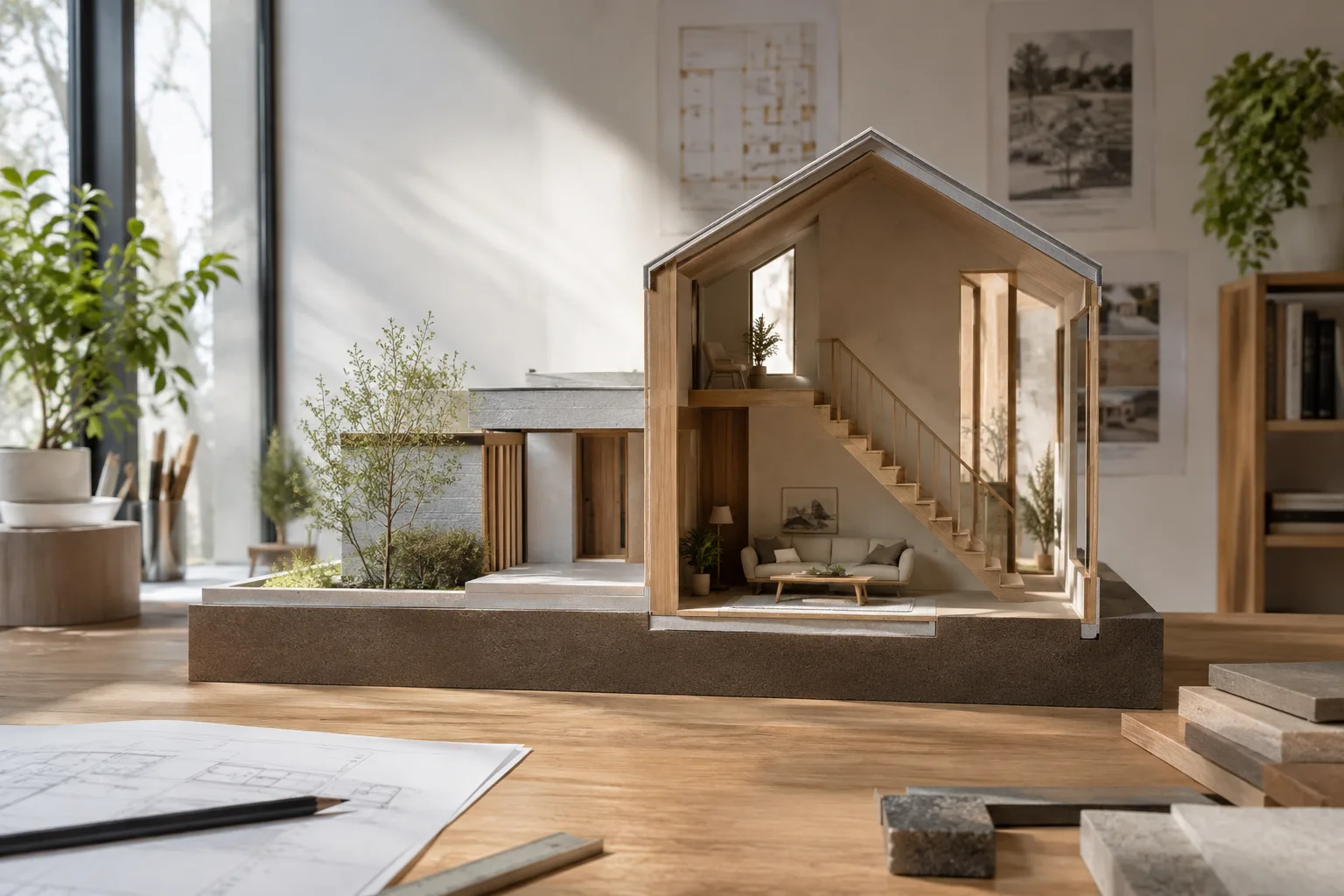
Una sección horizontal puede mostrar la distribución de una planta. Una sección vertical permite examinar en una misma vista los espacios interiores de habitaciones situadas en plantas superpuestas. La visualización del plano de sección y la de la vista se controlan por separado: use View > Section Planes para mostrar u ocultar los planos y la herramienta Display Section Cuts para activar o desactivar los cortes.
Si desea que la sección muestre relleno, active Section Fill en el panel Styles. El relleno se aplica cuando los límites de la línea de corte dentro del grupo o componente correspondiente forman una figura cerrada. Para localizar las aberturas, haga clic con el botón derecho en el plano de sección y seleccione Troubleshoot Section Fill. Para conservar la visibilidad del relleno más adelante, guarde el estilo correspondiente.
| Ajuste u opción | Valor recomendado | Efecto |
|---|---|---|
| Vista de sección | Plano horizontal o vertical | Muestra la distribución de una planta o los espacios interiores de distintas plantas. |
| Section Fill | Activado en una sección que forme una figura cerrada | Rellena el área cerrada de la sección. |
| Vista de exportación | True Section (Orthographic) o Screen Projection | La primera opción genera un dibujo ortográfico real; la segunda exporta la vista en pantalla con distorsión de perspectiva. |
3. Guarde las vistas en escenas
Antes de crear una escena, ajuste la cámara y defina el estilo, la niebla, las sombras y la vista de sección que necesite. Oculte la geometría que no quiera mostrar o ajuste la visibilidad de las etiquetas.
Abra el panel Scenes y haga clic en el botón Add Scenes. Con Show Details puede cambiar el nombre de la escena, añadir una descripción y modificar las propiedades que se guardarán.
Revise qué propiedades se guardarán en la escena según su propósito. Camera Location guarda el punto de vista, el zoom y el campo de visión; Visible Tags guarda la visibilidad de las etiquetas; Active Section Planes guarda los planos de sección activos. Style and Fog, Shadow Settings y Environment Settings también pueden guardar los ajustes de vista correspondientes.
Organice el orden de las escenas con las opciones Move Scene Up y Move Scene Down del panel Scenes. Para cambiar el orden de las pestañas en la ventana de modelado, haga clic con el botón derecho en una escena y seleccione Move Left o Move Right. Actualice la escena después de hacer cambios; si la miniatura también está desactualizada, utilice Update Scene Thumbnail.
Para mostrar varias secciones interiores en una presentación, guarde cada vista como una escena independiente y compruebe la opción Include in Animation en las propiedades de la escena. Así podrá definir qué escenas se incluirán en la animación de presentación. La búsqueda de pestañas del panel Scenes ayuda a encontrar una vista concreta.
4. Exporte la sección y organice el espacio de trabajo
Para exportar el dibujo de una sección, seleccione primero el plano correspondiente y luego vaya a File > Export > Section Slice. El tipo de archivo predeterminado es .dwg. En Options, configure la vista True Section (Orthographic) o Screen Projection, así como AutoCAD Version, Drawing Scale and Size y Section Lines. Confirme las opciones y haga clic en Export para terminar.
Si las herramientas no aparecen en el espacio de trabajo, abra la ventana View > Toolbars. Desde allí puede mostrar barras de herramientas, crear una personalizada o restablecer una barra personalizada. Las opciones para mostrar iconos grandes o descripciones emergentes están en la pestaña Options de la misma ventana. Según la documentación de SketchUp 2027, se ofrece una interfaz unificada para Windows y macOS; las versiones anteriores de macOS pueden tener una apariencia distinta. Aunque otras barras de herramientas se pueden colocar arriba o abajo, la ubicación de acoplamiento de la Large Tool Set está limitada al borde izquierdo.
Errores frecuentes
No abrir el contexto del grupo o componente de destino antes de añadir un plano de sección puede hacer que el plano se cree en el lugar equivocado.
Esperar que Push/Pull abra un hueco de lado a lado cuando hay líneas en la superficie opuesta puede impedir que se complete la abertura.
No dé por hecho que Section Fill rellenará todas las secciones automáticamente; para que haya relleno, la línea de corte debe formar una figura cerrada dentro del grupo o componente correspondiente.
Guardar una vista sin revisar los ajustes de la escena puede hacer que no se conserven las etiquetas, la sección o el estado de las sombras esperados.
Si necesita exportar una sección en perspectiva de la pantalla como si fuera un dibujo técnico, compruebe la opción de exportación: Screen Projection incluye distorsión de perspectiva, mientras que True Section genera un dibujo ortográfico.
Impacto en el flujo de trabajo de arquitectura e interiores
Este método permite modificar masas en un mismo modelo, preparar plantas o secciones verticales de interiores y llevar esas vistas a una presentación mediante escenas. Los diseñadores de interiores y los equipos de visualización pueden guardar por separado distintas vistas de cámara y estados de sección para navegar más fácilmente por el modelo y mostrar diferentes perspectivas a las partes interesadas del proyecto. Al exportar el dibujo de una sección, también es necesario comprobar el tipo de vista, la escala y las opciones de líneas. La documentación no ofrece información sobre requisitos de hardware ni condiciones de licencia, por lo que no deben hacerse suposiciones sobre estos aspectos.
Fuentes
3 fuentesNo republicamos los textos de las fuentes; las citas breves van marcadas y el resto es resumen y comentario propios.
Para los estudios de arquitectura y diseño de interiores de Turquía, el valor práctico de este flujo es que permite alternar entre la planta, la sección interior y la vista de presentación sin volver a crear el mismo modelo. En particular, durante las reuniones de revisión, asignar nombres claros a las escenas y actualizar sus miniaturas puede facilitar la búsqueda de la vista correcta.
Sin embargo, la documentación no ofrece comparativas sobre rendimiento, hardware o costos de licencia; por tanto, no se puede concluir que sea necesaria una nueva inversión en sistemas. Los equipos deben verificar las rutas de la interfaz en su propia versión de SketchUp y tener en cuenta, sobre todo, las diferencias entre SketchUp 2027 y las interfaces anteriores de macOS. Los límites cerrados para el relleno de secciones y la selección de la proyección correcta al exportar son aspectos que requieren especial atención.
Preguntas frecuentes
¿Cómo se añade un plano de sección en SketchUp?
Seleccione la herramienta Section Plane o use Tools > Section Plane y haga clic en la cara donde desea colocar el plano. Después puede editar la dirección y la vista del corte haciendo clic con el botón derecho en el plano.
¿Qué ajustes pueden guardar las escenas de SketchUp?
Las escenas pueden guardar propiedades como la posición de la cámara, las etiquetas visibles, los planos de sección activos, el estilo y la niebla, las sombras, el entorno y los ejes. Las propiedades que se guardan se controlan en los detalles de la escena.
¿Se puede exportar una sección de SketchUp como DWG?
Seleccione el plano de sección y vaya a File > Export > Section Slice. La documentación oficial indica que el tipo de archivo predeterminado es .dwg; antes de exportar, puede modificar la vista y los ajustes de dibujo en las opciones.


