Коротко
- Инструментом Push/Pull можно вытягивать поверхности или вырезать объём из модели; точное значение вводится в поле Measurements.
- В контексте модели одновременно может быть активна только одна плоскость сечения.
- Сцены могут сохранять такие параметры вида, как положение камеры, видимость тегов, активные плоскости сечения и настройки теней.
- Сечение можно экспортировать через File > Export > Section Slice; формат файла по умолчанию — .dwg.
В официальной справке SketchUp описаны этапы создания объёмов в архитектурной модели, построения сечений и сохранения видов для презентации. Руководство начинается с базового изменения массы с помощью Push/Pull, затем рассматривается подготовка планов и видов интерьера с помощью плоскостей сечения и, наконец, настройка сцен для упорядочивания и представления этих видов. В документации указано, что в SketchUp 2027 интерфейсы Windows и macOS объединены, — это относится к расположению панелей инструментов. Для остальных функций документация не устанавливает требования к конкретной версии.
1. Создайте или вырежьте объём с помощью Push/Pull
Выберите поверхность модели, которую нужно изменить. Выберите инструмент Push/Pull или нажмите P. Если поверхность сложно выделить, сначала отметьте её инструментом Select, а затем используйте Push/Pull.
Щёлкните по поверхности и переместите курсор, чтобы увеличить или уменьшить объём. Завершите действие вторым щелчком. Чтобы задать точное расстояние, введите значение в поле Measurements и нажмите Enter, не выбирая предварительно другие элементы.
Чтобы повторить выступ на другой поверхности, дважды щёлкните по ней. Чтобы добавить такой же выступ поверх уже существующего, дважды щёлкните, удерживая Ctrl в Windows или Option в macOS.
Чтобы создать дверной проём, выемку или срез скатной крыши, вдавите поверхность внутрь модели. Для частичного удаления остановитесь на нужной глубине. Чтобы удалить элемент полностью, продолжайте, пока SketchUp не покажет сообщение “offset is limited”.
Чтобы прорезать сквозное отверстие, выдавливаемая поверхность должна быть параллельна поверхности на противоположной стороне модели. Если на противоположной поверхности есть линии, удалите их до прорезания отверстия. При вытягивании кривой поверхности с помощью Push/Pull создаётся объект-поверхность из множества небольших граней, хотя визуально она выглядит гладкой.
2. Создайте сечение для плана и вида интерьера
Перед добавлением плоскости сечения откройте контекст группы или компонента, в котором она будет размещена; убедитесь, что за пределами этого контекста не выбраны и не открыты другие элементы.
Выберите инструмент Section Plane или перейдите в Tools > Section Plane. Щёлкните по поверхности, чтобы разместить плоскость. Чтобы зафиксировать её ориентацию, наведите курсор на подходящую поверхность и удерживайте Shift; клавиши со стрелками позволяют направить нормаль плоскости по стандартным осям: вверх — по синей, вправо — по красной, влево — по зелёной, вниз — параллельно поверхности.
После добавления плоскости укажите её имя и номер. Измените положение инструментами Move или Rotate. Чтобы развернуть направление сечения, щёлкните по плоскости правой кнопкой мыши и выберите Reverse; чтобы выровнять камеру по плоскости, выберите Align View.
В одном контексте можно создать несколько плоскостей, но одновременно активным сечением будет только одно. Чтобы переключить активную плоскость, щёлкните по ней правой кнопкой мыши и выберите Active Cut или дважды щёлкните по плоскости. Поскольку группы и компоненты образуют отдельные контексты, в разных контекстах модели могут быть свои плоскости сечения.
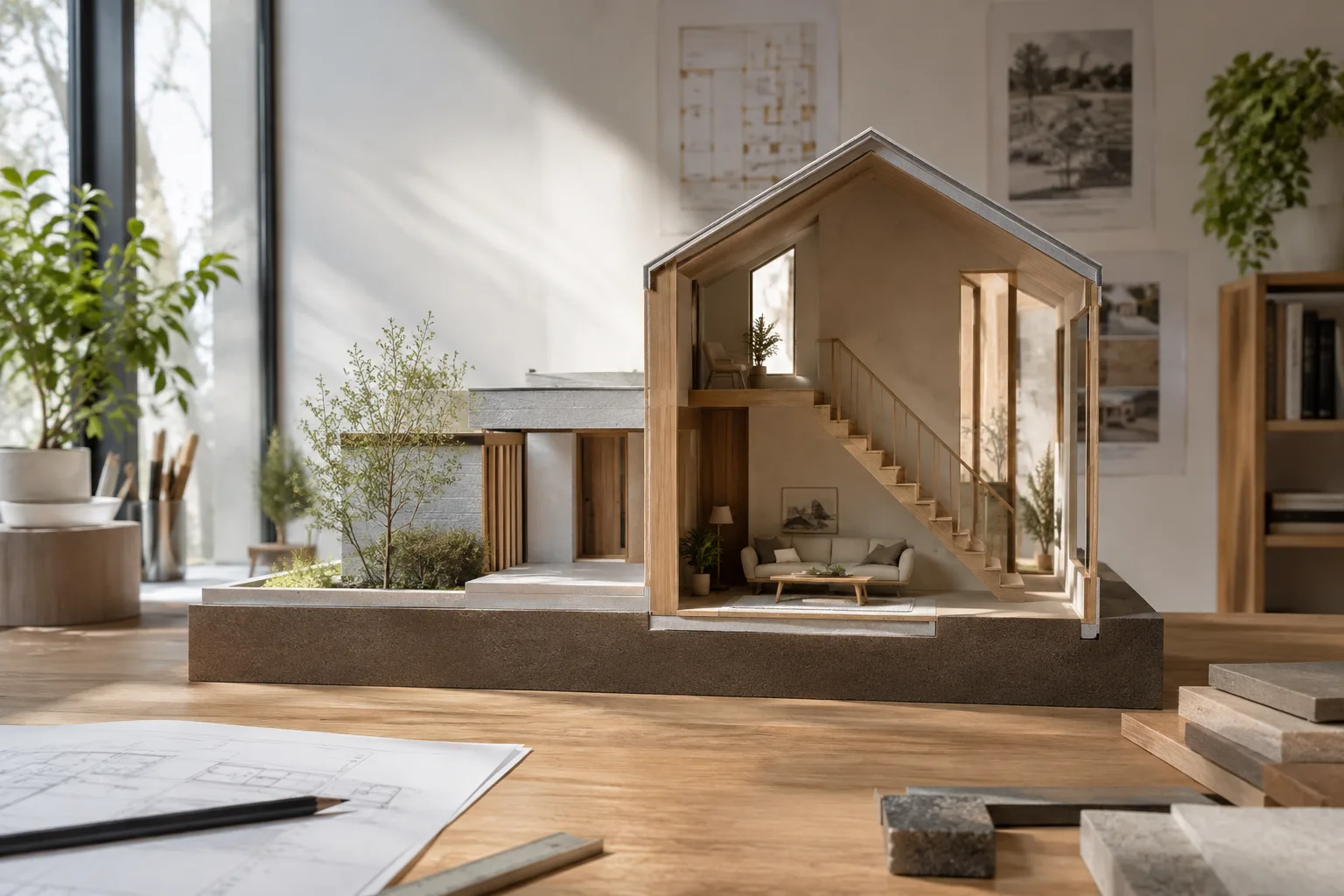
Горизонтальное сечение может показать планировку этажа. Вертикальный разрез позволяет рассмотреть на одном виде внутренние объёмы комнат на разных этажах. Отображение плоскости сечения и вида сечения настраивается независимо: используйте View > Section Planes, чтобы показывать или скрывать плоскости, и инструмент Display Section Cuts, чтобы включать или отключать сечения.
Чтобы на сечении отображалась заливка, включите Section Fill на панели Styles. Заливка возможна, если контуры сечения в соответствующей группе или компоненте образуют замкнутую форму. Чтобы найти разрывы, щёлкните по плоскости сечения правой кнопкой мыши и выберите Troubleshoot Section Fill. Чтобы сохранить видимость заливки в дальнейшем, сохраните соответствующий стиль.
| Настройка или параметр | Рекомендуемое значение | Эффект |
|---|---|---|
| Вид сечения | Горизонтальная или вертикальная плоскость | Показывает планировку этажа или внутренние объёмы на разных этажах. |
| Section Fill | Включить для сечения с замкнутым контуром | Заполняет замкнутую область на сечении. |
| Вид при экспорте | True Section (Orthographic) или Screen Projection | Первый вариант экспортирует настоящий ортографический чертёж, второй — экранный вид с перспективными искажениями. |
3. Сохраните виды в сценах
Перед созданием сцены настройте камеру, стиль, туман, тени и отображение сечения. Скройте геометрию, которую не нужно показывать, или настройте видимость тегов.
Откройте панель Scenes и нажмите кнопку Add Scenes. С помощью Show Details можно переименовать сцену, добавить описание и выбрать сохраняемые свойства.
Выберите свойства, которые нужно сохранить в сцене, исходя из её назначения. Camera Location сохраняет ракурс, масштаб и поле зрения; Visible Tags — видимость тегов; Active Section Planes — активные плоскости сечения. Параметры вида также могут сохранять Style and Fog, Shadow Settings и Environment Settings.
Настройте порядок сцен с помощью Move Scene Up и Move Scene Down на панели Scenes. Чтобы изменить порядок вкладок в окне моделирования, щёлкните по сцене правой кнопкой мыши и выберите Move Left или Move Right. После внесения изменений обновите сцену; если миниатюра тоже не обновилась, выберите Update Scene Thumbnail.
Чтобы показать в презентации несколько разрезов интерьера, сохраните каждый вид в отдельной сцене и проверьте параметр Include in Animation в свойствах сцены. Так можно выбрать сцены, которые войдут в анимацию презентации. Поиск по вкладкам на панели Scenes помогает быстро найти нужный вид.
4. Экспортируйте сечение и настройте рабочее пространство
Чтобы экспортировать чертёж сечения, сначала выберите соответствующую плоскость, затем перейдите в File > Export > Section Slice. Формат файла по умолчанию — .dwg. В разделе Options настройте вид True Section (Orthographic) или Screen Projection, а также параметры AutoCAD Version, Drawing Scale and Size и Section Lines. Подтвердите настройки и нажмите Export.
Если панели инструментов не отображаются в рабочем пространстве, откройте окно View > Toolbars. В нём можно включать панели, создавать собственную панель инструментов или сбрасывать настройки пользовательской панели. Параметры отображения крупных значков и подсказок находятся на вкладке Options того же окна. Согласно документации SketchUp 2027, для Windows и macOS предусмотрен объединённый интерфейс; в более ранних версиях macOS внешний вид может отличаться. Другие панели инструментов можно размещать сверху или снизу, а Большой набор инструментов можно закрепить только у левого края.
Частые ошибки
Если перед добавлением плоскости сечения не открыть нужный контекст группы или компонента, плоскость может оказаться не там, где нужно.
Попытка прорезать модель насквозь с помощью Push/Pull при наличии линий на противоположной поверхности может помешать завершить отверстие.
Не рассчитывайте, что Section Fill автоматически заливает любое сечение: для заливки контур сечения должен образовывать замкнутую форму в соответствующей группе или компоненте.
Если сохранить вид, не проверив настройки сцены, в ней могут не сохраниться ожидаемые параметры тегов, сечения или теней.
Если нужно экспортировать перспективное сечение с экрана как технический чертёж, проверьте параметр экспорта: Screen Projection сохраняет перспективные искажения, а True Section создаёт ортографический чертёж.
Влияние на архитектурный процесс и работу с интерьерами
Этот подход позволяет менять массу модели, готовить план этажа или вертикальные разрезы интерьера и переносить эти виды в презентацию с помощью сцен. Архитекторы интерьеров и команды визуализации могут сохранять разные ракурсы и варианты сечения, чтобы проще перемещаться по модели и показывать участникам проекта разные виды. При экспорте чертежа сечения необходимо отдельно проверять тип проекции, масштаб и параметры линий. Документация не содержит сведений о требованиях к оборудованию или условиях лицензирования, поэтому делать предположения по этим вопросам не следует.
Источники
Источников: 3Тексты источников не перепечатываются; короткие цитаты отмечены, остальное — наш пересказ и комментарий.
Для архитектурных и интерьерных бюро в Турции практическая ценность этого процесса в том, что он позволяет переходить между планом, разрезом интерьера и презентационным видом без повторного создания модели. Особенно на встречах по обсуждению правок упорядоченные названия сцен и обновлённые миниатюры могут помочь быстрее находить нужный вид.
При этом документация не сравнивает производительность, требования к оборудованию или стоимость лицензии, поэтому нельзя заключить, что для работы понадобятся новые вложения в систему. Командам следует проверять расположение команд в своей версии SketchUp и учитывать различия между интерфейсом SketchUp 2027 и более ранними версиями macOS. Особого внимания требуют замкнутые контуры для заливки сечения и выбор правильной проекции при экспорте.
Частые вопросы
Как добавить плоскость сечения в SketchUp?
Выберите инструмент Section Plane или перейдите в Tools > Section Plane и щёлкните по поверхности, где нужно разместить плоскость. Направление сечения и вид можно настроить позднее, щёлкнув по плоскости правой кнопкой мыши.
Какие настройки могут сохранять сцены SketchUp?
Сцены могут сохранять такие свойства, как положение камеры, видимость тегов, активные плоскости сечения, стиль и туман, тени, окружение и параметры осей. Выбор сохраняемых свойств настраивается в деталях сцены.
Можно ли экспортировать сечение SketchUp в DWG?
Выберите плоскость сечения и перейдите в File > Export > Section Slice. В официальной документации указано, что формат файла по умолчанию — .dwg; перед экспортом можно настроить вид и параметры чертежа.


