En bref
- L’outil Push/Pull permet d’extruder des faces ou de retirer des volumes du modèle ; vous pouvez saisir une mesure précise dans le champ Measurements.
- Dans un même contexte de modèle, un seul plan de section peut être actif à la fois.
- Les scènes peuvent enregistrer des propriétés de vue telles que la caméra, les balises visibles, les plans de section actifs et les réglages des ombres.
- Une tranche de section peut être exportée via File > Export > Section Slice ; le type de fichier par défaut est .dwg.
La documentation officielle de SketchUp explique les étapes permettant de créer des volumes dans un modèle architectural, de réaliser des coupes et d’enregistrer des vues de présentation. Ce guide commence par la modification des volumes de base avec Push/Pull, puis montre comment préparer des vues en plan et en coupe intérieure à l’aide de plans de section, avant d’organiser ces vues et de les intégrer à une présentation avec les scènes. Pour la disposition des barres d’outils, la documentation indique que les interfaces Windows et macOS sont unifiées dans SketchUp 2027 ; elle n’impose pas de version particulière pour les autres fonctionnalités.
1. Créez ou retirez des volumes avec Push/Pull
Repérez la face à modifier dans le modèle. Sélectionnez l’outil Push/Pull ou appuyez sur P. Si la face est difficile à sélectionner, utilisez d’abord l’outil Select pour la sélectionner, puis activez Push/Pull.
Cliquez sur la face et déplacez le curseur pour agrandir ou réduire le volume. Cliquez une deuxième fois pour terminer l’opération. Pour appliquer une distance précise, saisissez la valeur dans le champ Measurements avant de sélectionner un autre élément, puis appuyez sur Enter.
Pour répéter une nouvelle extrusion sur une autre face, double-cliquez sur celle-ci. Pour ajouter la même extrusion à une extrusion existante, maintenez la touche Ctrl sous Windows ou Option sous macOS en double-cliquant.
Pour créer une ouverture de porte, une encoche ou une entaille de toiture en biais, poussez la face vers l’intérieur du modèle. Arrêtez-vous à la profondeur souhaitée pour retirer une partie du volume. Pour supprimer entièrement le contenu, continuez jusqu’à ce que SketchUp affiche le message « offset is limited ».
Pour créer une ouverture traversante, la face poussée doit être parallèle à la face opposée du modèle. Si des lignes divisent la face opposée, supprimez-les avant de créer l’ouverture. Lorsqu’une face courbe est extrudée avec Push/Pull, elle prend la forme d’une entité de surface composée de nombreuses petites faces, même si elle paraît lisse à l’écran.
2. Réalisez des coupes pour les plans et les vues intérieures
Avant d’ajouter un plan de section, ouvrez le contexte du groupe ou du composant où vous souhaitez le placer ; vérifiez qu’aucun autre élément n’est sélectionné ou ouvert en dehors de ce contexte.
Sélectionnez l’outil Section Plane ou utilisez Tools > Section Plane. Cliquez sur une face pour placer le plan. Pour verrouiller son orientation, survolez la face appropriée et maintenez Shift ; vous pouvez aussi utiliser les touches fléchées pour orienter la normale du plan selon les axes par défaut : haut pour l’axe bleu, droite pour l’axe rouge, gauche pour l’axe vert et bas pour une direction parallèle à la face.
Après avoir ajouté le plan, saisissez son nom et son numéro. Modifiez sa position avec les outils Move ou Rotate. Pour inverser le sens de la coupe, faites un clic droit sur le plan et choisissez Reverse ; pour aligner la caméra sur le plan, choisissez Align View.
Vous pouvez créer plusieurs plans dans un même contexte, mais un seul peut être actif à la fois. Pour changer de plan actif, faites un clic droit sur celui-ci et choisissez Active Cut, ou double-cliquez dessus. Comme les groupes et les composants constituent des contextes distincts, des plans de section différents peuvent exister dans différents contextes du modèle.
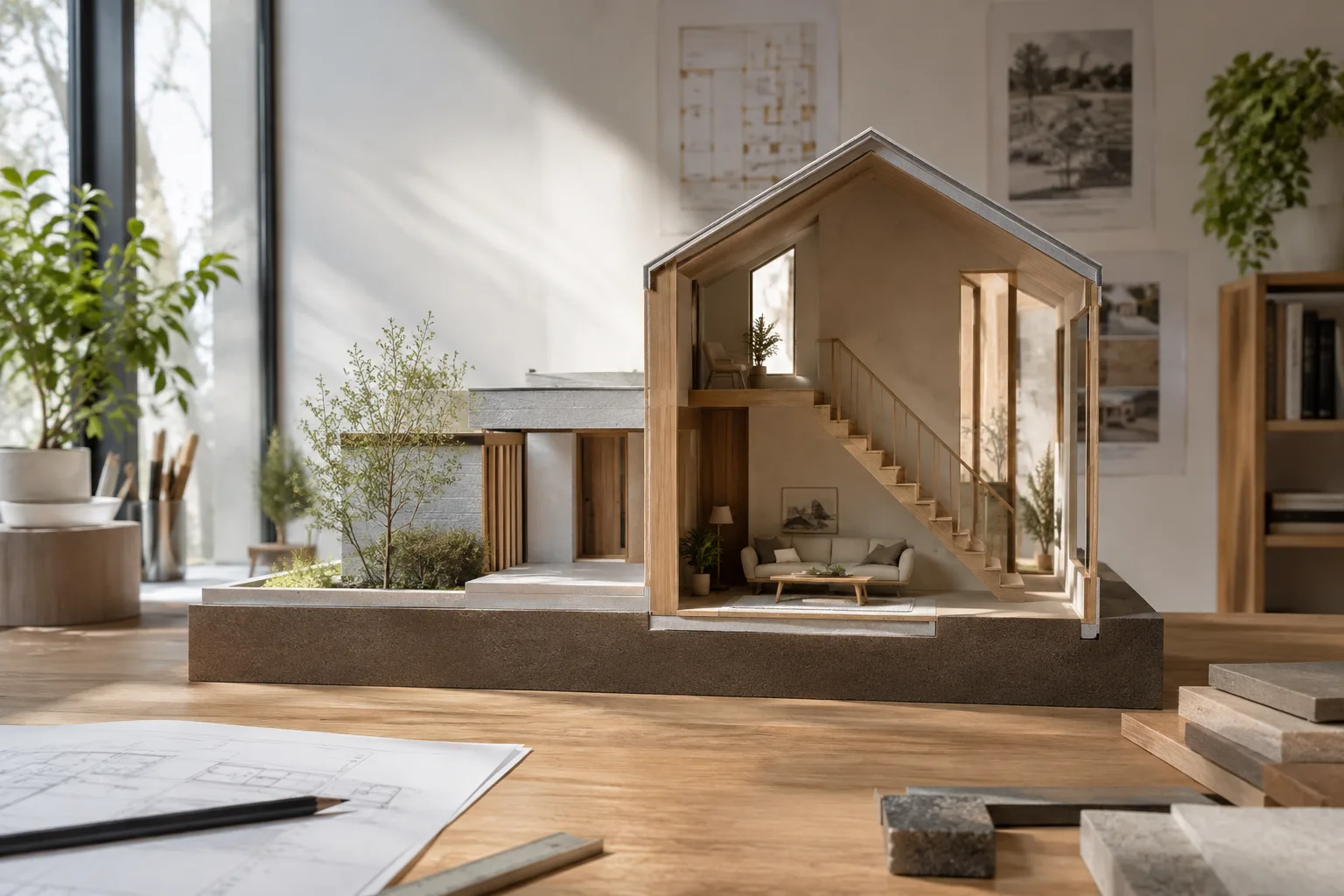
Une coupe horizontale peut révéler l’agencement d’un étage. Une coupe verticale permet d’examiner dans une même vue les volumes intérieurs des pièces réparties sur plusieurs niveaux. L’affichage des plans de section et celui des coupes se gèrent indépendamment : utilisez View > Section Planes pour afficher ou masquer les plans, et l’outil Display Section Cuts pour activer ou désactiver les coupes.
Pour afficher un remplissage dans la coupe, activez Section Fill dans le panneau Styles. Le remplissage peut s’appliquer lorsque la ligne de coupe forme un contour fermé à l’intérieur du groupe ou du composant concerné. Pour repérer les ouvertures, faites un clic droit sur le plan de section et choisissez Troubleshoot Section Fill. Pour conserver le remplissage, enregistrez le style correspondant.
| Paramètre ou option | Valeur recommandée | Effet |
|---|---|---|
| Vue en coupe | Plan horizontal ou vertical | Affiche l’agencement d’un étage ou les volumes intérieurs de plusieurs niveaux. |
| Section Fill | Activé pour une coupe formant un contour fermé | Remplit la zone fermée de la coupe. |
| Vue d’exportation | True Section (Orthographic) ou Screen Projection | La première produit un dessin orthographique réel ; la seconde exporte la vue à l’écran avec une déformation de perspective. |
3. Enregistrez les vues dans des scènes
Avant de créer une scène, réglez la caméra ainsi que le style, le brouillard, les ombres et l’affichage des coupes nécessaires. Masquez les géométries que vous ne souhaitez pas voir ou réglez la visibilité des balises.
Ouvrez le panneau Scenes et cliquez sur Add Scenes. L’option Show Details permet de renommer la scène, d’ajouter une description et de choisir les propriétés à enregistrer.
Choisissez les propriétés à conserver selon l’objectif de la scène. Camera Location enregistre l’angle de vue, le zoom et le champ de vision ; Visible Tags enregistre la visibilité des balises ; Active Section Planes enregistre les plans de section actifs. Style and Fog, Shadow Settings et Environment Settings peuvent également enregistrer les réglages de vue correspondants.
Réorganisez les scènes avec les options Move Scene Up et Move Scene Down du panneau Scenes. Pour modifier l’ordre des onglets dans la fenêtre de modélisation, faites un clic droit sur une scène et choisissez Move Left ou Move Right. Après une modification, mettez la scène à jour ; si sa vignette n’est plus à jour non plus, choisissez Update Scene Thumbnail.
Pour présenter plusieurs coupes intérieures, enregistrez chaque vue dans une scène distincte et vérifiez l’option Include in Animation dans les propriétés de la scène. Vous pourrez ainsi sélectionner les scènes à intégrer à l’animation de présentation. La recherche dans les onglets du panneau Scenes aide à retrouver une vue précise.
4. Exportez la coupe et organisez l’espace de travail
Pour exporter le dessin de la coupe, sélectionnez d’abord le plan de section concerné, puis suivez le chemin File > Export > Section Slice. Le type de fichier par défaut dans la sélection est .dwg. Dans Options, réglez la vue True Section (Orthographic) ou Screen Projection, ainsi que les options AutoCAD Version, Drawing Scale and Size et Section Lines. Validez les options, puis cliquez sur Export pour terminer.
Si les outils ne sont pas visibles dans l’espace de travail, ouvrez la fenêtre View > Toolbars. Vous pouvez y afficher les barres d’outils, en créer une personnalisée ou réinitialiser une barre personnalisée. Les options permettant d’afficher de grandes icônes ou des info-bulles se trouvent dans l’onglet Options de cette même fenêtre. Selon la documentation de SketchUp 2027, une interface unifiée est proposée pour Windows et macOS ; l’apparence peut être différente dans les versions plus anciennes de macOS. Les autres barres d’outils peuvent être placées en haut ou en bas, tandis que la barre Large Tool Set ne peut être ancrée que sur le bord gauche.
Erreurs fréquentes
Ne pas ouvrir le contexte du groupe ou du composant cible avant d’ajouter un plan de section peut entraîner son placement au mauvais endroit.
Essayer de créer une ouverture traversante avec Push/Pull alors que des lignes se trouvent sur la face opposée peut empêcher l’ouverture de se terminer.
Ne partez pas du principe que Section Fill remplit automatiquement toutes les coupes ; le remplissage nécessite que la ligne de coupe forme un contour fermé dans le groupe ou le composant concerné.
Enregistrer une vue sans vérifier les paramètres de la scène peut empêcher la conservation de l’état souhaité des balises, des coupes ou des ombres.
Si vous devez exporter une coupe en perspective à l’écran comme un dessin technique, vérifiez l’option d’exportation : Screen Projection inclut la déformation de perspective, tandis que True Section produit un dessin orthographique.
Conséquences pour les flux de travail en architecture et en aménagement intérieur
Cette méthode permet de modifier les volumes sur un même modèle, de préparer un plan d’étage ou une coupe verticale intérieure et d’intégrer ces vues à une présentation à l’aide des scènes. En enregistrant séparément les différents réglages de caméra et de coupe, les architectes d’intérieur et les équipes de visualisation peuvent naviguer plus facilement dans le modèle et présenter différents points de vue aux parties prenantes du projet. Lors de l’exportation d’un dessin de coupe, il faut aussi vérifier le type de vue, l’échelle et les options de lignes. La documentation ne fournit aucune information sur la configuration matérielle requise ni sur les conditions de licence ; il ne faut donc rien supposer à ce sujet.
Sources
3 sourcesLes textes sources ne sont pas republiés ; les courtes citations sont signalées, le reste est notre propre résumé et commentaire.
Pour les agences d’architecture et d’architecture d’intérieur en Turquie, l’intérêt pratique de ce flux de travail est de passer d’un plan à une coupe intérieure ou à une vue de présentation sans reconstruire le modèle. Lors des réunions de révision, donner des noms explicites aux scènes et actualiser leurs vignettes peut notamment faciliter la recherche de la bonne vue.
La documentation ne propose toutefois aucune comparaison concernant les performances, le matériel ou le coût des licences ; on ne peut donc pas en conclure qu’un investissement dans un nouveau système est nécessaire. Les équipes doivent vérifier les chemins d’accès aux outils dans leur version de SketchUp et tenir compte notamment des différences entre SketchUp 2027 et les anciennes interfaces macOS. Les contours fermés nécessaires au remplissage des coupes et le choix de la bonne projection à l’exportation sont des points qui méritent une attention particulière.
Questions fréquentes
Comment ajouter un plan de section dans SketchUp ?
Sélectionnez l’outil Section Plane ou utilisez Tools > Section Plane, puis cliquez sur la face où vous souhaitez placer le plan. Vous pourrez ensuite modifier le sens de la coupe et la vue en faisant un clic droit sur le plan.
Quels réglages les scènes SketchUp peuvent-elles enregistrer ?
Les scènes peuvent enregistrer des propriétés telles que la position de la caméra, les balises visibles, les plans de section actifs, le style et le brouillard, les ombres, l’environnement et les axes. Les propriétés enregistrées se gèrent dans les détails de la scène.
Peut-on exporter une coupe SketchUp au format DWG ?
Sélectionnez le plan de section, puis suivez le chemin File > Export > Section Slice. La documentation officielle indique que le type de fichier par défaut est .dwg ; vous pouvez régler la vue et les paramètres de dessin dans les options avant l’exportation.


