Kurz gesagt
- Mit dem Push/Pull-Werkzeug lassen sich Flächen extrudieren oder Volumen aus einem Modell entfernen; exakte Maße können Sie im Feld Measurements eingeben.
- Innerhalb eines Modellkontexts kann jeweils nur eine Schnittebene als aktiver Schnitt dienen.
- Szenen können Ansichtsmerkmale wie Kamera, sichtbare Tags, aktive Schnittebenen und Schatteneinstellungen speichern.
- Ein Schnitt kann über File > Export > Section Slice exportiert werden; der Standarddateityp ist .dwg.
Die offiziellen Hilfedokumente von SketchUp erläutern, wie Sie in einem Architekturmodell Volumen erstellen, Schnitte anlegen und Präsentationsansichten speichern. Dieser Leitfaden beginnt mit der grundlegenden Massenbearbeitung per Push/Pull. Anschließend werden mithilfe von Schnittebenen Grundriss- und Innenraumansichten erstellt und schließlich mit Szenen organisiert und für die Präsentation vorbereitet. Laut Dokumentation wurden die Oberflächen von Windows und macOS in SketchUp 2027 zusammengeführt. Für die übrigen Funktionen nennen die Dokumente keine bestimmte Versionsvoraussetzung.
1. Volumen mit Push/Pull erstellen oder entfernen
Wählen Sie die Fläche aus, die Sie im Modell bearbeiten möchten. Aktivieren Sie Push/Pull oder drücken Sie P. Falls sich die Fläche nur schwer auswählen lässt, markieren Sie sie zunächst mit dem Auswahlwerkzeug und verwenden dann Push/Pull.
Klicken Sie auf die Fläche und bewegen Sie den Cursor, um das Volumen zu vergrößern oder zu verkleinern. Schließen Sie den Vorgang mit einem zweiten Klick ab. Wenn Sie einen exakten Abstand benötigen, geben Sie den Wert in das Feld Measurements ein und drücken Sie Enter, bevor Sie ein anderes Element auswählen.
Um einen neuen Vorsprung auf einer anderen Fläche zu wiederholen, doppelklicken Sie auf diese Fläche. Um denselben Vorsprung auf den vorhandenen aufzusetzen, halten Sie unter Windows Ctrl beziehungsweise unter macOS Option gedrückt und doppelklicken Sie.
Für eine Türöffnung, eine Kerbe oder einen schrägen Dacheinschnitt schieben Sie die Fläche ins Modell hinein. Um einen Teil zu entfernen, beenden Sie den Vorgang bei der gewünschten Tiefe. Um das Volumen vollständig zu entfernen, fahren Sie fort, bis SketchUp die Meldung „offset is limited“ anzeigt.
Für eine durchgehende Öffnung muss die verschobene Fläche parallel zur gegenüberliegenden Modellfläche sein. Wenn Linien die gegenüberliegende Fläche unterteilen, löschen Sie diese vor dem Erstellen der Öffnung. Wird eine gekrümmte Fläche mit Push/Pull gezogen, entsteht eine Flächenstruktur aus vielen kleinen Flächen, die nur optisch glatt erscheint.
2. Schnitte für Grundriss- und Innenraumansichten erstellen
Öffnen Sie vor dem Einfügen der Schnittebene den Gruppen- oder Komponenten-Kontext, in dem sie platziert werden soll. Vergewissern Sie sich, dass außerhalb dieses Kontexts keine anderen Elemente ausgewählt oder geöffnet sind.
Wählen Sie das Werkzeug Section Plane oder gehen Sie zu Tools > Section Plane. Klicken Sie auf eine Fläche, um die Ebene zu platzieren. Um die Ausrichtung festzulegen, bewegen Sie den Cursor über die entsprechende Fläche und halten Shift gedrückt. Mit den Pfeiltasten richten Sie die Ebenennormale an den Standardachsen aus: nach oben für die blaue, nach rechts für die rote und nach links für die grüne Achse; nach unten entspricht einer Ausrichtung parallel zur Fläche.
Geben Sie nach dem Einfügen der Ebene ihren Namen und ihre Nummer ein. Ändern Sie ihre Position mit den Werkzeugen Move oder Rotate. Um die Schnittrichtung umzukehren, klicken Sie mit der rechten Maustaste auf die Ebene und wählen Reverse. Mit Align View richten Sie die Kamera an der Ebene aus.
Im selben Kontext lassen sich mehrere Ebenen erstellen, aber nur eine davon kann gleichzeitig als aktiver Schnitt dienen. Ändern Sie die aktive Ebene, indem Sie mit der rechten Maustaste darauf klicken und Active Cut wählen, oder doppelklicken Sie auf die Ebene. Da Gruppen und Komponenten jeweils eigene Kontexte bilden, können sich in verschiedenen Modellkontexten separate Schnittebenen befinden.
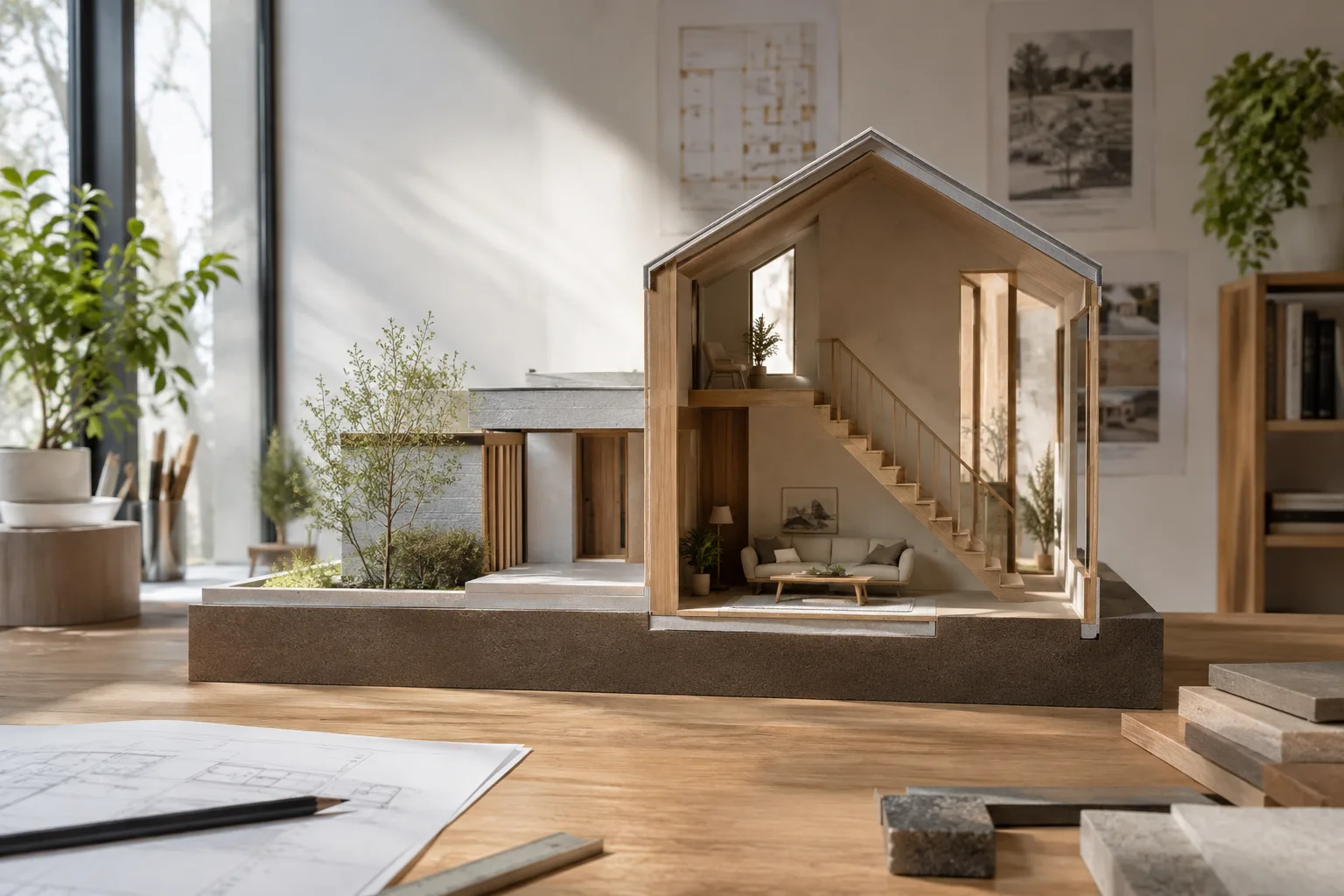
Ein horizontaler Schnitt kann den Grundriss eines Geschosses sichtbar machen. Ein vertikaler Schnitt ermöglicht es, Innenräume übereinanderliegender Geschosse in derselben Ansicht zu betrachten. Die Anzeige der Schnittebene und des Schnitts wird unabhängig voneinander gesteuert: Verwenden Sie View > Section Planes, um Schnittebenen ein- oder auszublenden, und Display Section Cuts, um Schnitte ein- oder auszuschalten.
Wenn im Schnitt eine Füllung erscheinen soll, aktivieren Sie im Bereich Styles die Option Section Fill. Eine Füllung ist möglich, wenn die Schnittlinie innerhalb der betreffenden Gruppe oder Komponente eine geschlossene Form bildet. Um Öffnungen zu finden, klicken Sie mit der rechten Maustaste auf die Schnittebene und wählen Troubleshoot Section Fill. Speichern Sie den entsprechenden Stil, damit die Füllung auch später sichtbar bleibt.
| Einstellung oder Option | Empfohlener Wert | Wirkung |
|---|---|---|
| Schnittansicht | Horizontale oder vertikale Ebene | Zeigt den Grundriss eines Geschosses oder Innenräume auf verschiedenen Etagen. |
| Section Fill | Bei Schnitten aktivieren, die geschlossene Formen bilden | Füllt geschlossene Bereiche im Schnitt. |
| Exportansicht | True Section (Orthographic) oder Screen Projection | Die erste Option erstellt eine echte orthografische Zeichnung; die zweite exportiert die Bildschirmanzeige mit perspektivischer Verzerrung. |
3. Ansichten in Szenen speichern
Richten Sie die Kamera ein, bevor Sie eine Szene erstellen, und legen Sie den gewünschten Stil, Nebel, Schatten und die Schnittansicht fest. Blenden Sie Geometrie, die nicht sichtbar sein soll, aus oder passen Sie die Sichtbarkeit der Tags an.
Öffnen Sie das Scenes-Fenster und klicken Sie auf Add Scenes. Mit Show Details können Sie die Szene umbenennen, eine Beschreibung hinzufügen und die zu speichernden Eigenschaften bearbeiten.
Prüfen Sie, welche Eigenschaften die Szene speichern soll. Camera Location speichert Blickwinkel, Zoom und Sichtfeld; Visible Tags die Sichtbarkeit der Tags; Active Section Planes die aktiven Schnittebenen. Auch Style and Fog, Shadow Settings und Environment Settings können die zugehörigen Ansichtseinstellungen speichern.
Ändern Sie die Reihenfolge der Szenen im Scenes-Fenster mit Move Scene Up und Move Scene Down. Um die Reihenfolge der Tabs im Modellierungsfenster zu ändern, klicken Sie mit der rechten Maustaste auf eine Szene und wählen Move Left oder Move Right. Aktualisieren Sie die Szene nach einer Änderung. Wenn auch das Vorschaubild veraltet ist, wählen Sie Update Scene Thumbnail.
Um mehrere Innenraumschnitte in einer Präsentation zu zeigen, speichern Sie jede Ansicht als separate Szene und prüfen Sie in den Szeneneigenschaften die Option Include in Animation. So können Sie festlegen, welche Szenen in die Präsentationsanimation aufgenommen werden. Mit der Suche nach Tabs im Scenes-Fenster finden Sie eine bestimmte Ansicht leichter.
4. Schnitt exportieren und Arbeitsbereich einrichten
Um eine Schnittzeichnung zu exportieren, wählen Sie zunächst die betreffende Schnittebene aus und gehen Sie dann zu File > Export > Section Slice. Im Dateityp-Auswahlfeld ist standardmäßig .dwg eingestellt. Unter Options können Sie True Section (Orthographic) oder Screen Projection sowie AutoCAD Version, Drawing Scale and Size und Section Lines einstellen. Bestätigen Sie die Optionen und klicken Sie auf Export, um den Vorgang abzuschließen.
Wenn Werkzeuge im Arbeitsbereich fehlen, öffnen Sie View > Toolbars. Dort können Sie Symbolleisten einblenden, eine eigene Symbolleiste erstellen oder eine angepasste Symbolleiste zurücksetzen. Optionen zum Anzeigen großer Symbole und von Tooltips befinden sich im Tab Options desselben Fensters. Laut Dokumentation zu SketchUp 2027 gibt es eine zusammengeführte Oberfläche für Windows und macOS; in älteren macOS-Versionen kann die Ansicht abweichen. Andere Symbolleisten können oben oder unten positioniert werden, während sich das Large Tool Set nur am linken Rand fixieren lässt.
Häufige Fehler
Wenn Sie den Zielkontext einer Gruppe oder Komponente nicht öffnen, bevor Sie eine Schnittebene hinzufügen, kann diese an der falschen Stelle erstellt werden.
Wenn Linien auf der gegenüberliegenden Fläche vorhanden sind, kann eine mit Push/Pull erstellte durchgehende Öffnung möglicherweise nicht vollständig ausgeführt werden.
Gehen Sie nicht davon aus, dass Section Fill jeden Schnitt automatisch füllt. Dafür muss die Schnittlinie innerhalb der betreffenden Gruppe oder Komponente eine geschlossene Form bilden.
Wenn Sie die Szeneneinstellungen vor dem Speichern der Ansicht nicht prüfen, werden möglicherweise nicht die erwarteten Tag-, Schnitt- oder Schatteneinstellungen gespeichert.
Wenn ein perspektivischer Schnitt auf dem Bildschirm wie eine technische Zeichnung exportiert werden soll, prüfen Sie die Exportoption: Screen Projection enthält perspektivische Verzerrung, True Section erstellt eine orthografische Zeichnung.
Auswirkungen auf den Architektur- und Innenraumworkflow
Mit diesem Vorgehen können Sie am selben Modell Massen bearbeiten, Grundrisse oder vertikale Innenraumschnitte erstellen und diese Ansichten mithilfe von Szenen für Präsentationen aufbereiten. Innenarchitekten und Visualisierungsteams können unterschiedliche Kamera- und Schnitteinstellungen separat speichern, sich leichter im Modell orientieren und Projektbeteiligten verschiedene Ansichten zeigen. Beim Export einer Schnittzeichnung müssen Ansichtsart, Maßstab und Linieneinstellungen gesondert geprüft werden. Da die Dokumentation keine Angaben zu Hardwareanforderungen oder Lizenzbedingungen enthält, sollten hierzu keine Annahmen getroffen werden.
Quellen
3 QuellenQuelltexte werden nicht neu veröffentlicht; kurze Zitate sind gekennzeichnet, der Rest ist eigene Zusammenfassung und Einordnung.
Für Architektur- und Innenarchitekturbüros in der Türkei liegt der praktische Nutzen dieses Workflows darin, zwischen Grundriss, Innenraumschnitt und Präsentationsansicht wechseln zu können, ohne dasselbe Modell neu aufzubauen. Besonders bei Besprechungen zu Überarbeitungen kann eine klare Benennung der Szenen und die Aktualisierung ihrer Vorschaubilder dabei helfen, die richtige Ansicht schneller zu finden.
Die Dokumentation bietet jedoch keinen Vergleich zu Leistung, Hardware oder Lizenzkosten. Daraus lässt sich daher nicht schließen, dass neue Systeminvestitionen erforderlich sind. Teams sollten die Menüpfade in ihrer eigenen SketchUp-Version überprüfen und insbesondere die Unterschiede zwischen SketchUp 2027 und älteren macOS-Oberflächen berücksichtigen. Geschlossene Begrenzungen für Schnittfüllungen und die Wahl der richtigen Projektion beim Export sind wichtige Punkte, auf die besonders zu achten ist.
Häufige Fragen
Wie fügt man in SketchUp eine Schnittebene hinzu?
Wählen Sie das Werkzeug Section Plane oder gehen Sie zu Tools > Section Plane und klicken Sie auf die Fläche, auf der Sie die Ebene platzieren möchten. Schnittrichtung und Ansicht lassen sich anschließend durch einen Rechtsklick auf die Ebene anpassen.
Welche Einstellungen können SketchUp-Szenen speichern?
Szenen können unter anderem Kameraposition, sichtbare Tags, aktive Schnittebenen, Stil und Nebel, Schatten, Umgebung und Achseneinstellungen speichern. Welche Eigenschaften gespeichert werden, legen Sie in den Szenendetails fest.
Lässt sich ein SketchUp-Schnitt als DWG exportieren?
Wählen Sie die Schnittebene aus und gehen Sie zu File > Export > Section Slice. Laut offizieller Dokumentation ist .dwg der Standarddateityp. Vor dem Export lassen sich Ansichts- und Zeichnungseinstellungen unter den Optionen anpassen.


