Qısaca
- Push/Pull aləti ilə səthləri uzatmaq və ya modeldən həcm çıxarmaq olar; dəqiq ölçünü Measurements xanasına daxil etmək mümkündür.
- Model kontekstində eyni anda yalnız bir kəsik müstəvisi aktiv kəsik ola bilər.
- Səhnələr kamera, görünən etiketlər, aktiv kəsik müstəviləri və kölgə parametrləri kimi görünüş xüsusiyyətlərini saxlaya bilər.
- Kəsik dilimini File > Export > Section Slice yolu ilə ixrac etmək olar; standart fayl formatı .dwg-dir.
SketchUp-ın rəsmi yardım sənədlərində memarlıq modelində həcm yaratmaq, kəsik almaq və təqdimat görünüşlərini yadda saxlamaq üçün addımlar izah edilir. Bu bələdçi Push/Pull ilə əsas kütlə tənzimləməsindən başlayır; ardınca kəsik müstəviləri ilə plan və interyer görünüşləri hazırlanır, sonda isə səhnələr vasitəsilə bu görünüşlər nizama salınaraq təqdimata daxil edilir. Sənəddə alətlər panelinin quruluşu ilə bağlı SketchUp 2027-də Windows və macOS interfeyslərinin birləşdirildiyi qeyd olunur; digər xüsusiyyətlər üçün sənədlərdə konkret versiya tələbi göstərilmir.
1. Kütləni Push/Pull ilə yaradın və ya çıxarın
Modeldə işləyəcəyiniz səthi müəyyənləşdirin. Push/Pull alətini seçin və ya P düyməsini basın. Səthi seçmək çətindirsə, əvvəlcə Select aləti ilə səthi işarələyin, sonra Push/Pull-dan istifadə edin.
Səthə klikləyin və həcmi böyütmək və ya kiçiltmək üçün kursoru hərəkət etdirin. Əməliyyatı ikinci kliklə tamamlayın. Dəqiq məsafə lazımdırsa, başqa element seçmədən əvvəl dəyəri Measurements xanasına yazıb Enter düyməsini basın.
Yeni çıxıntını başqa səthdə təkrarlamaq üçün həmin səthə iki dəfə klikləyin. Eyni çıxıntını mövcud çıxıntının üzərinə əlavə etmək üçün Windows-da Ctrl, macOS-da isə Option düyməsini basıb saxlayaraq iki dəfə klikləyin.
Qapı boşluğu, oyuq və ya maili dam kəsiyi yaratmaq üçün səthi modelin içinə doğru itələyin. Hissənin bir qismini çıxarmaq üçün istədiyiniz dərinlikdə dayanın. Hissəni tamamilə çıxarmaq üçün SketchUp-da “offset is limited” mesajı görünənədək davam edin.
Tam keçid vasitəsilə boşluq açarkən itələdiyiniz səth modelin qarşı tərəfindəki səthə paralel olmalıdır. Qarşı səthi bölən xətlər varsa, dəlik açmazdan əvvəl həmin xətləri silin. Əyri səth Push/Pull ilə çəkildikdə, zahirən hamar görünsə də, çoxsaylı kiçik səthlərdən ibarət səth obyekti yaranır.
2. Plan və interyer görünüşü üçün kəsik alın
Kəsik müstəvisini əlavə etməzdən əvvəl müstəvinin yerləşdiriləcəyi qrupun və ya komponentin kontekstini açın; bu kontekstdən kənarda başqa elementlərin seçilmədiyini və ya açıq olmadığını yoxlayın.
Section Plane alətini seçin və ya Tools > Section Plane yolundan istifadə edin. Müstəvini yerləşdirmək üçün bir səthə klikləyin. İstiqaməti sabitləmək üçün uyğun səthin üzərinə gəlib Shift düyməsini basıb saxlaya bilərsiniz; müstəvinin normalını standart oxlara yönəltmək üçün ox düymələrindən istifadə edin: yuxarı mavi, sağ qırmızı, sol yaşıl oxa, aşağı isə səthə paralel istiqamətə uyğundur.
Müstəvi əlavə edildikdən sonra onun adını və nömrəsini daxil edin. Yerini Move və ya Rotate alətləri ilə dəyişin. Kəsmə istiqamətini çevirmək üçün müstəviyə sağ klikləyib Reverse seçin; kameranı müstəviyə uyğunlaşdırmaq üçün Align View seçiminə klikləyin.
Eyni kontekstdə bir neçə müstəvi yaratmaq olar, amma eyni anda yalnız biri aktiv kəsik olur. Aktiv müstəvini sağ klikləyib Active Cut vasitəsilə dəyişə və ya müstəviyə iki dəfə klikləyə bilərsiniz. Qruplar və komponentlər ayrı kontekstlər yaratdığından, modelin müxtəlif kontekstlərində ayrıca kəsik müstəviləri ola bilər.
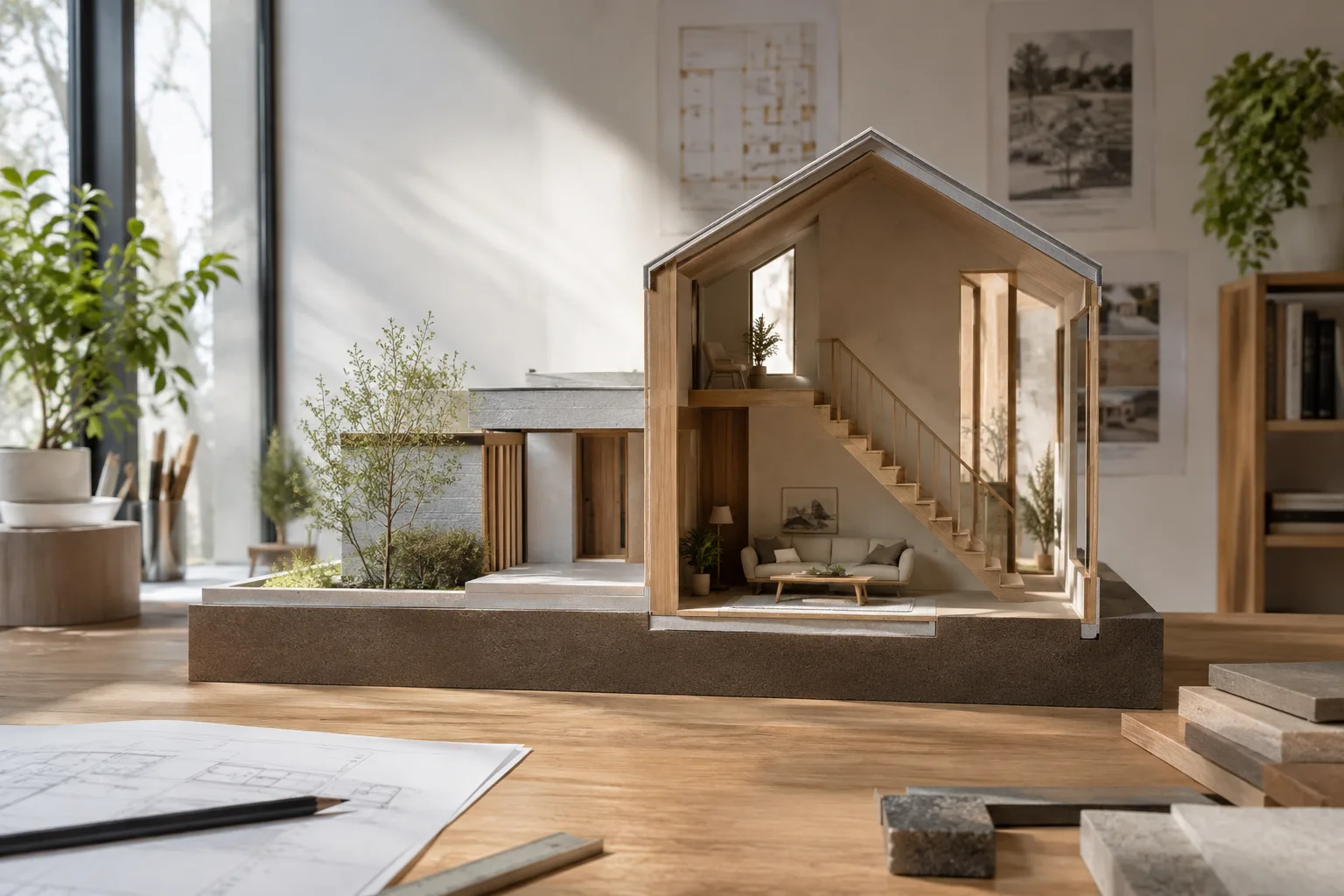
Üfüqi kəsik mərtəbənin plan quruluşunu göstərə bilər. Şaquli kəsik isə üst-üstə yerləşən mərtəbələrdəki otaqların daxili həcmlərini eyni görünüşdə nəzərdən keçirməyə imkan verir. Kəsik müstəvisinin və kəsik görünüşünün göstərilməsi bir-birindən müstəqil idarə olunur: müstəviləri göstərmək və ya gizlətmək üçün View > Section Planes, kəsikləri aktivləşdirmək və ya söndürmək üçün isə Display Section Cuts alətindən istifadə edin.
Kəsikdə dolğu göstərmək istəyirsinizsə, Styles panelində Section Fill seçimini aktivləşdirin. Dolğu, kəsik xətti müvafiq qrup və ya komponent daxilində sərhədləri qapalı forma yaratdıqda tətbiq oluna bilər. Açıqlıqların yerini tapmaq üçün kəsik müstəvisinə sağ klikləyib Troubleshoot Section Fill seçimini edin. Dolğunun görünüşünü gələcəkdə də saxlamaq üçün müvafiq stili yadda saxlayın.
| Parametr və ya seçim | Tövsiyə olunan dəyər | Təsiri |
|---|---|---|
| Kəsik görünüşü | Üfüqi və ya şaquli müstəvi | Mərtəbə planını və ya müxtəlif mərtəbələrin daxili həcmlərini göstərir. |
| Section Fill | Qapalı forma yaradan kəsikdə aktiv | Kəsikdəki qapalı sahəni doldurur. |
| İxrac görünüşü | True Section (Orthographic) və ya Screen Projection | Birinci seçim həqiqi ortoqrafik çertyoju, ikinci isə ekrandakı görünüşü perspektiv təhrifi ilə ixrac edir. |
3. Görünüşləri səhnələrdə yadda saxlayın
Səhnə yaratmazdan əvvəl kameranı tənzimləyin; lazımi stili, dumanı, kölgəni və kəsik görünüşünü müəyyənləşdirin. Göstərilməsini istəmədiyiniz həndəsəni gizlədin və ya etiketlərin görünməsini tənzimləyin.
Scenes panelini açıb Add Scenes düyməsinə klikləyin. Show Details vasitəsilə səhnənin adını dəyişə, təsvir əlavə edə və yadda saxlanacaq xüsusiyyətləri tənzimləyə bilərsiniz.
Səhnədə saxlanacaq xüsusiyyətləri məqsədə uyğun yoxlayın. Camera Location baxış bucağını, yaxınlaşdırmanı və baxış sahəsini; Visible Tags etiketlərin görünməsini; Active Section Planes isə aktiv kəsik müstəvilərini saxlayır. Style and Fog, Shadow Settings və Environment Settings də müvafiq görünüş parametrlərini yadda saxlaya bilər.
Səhnələrin sırasını Scenes panelindəki Move Scene Up və Move Scene Down seçimləri ilə tənzimləyin. Modelləmə pəncərəsindəki vərəqlərin sırasını dəyişmək üçün səhnəyə sağ klikləyib Move Left və ya Move Right seçin. Dəyişiklikdən sonra səhnəni yeniləyin; miniatür də köhnə görünürsə, Update Scene Thumbnail seçimini edin.
Təqdimatda bir neçə interyer kəsiyini göstərmək üçün hər görünüşü ayrıca səhnə kimi yadda saxlayın və səhnə xüsusiyyətlərində Include in Animation seçimini yoxlayın. Beləliklə, təqdimat animasiyasına daxil ediləcək səhnələri müəyyən edə bilərsiniz. Scenes panelindəki vərəq axtarışı konkret görünüşü tapmağa kömək edir.
4. Kəsiyi ixrac edin və iş sahəsini tənzimləyin
Kəsik çertyojunu ixrac etmək üçün əvvəlcə müvafiq kəsik müstəvisini seçin, sonra File > Export > Section Slice yolunu izləyin. Fayl formatı seçimində standart olaraq .dwg istifadə olunur. Options bölməsində True Section (Orthographic) və ya Screen Projection görünüşünü, AutoCAD Version, Drawing Scale and Size və Section Lines seçimlərini tənzimləyin. Seçimləri təsdiqləyib Export düyməsinə basaraq əməliyyatı tamamlayın.
Alətlər iş sahəsində görünmürsə, View > Toolbars pəncərəsini açın. Buradan alətlər panellərini göstərə, xüsusi alətlər paneli yarada və ya fərdiləşdirilmiş paneli ilkin vəziyyətinə qaytara bilərsiniz. Böyük ikonları və ya alət ipuclarını göstərmək seçimləri eyni pəncərənin Options vərəqində yerləşir. SketchUp 2027 sənədinə əsasən, Windows və macOS üçün vahid interfeys təqdim olunur; macOS-un daha köhnə versiyalarında görünüş fərqli ola bilər. Digər alətlər panellərini yuxarıda və ya aşağıda yerləşdirmək mümkündür, Böyük Alətlər Dəsti üçün isə bərkitmə yeri sol kənarla məhdudlaşır.
Tez-tez edilən səhvlər
Kəsik müstəvisini əlavə etməzdən əvvəl hədəf qrupun və ya komponentin kontekstini açmamaq müstəvinin yanlış yerdə yaradılmasına səbəb ola bilər.
Qarşı səthdə xətlər olduğu halda Push/Pull ilə tam keçid gözləmək açıqlığın tamamlanmasına mane ola bilər.
Section Fill-in hər kəsikdə avtomatik dolğu yaradacağını düşünməyin; dolğu üçün kəsik xətti müvafiq qrupda və ya komponentdə qapalı forma yaratmalıdır.
Görünüşü səhnə kimi yadda saxlamazdan əvvəl parametrləri yoxlamamaq gözlənilən etiket, kəsik və ya kölgə vəziyyətinin saxlanmamasına səbəb ola bilər.
Ekrandakı perspektivli kəsiyi texniki çertyoj kimi ixrac etmək lazımdırsa, ixrac seçimini yoxlayın: Screen Projection perspektiv təhrifini ehtiva edir, True Section isə ortoqrafik çertyoj yaradır.
Memarlıq və interyer iş axınına təsiri
Bu üsul eyni modeldə kütlə dəyişiklikləri etməyə, mərtəbə planı və ya şaquli interyer kəsikləri hazırlamağa, bu görünüşləri səhnələr vasitəsilə təqdimata daşımağa imkan verir. İnteryer dizaynerləri və vizuallaşdırma qrupları müxtəlif kamera və kəsik vəziyyətlərini ayrıca yadda saxlayaraq modeldə daha rahat hərəkət edə, layihə tərəfdaşlarına fərqli baxışlar təqdim edə bilərlər. Kəsik çertyojunu ixrac edərkən görünüş növü, miqyas və xətt parametrləri ayrıca yoxlanmalıdır. Sənədlərdə avadanlıq tələbləri və ya lisenziya şərtləri barədə məlumat verilmədiyindən, bu mövzularda fərziyyə irəli sürmək olmaz.
Mənbələr
3 mənbəMənbə mətnləri yenidən dərc edilmir; qısa sitatlar işarələnir, qalanı bizim xülasə və şərhimizdir.
Türkiyədəki memarlıq və interyer dizaynı ofisləri üçün bu iş axınının praktik faydası eyni modeli yenidən qurmadan plan, interyer kəsiyi və təqdimat görünüşü arasında keçid etməyə imkan verməsidir. Xüsusilə düzəliş iclaslarında səhnələri nizamlı adlandırmaq və miniatürlərini yeniləmək lazım olan görünüşü tapmağı asanlaşdıra bilər.
Bununla belə, sənədlərdə performans, avadanlıq və ya lisenziya xərcləri ilə bağlı müqayisə təqdim edilmir; buna görə də yeni sistemə sərmayə qoymağın zəruri olduğu qənaətinə gəlmək olmaz. Komandalar öz SketchUp versiyalarında interfeys yollarını yoxlamalı, xüsusilə SketchUp 2027 ilə daha köhnə macOS interfeysləri arasındakı fərqi nəzərə almalıdır. Kəsik dolğusunda qapalı sərhədlər və ixrac zamanı düzgün proyeksiyanın seçilməsi xüsusi diqqət tələb edir.
Tez-tez verilən suallar
SketchUp-da kəsik müstəvisi necə əlavə edilir?
Section Plane alətini seçin və ya Tools > Section Plane yolundan istifadə edib müstəvini yerləşdirəcəyiniz səthə klikləyin. Kəsmə istiqamətini və görünüşü daha sonra müstəviyə sağ klikləyərək tənzimləmək olar.
SketchUp səhnələri hansı parametrləri yadda saxlaya bilər?
Səhnələr kamera mövqeyi, görünən etiketlər, aktiv kəsik müstəviləri, stil və duman, kölgələr, mühit və ox parametrləri kimi xüsusiyyətləri saxlaya bilər. Yadda saxlanacaq xüsusiyyətlər səhnə detallarından idarə olunur.
SketchUp kəsiyini DWG formatında ixrac etmək mümkündürmü?
Kəsik müstəvisini seçin və File > Export > Section Slice yolunu izləyin. Rəsmi sənəddə standart fayl formatının .dwg olduğu bildirilir; ixracdan əvvəl seçimlər bölməsində görünüş və çertyoj parametrlərini tənzimləmək mümkündür.


