باختصار
- يتميّز Gemini Omni Flash بإنشاء مقاطع فيديو قصيرة من النصوص والصور، وبإمكانية تعديلها عبر محادثات متعددة الجولات.
- يدعم Veo 3.1 الصوت الأصلي، وإطالة الفيديو، والتوليد انطلاقًا من إطارات محددة، والتوجيه باستخدام الصور.
- تساعد التعليمات الواضحة والمحددة، إلى جانب القيود على المخرجات، النموذج على الاقتراب من المشهد المطلوب.
- يوصي دليل Google بتطوير الـprompts تكراريًا بعد المحاولة الأولى، استنادًا إلى النتائج الملحوظة.
ما الذي ستتعلمه في هذا الدليل؟
يتطلب تحويل فكرة معمارية إلى سرد بصري متحرك اختيار مسار التوليد المناسب أولًا، ثم وصف المشهد بوضوح. تبرز في وثائق Gemini API خياران لإنشاء الفيديو: Gemini Omni Flash وVeo 3.1. نستعرض في هذا الدليل أنواع المهام التي يناسبها كل نموذج، وكيفية صياغة التعليمات لمشهد معماري، وطرق تحسين النتيجة الأولى.
يركّز Gemini Omni Flash على إنشاء مقاطع فيديو قصيرة من النصوص والصور، وعلى تعديلها عبر محادثات متعددة الجولات. أما Veo 3.1 فيوفّر إمكانات مثل إنشاء الصوت الأصلي، وإطالة الفيديو، والتوليد انطلاقًا من إطارات محددة، والتوجيه باستخدام الصور. ولا يعني ذلك أن النموذجين يُستخدمان بالطريقة نفسها في جميع المشاريع؛ فالاختيار يعتمد على مسار العمل المطلوب.
المتطلبات: البرامج والإصدار والحساب
يتناول هذا الدليل إنشاء الفيديو عبر Gemini API. وتعرّف وثائق Google بـGemini Omni Flash وVeo 3.1 بوصفهما خيارين لمسارات عمل الفيديو. ولا تحدد المصادر نوع الحساب المطلوب أو الأسعار أو متطلبات الأجهزة المحلية أو إصدارات البرامج الإضافية. لذا، تحقّق من إتاحة API والشروط الحالية في وثائق الخدمة المعنية قبل البدء، ولا تفترض وجود متطلبات حساب أو أجهزة لم ترد هنا.
للبدء، قسّم المشهد الذي تريد إنشاءه إلى عناصر ملموسة: نوع المكان، والمواد الظاهرة، والإضاءة، والعناصر المهمة في إطار الصورة، والغرض من الفيديو. جهّز أيضًا أي صورة مرجعية تنوي استخدامها. يدعم Gemini Omni Flash إنشاء الفيديو من النصوص والصور، وتشرح الوثائق استخدام التوجيه بالصور مع Veo 3.1 عبر generateContent API.
إنشاء prompt لفيديو معماري خطوة بخطوة
1. حدّد المهمة المطلوبة من النموذج أولًا
إذا كنت تريد إنشاء فيديو قصير من نص أو صورة، ثم تعديله على عدة جولات، ففكّر في استخدام Gemini Omni Flash. فإلى جانب إنشاء الفيديو، يتيح هذا النموذج تعديله عبر محادثات متعددة الجولات. أما إذا كنت تحتاج إلى إطالة الفيديو، أو التركيز على إطارات محددة، أو إنشاء صوت أصلي، فراجع الوظائف الموثّقة لـVeo 3.1. ينبغي أن يعتمد اختيار النموذج على الخاصية المطلوبة في مسار العمل، لا على الطابع المعماري للمشهد وحده.
2. صِف المشهد بوضوح وحدّد نطاقه
يوصي دليل تصميم الـprompts من Google بتقديم تعليمات واضحة ومحددة، وإضافة قيود إلى الـprompt بشأن تنسيق الإجابة وحدودها. في التصوير المعماري، لا تكتفِ بطلب عام مثل «أنشئ فيديو لمنزل عصري»، بل وضّح العناصر التي ينبغي أن تظهر في المشهد والتغييرات غير المرغوبة. اختر الأهداف البصرية المهمة بدل محاولة تحديد كل التفاصيل في المحاولة الأولى.
المثال التالي مُعدّ لطلب فيديو معماري قصير من نص باستخدام Gemini Omni Flash:
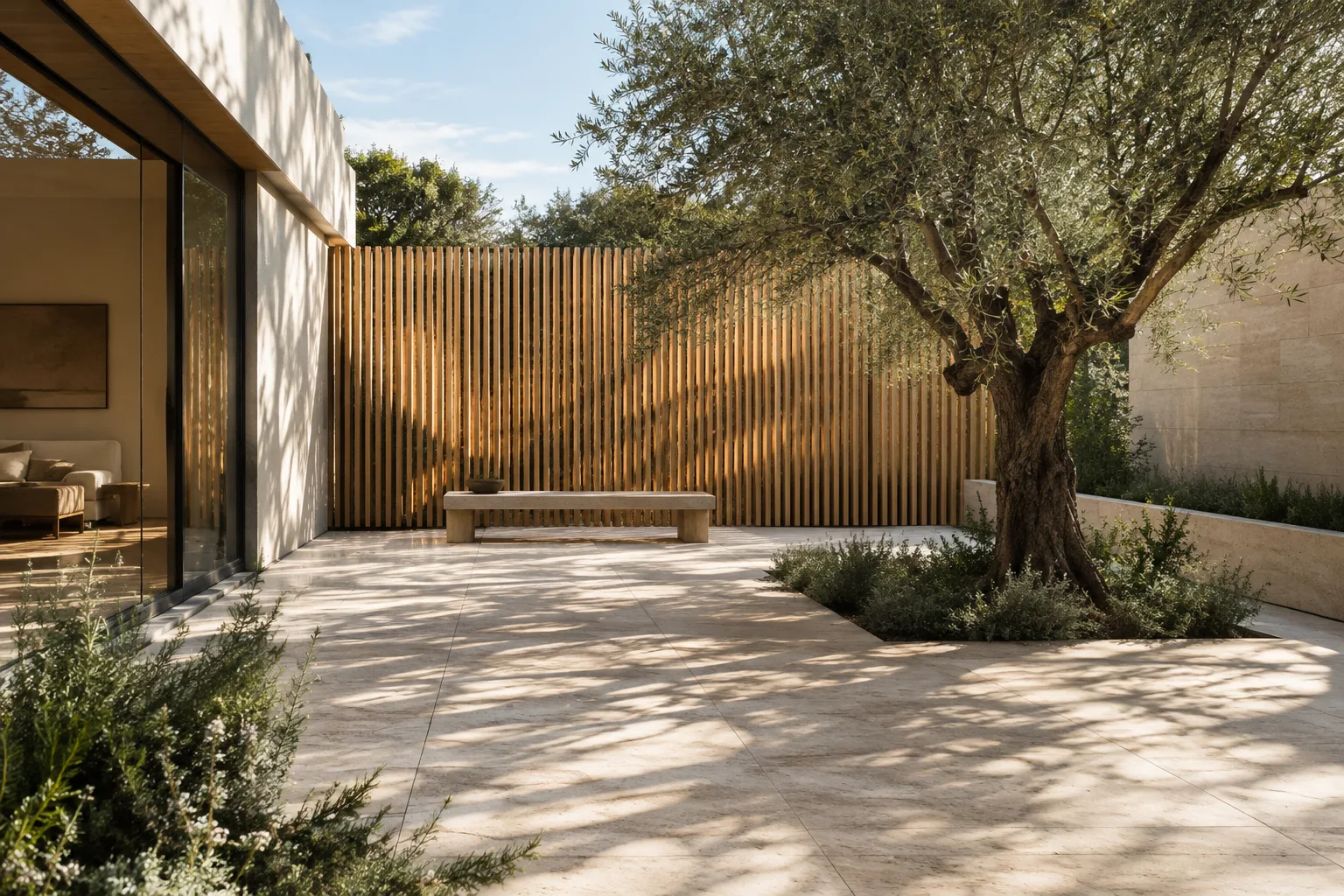
Create a short architectural video of a quiet contemporary courtyard. Show pale stone paving, a timber screen, and a single olive tree. Keep the building geometry and material palette consistent throughout. Use soft morning light. Avoid adding people, signage, or extra structures.يسرد الـprompt الإنجليزي بوضوح العناصر الأساسية للفناء، وظروف الإضاءة، والاتساق البصري المطلوب الحفاظ عليه. وتناسب كلمة “Short” وصف الاستخدام الموثّق لـGemini Omni Flash في إنشاء مقاطع فيديو قصيرة. قيّم النتيجة الأولى، وسجّل العناصر الناقصة أو التي تغيّرت، ثم قدّم في الجولة التالية تعليمات تقتصر على تلك النقاط.
3. استخدم صورة مرجعية لتوجيه التوليد
إذا كانت لديك صورة لمساحة داخلية أو واجهة، فيمكنك تجربة استخدامها مع النص. يدعم Gemini Omni Flash إنشاء فيديو قصير من النصوص والصور، كما يدعم Veo 3.1 التوجيه باستخدام الصور. ويساعد توضيح الخصائص المهمة في الصورة المرجعية ضمن الـprompt على جعل الطلب أكثر وضوحًا. لا تفترض أن كل تفاصيل الصورة ستُحفظ حرفيًا؛ بل تحقّق من النتيجة.
Use the supplied interior image as visual direction for a short video. Preserve the room's visible layout, warm wood surfaces, and large window. Show a calm transition in the daylight across the space. Do not introduce new furniture, change the room layout, or add text.يوضح هذا المثال، من خلال التعليمات المكتوبة، الخصائص التي تريد اعتمادها من الصورة المرجعية. إذا تغيّر التوزيع أو طابع المواد في النتيجة، فأعد المحاولة في الجولة التالية بعد وصف النقطة التي تغيّرت وصفًا ملموسًا.
4. حسّن النتيجة الأولى بالتعديل على عدة جولات
يدعم Gemini Omni Flash تعديل الفيديو عبر محادثات متعددة الجولات؛ وتعرض الوثائق أمثلة على استبدال العناصر وتغيير المنظور. لذلك، يمكنك حصر طلب التعديل في نقطة محددة بدل إعادة وصف المشهد كله. ويمكن استخدام النص التالي بوصفه تعليمات متابعة للنتيجة السابقة:
Revise the previous video by changing the viewing perspective to show more of the timber screen. Keep the courtyard layout, stone paving, olive tree, and morning light consistent. Do not add new objects.يطلب هذا الـprompt تغيير المنظور، مع تذكير النموذج بعناصر المشهد التي ينبغي الحفاظ عليها. بدل طلب عدة تغييرات كبيرة في وقت واحد، قيّم النتيجة وحدد التعديل الأهم في جولة منفصلة.
5. حدّد ما إذا كنت تحتاج إلى إطارات أو إطالة الفيديو أو الصوت في Veo 3.1
إذا اخترت Veo 3.1، فصُغ طلبك وفقًا للميزات الواردة في وثائقه. يدعم النموذج إطالة الفيديو، والتوليد المخصص لإطارات محددة، والتوجيه باستخدام الصور، وإنشاء الصوت الأصلي. ويقدّم الـprompt التالي مثالًا على مشهد معماري مصحوب بالصوت:
Generate an architectural video of a small gallery courtyard with natural ambient sound. Keep the stone surfaces and surrounding walls visually consistent. Let the sound remain subtle and suited to a quiet outdoor space; do not include speech or music.هذا الـprompt مثال على استخدام دعم الصوت الأصلي في Veo 3.1، ولا يضمن إنشاء صوت محدد بعينه. إذا كنت تحتاج إلى التوليد لإطارات محددة أو إلى إطالة الفيديو، فصُغ طلبك بما يتوافق مع هذه الوظيفة واتبع وثائق مسار API المستخدم. ولا ينبغي افتراض وجود معاملات أو خطوات في القوائم غير واردة في المصادر هنا.
أخطاء شائعة
استخدام أوصاف مبهمة: لا يوضح طلب عام مثل «فيديو مؤثر لمساحة داخلية» العناصر المهمة. اذكر نوع المكان والمواد التي ينبغي الحفاظ عليها والتغيير البصري المطلوب بوضوح.
تحميل الـprompt أهدافًا كثيرة: قد يصعب تقييم النتيجة إذا طلبت تغييرات كبيرة في المشهد والمواد والمنظور والأجواء في الوقت نفسه. ابدأ بتحديد المشهد الأساسي، ثم عالج أوجه النقص التي تلاحظها في جولة منفصلة.
اعتبار النتيجة الأولى نهائية: يصف دليل Google تصميم الـprompts بأنه عملية تكرارية. تحقّق من المخرجات، واحتفظ بالعناصر الناجحة، وجرّب تعليمات أكثر تحديدًا لمعالجة النقاط التي تحتاج إلى تحسين.
افتراض أن النموذجين يقدّمان الميزات نفسها: تختلف الوظائف البارزة في Gemini Omni Flash وVeo 3.1. فمثلًا، يوفّر Omni Flash التعديل متعدد الجولات، بينما تشمل القدرات التي توثّقها صفحات Veo 3.1 الصوت الأصلي وإطالة الفيديو. حدّد الخاصية التي تحتاج إليها قبل اختيار النموذج.
افتراض أن الصورة المرجعية تثبّت جميع التفاصيل: يساعد التوجيه بالصور النموذج على التعامل مع المشهد، لكن المصادر لا تضمن بقاء جميع التفاصيل من دون تغيير. قارن النتيجة بالصورة المرجعية واكتب التعديلات اللازمة.
الخطوات التالية
أعدّ أولًا prompt أساسيًا موجزًا وواضحًا للمشهد نفسه. بعد ذلك، قيّم النتيجة وحوّل تغييرًا واحدًا إلى تعليمات متابعة. ويساعد تدوين إصدارات الـprompt المختلفة والنموذج الذي جُرّبت عليه في تنظيم التقييم البصري داخل المكتب. ويتوافق ذلك مع نهج Google القائم على التجربة والتحسين وفقًا للاستجابة الملحوظة.
يمكن لفرق العمارة والتصميم الداخلي تقييم هذا المسار لتحويل فكرة مكان إلى سرد متحرك في العروض المفاهيمية، أو لاستخدام صورة موجودة لتوجيه إنشاء الفيديو. لكن المصادر لا توضّح تكلفة التوليد أو متطلبات الأجهزة أو شروط الترخيص أو التوافق مع برنامج تصميم محدد. تحقّق على نحو منفصل من إمكانية الوصول وشروط الاستخدام وتوافق مسار العمل قبل تسليم مشروع فعلي؛ وتعامل مع الفيديو المُنشأ بوصفه جزءًا من التواصل البصري، لا بديلًا عن قرارات التصميم.
المصدر والترخيص
أُعدّ هذا الدليل بالاستناد إلى وثائق Google الخاصة بإنشاء الفيديو عبر Gemini API وتصميم الـprompts. ويخضع محتوى الصفحتين لترخيص CC BY 4.0 ما لم يُذكر خلاف ذلك. وقد كُتبت أمثلة الـprompts خصيصًا للاستخدام المعماري بالاستناد إلى الإرشادات التقنية في المصادر.
المصادر
2 مصادرلا نعيد نشر نصوص المصادر؛ الاقتباسات القصيرة مشار إليها، وما تبقى ملخص وتعليق من إعدادنا.
قد يتيح هذا النهج لفرق العمارة والتصوير المعماري تحويل فكرة بصرية ثابتة إلى سرد قصير متحرك، وتقييم البدائل بسرعة. ويمكن للعمل باستخدام الصور المرجعية والتعديل على جولات متعددة أن يجعل التجارب في مرحلة المفهوم أسهل في الإدارة.
على المكاتب والطلاب في تركيا التحقق بشكل منفصل من إتاحة API وتكلفة الاستخدام وشروط الترخيص قبل اتخاذ القرار؛ فالمصادر لا توضح هذه الجوانب. وبما أنها لا تحدد متطلبات الأجهزة المحلية أيضًا، فمن الأفضل اختبار مدى ملاءمة الإنتاج لسير العمل الحالي ومتطلبات التسليم من خلال تجربة صغيرة. ومن الأنسب التعامل مع النتائج بوصفها مخرجات للتواصل البصري، لا بيانات تصميم نهائية.
الأسئلة الشائعة
أأستخدم Gemini Omni Flash أم Veo 3.1 لإنشاء فيديو معماري؟
يمكن استخدام Gemini Omni Flash لإنشاء فيديو قصير من النصوص أو الصور وتعديله على جولات متعددة. وإذا كنت تحتاج إلى الصوت الأصلي أو إطالة الفيديو أو التوليد المخصص لإطارات محددة، فراجع الميزات الموثّقة لـVeo 3.1.
كيف أكتب prompt لفيديو معماري باستخدام Gemini API؟
صِف المكان والعناصر الواجب الحفاظ عليها والتغيير البصري المطلوب بوضوح. تحقّق من النتيجة، ثم ركّز في الجولة التالية على تعديل محدد.
هل يدعم Veo 3.1 التوجيه بالصور والصوت؟
وفقًا لوثائق Google، يدعم Veo 3.1 التوجيه باستخدام الصور وإنشاء الصوت الأصلي. وتُشرح ميزة التوجيه بالصور عبر generateContent API.