Коротко
- Gemini Omni Flash подходит для создания коротких видео по тексту и изображениям, а также для многошагового редактирования.
- Veo 3.1 поддерживает генерацию встроенного звука, продолжение видео, генерацию по заданным кадрам и управление с помощью изображений.
- Чёткие и конкретные инструкции, а также ограничения на результат помогают приблизить его к желаемой сцене.
- В руководстве Google рекомендуется после первой попытки итеративно улучшать промпты с учётом полученного результата.
Что вы узнаете из этого руководства?
Чтобы превратить архитектурную идею в визуальный рассказ в движении, сначала нужно выбрать подходящий процесс генерации, а затем чётко описать сцену. В документации Gemini API для генерации видео выделены два варианта: Gemini Omni Flash и Veo 3.1. В этом руководстве мы расскажем, для каких задач подходит каждая модель, как составить инструкции для архитектурной сцены и как улучшить первый результат.
Gemini Omni Flash ориентирован на создание коротких видео по тексту и изображениям, а также на многошаговое редактирование в диалоговом режиме. Veo 3.1 предлагает такие возможности, как генерация встроенного звука, продолжение видео, генерация по заданным кадрам и управление с помощью изображений. Это не означает, что обе модели одинаково подходят для любого проекта: выбор зависит от нужного рабочего процесса.
Что потребуется: программное обеспечение, версия и аккаунт
Это руководство посвящено генерации видео через Gemini API. В документации Google Gemini Omni Flash и Veo 3.1 описаны как модели для работы с видео. В источниках не указаны требования к типу аккаунта, стоимость, требования к локальному оборудованию или дополнительные версии программного обеспечения. Поэтому перед началом работы проверьте доступ к API и актуальные условия в документации соответствующего сервиса; не предполагайте наличия требований к аккаунту или оборудованию, которые здесь не упомянуты.
Для начала разбейте сцену на несколько конкретных составляющих: тип пространства, видимые материалы, освещение, важные элементы в кадре и назначение видео. Если вы планируете использовать визуальный референс, подготовьте и его. Gemini Omni Flash поддерживает создание видео по тексту и изображениям; для Veo 3.1 в документации описано управление с помощью изображений через API generateContent.
Пошаговое создание промпта для архитектурного видео
1. Сначала определите задачу модели
Если вы хотите создать короткое видео по тексту или изображению и отредактировать результат за несколько итераций, рассмотрите Gemini Omni Flash. Помимо генерации видео, эта модель поддерживает многошаговое редактирование в диалоговом режиме. Если нужны такие возможности, как продолжение видео, работа с конкретными кадрами или встроенный звук, изучите документированные функции Veo 3.1. Выбирайте модель не столько по архитектурной специфике сцены, сколько по необходимым возможностям рабочего процесса.
2. Описывайте сцену конкретно и без лишних деталей
В руководстве Google по разработке промптов рекомендуется давать чёткие и конкретные инструкции, а также указывать формат и ограничения ответа. В архитектурной визуализации вместо общего запроса вроде «создай видео современного дома» опишите, какие элементы должны быть видны и каких изменений следует избегать. Не пытайтесь учесть все детали в первой попытке — сначала определите главные визуальные цели.
Ниже приведён пример запроса для создания короткого архитектурного видео по тексту с Gemini Omni Flash:
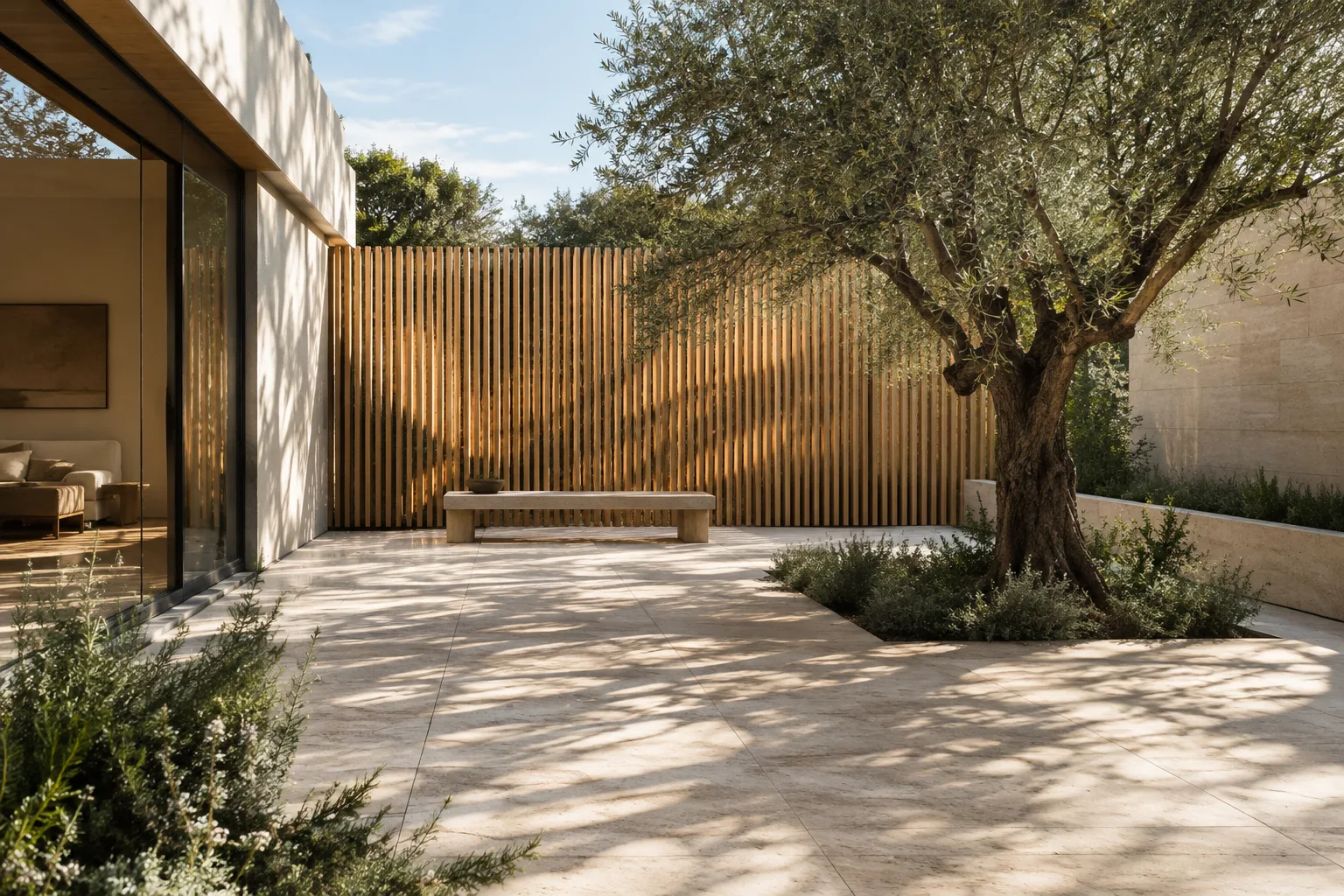
Create a short architectural video of a quiet contemporary courtyard. Show pale stone paving, a timber screen, and a single olive tree. Keep the building geometry and material palette consistent throughout. Use soft morning light. Avoid adding people, signage, or extra structures.В англоязычном промпте чётко перечислены основные элементы двора, условия освещения и требования к визуальной согласованности. Слово «Short» соответствует описанному сценарию использования Gemini Omni Flash для создания коротких видео. Оцените первый результат, отметьте отсутствующие или изменившиеся элементы и в следующем запросе сосредоточьтесь именно на них.
3. Используйте референсное изображение для управления генерацией
Если у вас есть изображение интерьера или фасада, попробуйте использовать его вместе с текстовым запросом. Gemini Omni Flash поддерживает создание коротких видео по тексту и изображениям, а Veo 3.1 также позволяет управлять генерацией с помощью изображений. Уточните в промпте, какие характеристики референса важны: так запрос будет понятнее. Не рассчитывайте, что каждая деталь изображения сохранится в точности, — проверяйте результат.
Use the supplied interior image as visual direction for a short video. Preserve the room's visible layout, warm wood surfaces, and large window. Show a calm transition in the daylight across the space. Do not introduce new furniture, change the room layout, or add text.В этом примере текстовые инструкции уточняют, какие особенности референса нужно учитывать. Если планировка или материалы изменились, попробуйте ещё раз и конкретно укажите в следующем запросе, что именно нужно исправить.
4. Улучшайте первый результат с помощью многошагового редактирования
Gemini Omni Flash поддерживает многошаговое редактирование видео в диалоговом режиме; в документации в качестве примеров приведены замена объектов и изменение перспективы. Поэтому вместо повторного описания всей сцены можно сформулировать точечную просьбу об изменении. Следующий текст можно использовать как уточняющую инструкцию к предыдущему результату:
Revise the previous video by changing the viewing perspective to show more of the timber screen. Keep the courtyard layout, stone paving, olive tree, and morning light consistent. Do not add new objects.Этот уточняющий промпт задаёт нужное изменение перспективы и напоминает, какие элементы сцены должны остаться прежними. Вместо нескольких крупных изменений за один этап оцените результат и укажите приоритетную правку отдельно.
5. Оцените, нужны ли в Veo 3.1 работа с кадрами, продолжение видео или звук
При выборе Veo 3.1 составьте запрос с учётом возможностей, описанных в документации. Модель поддерживает продолжение видео, генерацию по заданным кадрам, управление с помощью изображений и генерацию встроенного звука. Ниже — пример промпта для архитектурной сцены со звуком:
Generate an architectural video of a small gallery courtyard with natural ambient sound. Keep the stone surfaces and surrounding walls visually consistent. Let the sound remain subtle and suited to a quiet outdoor space; do not include speech or music.Это пример использования встроенной генерации звука в Veo 3.1; он не гарантирует создание конкретного звука. Если требуется генерация по заданным кадрам или продолжение видео, сформулируйте запрос с учётом нужной функции и следуйте документации по используемому API. Не следует предполагать наличие параметров или пунктов меню, не упомянутых в источниках.
Частые ошибки
Слишком расплывчатое описание: общий запрос вроде «впечатляющее видео интерьера» не объясняет, какие элементы важны. Чётко укажите тип пространства, материалы, которые нужно сохранить, и желаемые визуальные изменения.
Слишком много задач в одном промпте: одновременные крупные изменения сцены, материалов, перспективы и атмосферы затрудняют оценку результата. Сначала задайте основную сцену, а затем отдельным запросом исправьте обнаруженный недостаток.
Считать первый результат окончательным: в руководстве Google создание промптов описывается как итеративный процесс. Проверяйте результат, сохраняйте удачные элементы и формулируйте более конкретные инструкции для проблемных мест.
Предполагать, что у обеих моделей одинаковые возможности: основные функции Gemini Omni Flash и Veo 3.1 различаются. Например, многошаговое редактирование относится к возможностям Omni Flash, а встроенный звук и продолжение видео — к функциям Veo 3.1, указанным в документации. Перед выбором модели определите, какая возможность вам нужна.
Считать, что референс фиксирует каждую деталь: управление с помощью изображения помогает модели работать со сценой, но источники не гарантируют, что все детали останутся неизменными. Сравните результат с референсом и сформулируйте необходимые правки.
Что делать дальше
Сначала подготовьте короткий и чёткий базовый промпт для сцены. Затем оцените результат и превратите одну конкретную правку в уточняющую инструкцию. Записывайте разные версии промпта и указывайте, в какой модели они проверялись: это поможет упорядочить визуальную оценку внутри команды. Такой подход соответствует рекомендации Google экспериментировать и улучшать промпты с учётом полученных результатов.
Для архитектурных и интерьерных команд такой процесс может подойти для превращения идеи пространства в движущийся визуальный рассказ на этапе концепции или для использования существующего изображения при создании видео. При этом источники не раскрывают стоимость генерации, требования к оборудованию, условия лицензирования или совместимость с конкретными программами для проектирования. Перед использованием в реальном проекте отдельно проверьте доступ, условия использования и совместимость с рабочим процессом. Рассматривайте созданное видео как средство визуальной коммуникации, а не замену проектным решениям.
Источник и лицензия
Это руководство адаптировано на основе документации Google по генерации видео через Gemini API и разработке промптов. Если не указано иное, содержимое обеих страниц распространяется по лицензии CC BY 4.0. Примеры промптов оригинально составлены для архитектурных задач на основе технических рекомендаций из источников.
Источники
Источников: 2Тексты источников не перепечатываются; короткие цитаты отмечены, остальное — наш пересказ и комментарий.
Для архитектурных и визуализационных команд такой подход может помочь превратить статичную визуальную идею в короткий рассказ в движении и быстро оценить разные варианты. Работа с визуальными референсами и многошаговое редактирование могут упростить эксперименты на этапе концепции.
Офисам и студентам в Турции перед принятием решения следует отдельно изучить доступ к API, стоимость использования и условия лицензирования: в источниках эти вопросы не раскрываются. Поскольку требования к локальному оборудованию также не указаны, стоит проверить, насколько генерация подходит для существующего рабочего процесса и требований к результату, сначала проведя небольшой тест. Результаты разумнее рассматривать как материалы для визуальной коммуникации, а не как окончательные проектные данные.
Частые вопросы
Что выбрать для создания архитектурного видео: Gemini Omni Flash или Veo 3.1?
Gemini Omni Flash можно рассмотреть для создания короткого видео по тексту или изображениям и многошагового редактирования. Если нужны встроенный звук, продолжение видео или генерация по заданным кадрам, изучите документированные возможности Veo 3.1.
Как написать промпт для архитектурного видео через Gemini API?
Чётко опишите пространство, элементы, которые нужно сохранить, и желаемое визуальное изменение. Проверьте результат, а в следующей итерации сосредоточьтесь на конкретной правке.
Поддерживает ли Veo 3.1 управление генерацией по изображению и звук?
Согласно документации Google, Veo 3.1 поддерживает управление с помощью изображений и генерацию встроенного звука. Управление с помощью изображений описано для API generateContent.