Kurz gesagt
- Gemini Omni Flash eignet sich besonders für kurze Videos aus Text und Bildern sowie für mehrstufige Bearbeitungen.
- Veo 3.1 unterstützt native Audioausgabe, Videoverlängerung, die Generierung bestimmter Frames und bildgestützte Anleitung.
- Klare, konkrete Anweisungen und Vorgaben für das Ergebnis helfen dem Modell, die gewünschte Szene besser zu treffen.
- Google empfiehlt, Prompts nach dem ersten Versuch auf Grundlage der beobachteten Ergebnisse iterativ zu verbessern.
Was Sie in diesem Leitfaden erfahren
Um eine architektonische Idee in eine bewegte visuelle Erzählung zu verwandeln, sollten Sie zuerst den passenden Generierungs-Workflow auswählen und anschließend die Szene klar beschreiben. In der Gemini-API-Dokumentation werden zwei Optionen für die Videogenerierung hervorgehoben: Gemini Omni Flash und Veo 3.1. In diesem Leitfaden erfahren Sie, welches Modell sich für welche Aufgaben eignet, wie Sie Anweisungen für eine Architekturszene formulieren und wie Sie das erste Ergebnis verbessern können.
Gemini Omni Flash konzentriert sich auf die Generierung kurzer Videos aus Text und Bildern sowie auf mehrstufige, dialogbasierte Bearbeitungen. Veo 3.1 bietet Funktionen wie native Audiogenerierung, Videoverlängerung, Generierung bestimmter Frames und bildgestützte Anleitung. Das bedeutet nicht, dass sich beide Modelle in jedem Projekt auf dieselbe Weise einsetzen lassen; die Wahl sollte sich nach dem benötigten Workflow richten.
Voraussetzungen: Software, Version und Konto
In diesem Leitfaden geht es um die Videogenerierung über die Gemini API. Die Google-Dokumentation beschreibt Gemini Omni Flash und Veo 3.1 für Video-Workflows. Angaben zum erforderlichen Kontotyp, zu Preisen, lokalen Hardwareanforderungen oder zusätzlichen Softwareversionen sind in den Quellen nicht enthalten. Prüfen Sie deshalb vor dem Start den API-Zugang und die aktuellen Bedingungen in der Dokumentation des jeweiligen Dienstes. Gehen Sie nicht von Konto- oder Hardwareanforderungen aus, die hier nicht genannt werden.
Teilen Sie die gewünschte Szene zunächst in einige konkrete Bestandteile auf: Art des Raums, sichtbare Materialien, Licht, wichtige Elemente im Bildausschnitt und Zweck des Videos. Halten Sie gegebenenfalls auch die visuelle Referenz bereit, die Sie verwenden möchten. Gemini Omni Flash unterstützt die Videogenerierung aus Text und Bildern; die Dokumentation zu Veo 3.1 erläutert die bildgestützte Anleitung über die generateContent API.
Schritt für Schritt einen Prompt für ein Architekturvideo erstellen
1. Legen Sie zuerst fest, welche Aufgabe das Modell übernehmen soll
Wenn Sie ein kurzes Video aus Text oder einem Bild erstellen und das Ergebnis in mehreren Runden bearbeiten möchten, kommt Gemini Omni Flash infrage. Das Modell bietet neben der Videogenerierung auch mehrstufige, dialogbasierte Bearbeitung. Wenn Sie Videos verlängern, bestimmte Frames in den Fokus rücken oder native Audioausgabe nutzen möchten, prüfen Sie die dokumentierten Funktionen von Veo 3.1. Die Modellauswahl sollte sich weniger nach dem architektonischen Charakter der Szene richten als danach, welche Funktion der Workflow erfordert.
2. Beschreiben Sie die Szene klar und mit gezielten Vorgaben
Der Google-Leitfaden zur Prompt-Gestaltung empfiehlt klare, konkrete Anweisungen und zusätzliche Vorgaben zum Format und zu den Grenzen der gewünschten Antwort. Geben Sie bei Architekturvisualisierungen nicht nur „Erstelle ein Video von einem modernen Haus“ ein, sondern beschreiben Sie auch, welche Elemente der Szene sichtbar sein sollen und welche Änderungen unerwünscht sind. Versuchen Sie nicht, bereits im ersten Durchgang jedes Detail festzulegen, sondern konzentrieren Sie sich auf die wichtigsten visuellen Ziele.
Das folgende Beispiel ist als Anfrage für ein kurzes Architekturvideo aus Text mit Gemini Omni Flash gedacht:
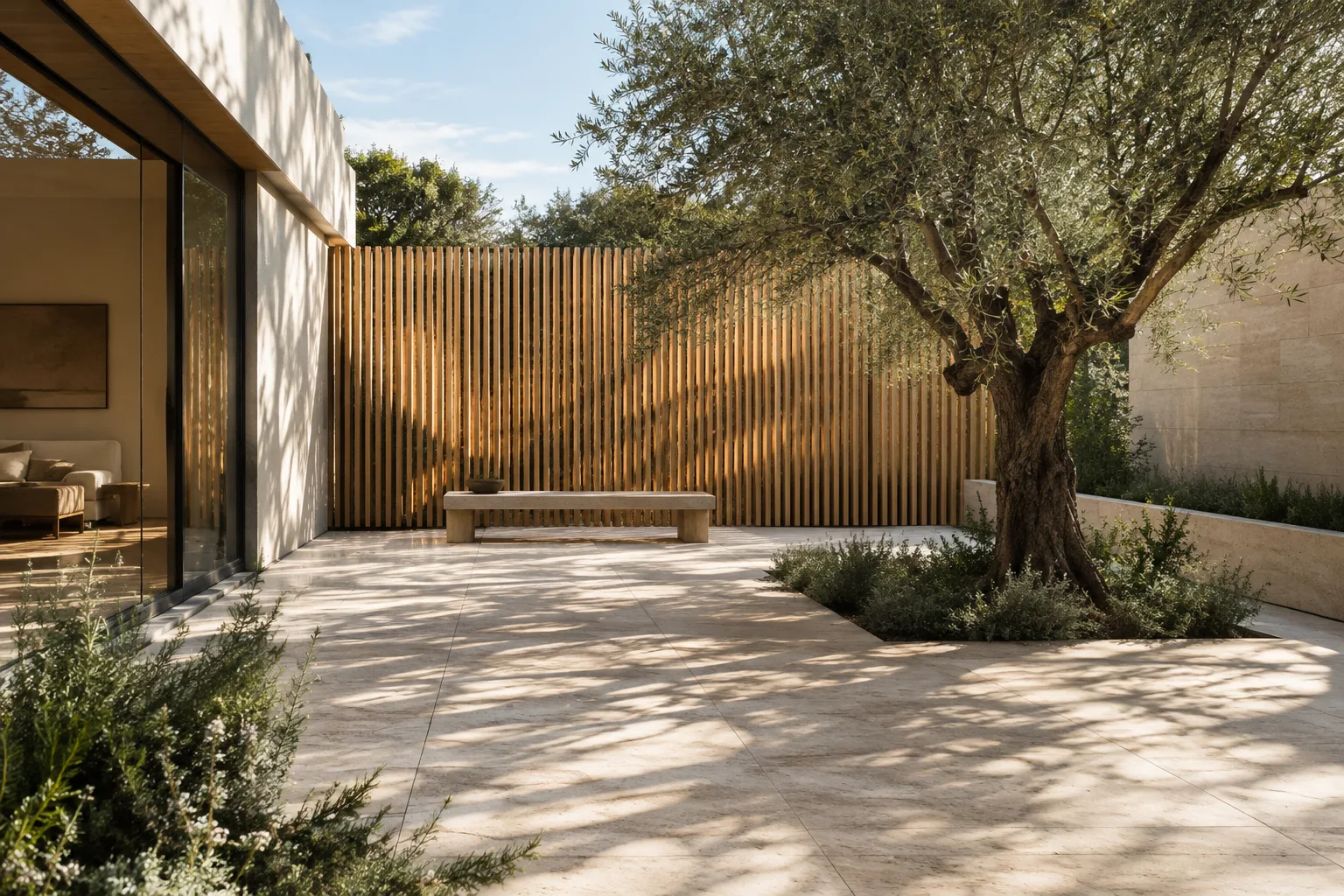
Create a short architectural video of a quiet contemporary courtyard. Show pale stone paving, a timber screen, and a single olive tree. Keep the building geometry and material palette consistent throughout. Use soft morning light. Avoid adding people, signage, or extra structures.Der englische Prompt führt die grundlegenden Bestandteile des Innenhofs, die Lichtverhältnisse und die gewünschte visuelle Konsistenz klar auf. Die Angabe „Short“ passt zur beschriebenen Verwendung von Gemini Omni Flash für kurze Videos. Prüfen Sie das erste Ergebnis und notieren Sie fehlende oder veränderte Elemente. Richten Sie die nächste Anweisung dann gezielt auf diese Punkte aus.
3. Nutzen Sie Referenzbilder zur Steuerung
Wenn Sie ein Bild eines Innenraums oder einer Fassade haben, können Sie es zusammen mit einer Textanweisung verwenden. Gemini Omni Flash unterstützt die Videogenerierung aus Text und Bildern; auch Veo 3.1 ermöglicht eine bildgestützte Anleitung. Wenn Sie im Prompt angeben, welche Eigenschaften der Referenz wichtig sind, wird die Anfrage verständlicher. Gehen Sie nicht davon aus, dass jedes Detail des Bildes exakt erhalten bleibt; prüfen Sie das Ergebnis.
Use the supplied interior image as visual direction for a short video. Preserve the room's visible layout, warm wood surfaces, and large window. Show a calm transition in the daylight across the space. Do not introduce new furniture, change the room layout, or add text.Dieses Beispiel erläutert mit einer schriftlichen Anweisung, welche Merkmale des Referenzbildes berücksichtigt werden sollen. Falls sich im Ergebnis das Layout oder die Materialwirkung ändert, beschreiben Sie den betreffenden Punkt im nächsten Durchgang konkret und versuchen Sie es erneut.
4. Verbessern Sie das erste Ergebnis durch mehrstufige Bearbeitung
Gemini Omni Flash unterstützt mehrstufige, dialogbasierte Videobearbeitung. In der Dokumentation werden das Ändern von Elementen und Perspektivwechsel als Beispiele genannt. Statt das erste Ergebnis von Grund auf neu zu beschreiben, können Sie den Bearbeitungswunsch deshalb auf einen bestimmten Punkt beschränken. Der folgende Text kann als Folgeanweisung für das vorherige Ergebnis dienen:
Revise the previous video by changing the viewing perspective to show more of the timber screen. Keep the courtyard layout, stone paving, olive tree, and morning light consistent. Do not add new objects.Dieser Folgeprompt nennt die gewünschte Perspektivänderung und erinnert zugleich an die Elemente der Szene, die erhalten bleiben sollen. Bitten Sie in einem Bearbeitungsschritt nicht um mehrere große Änderungen gleichzeitig. Prüfen Sie das Ergebnis und formulieren Sie die wichtigste Korrektur in einem separaten Durchgang.
5. Prüfen Sie bei Veo 3.1, ob Frames, Verlängerung oder Audio benötigt werden
Wenn Sie Veo 3.1 auswählen, richten Sie Ihre Anfrage nach den in der Dokumentation aufgeführten Funktionen aus. Das Modell unterstützt Videoverlängerung, die Generierung bestimmter Frames, bildgestützte Anleitung und native Audioausgabe. Der folgende Prompt ist ein Beispiel für eine Architekturszene mit Ton:
Generate an architectural video of a small gallery courtyard with natural ambient sound. Keep the stone surfaces and surrounding walls visually consistent. Let the sound remain subtle and suited to a quiet outdoor space; do not include speech or music.Dieser Prompt nutzt die native Audioausgabe von Veo 3.1 als Beispiel; er garantiert nicht, dass ein bestimmter Ton exakt erzeugt wird. Wenn Sie bestimmte Frames generieren oder ein Video verlängern möchten, richten Sie Ihre Anfrage auf diese Funktion aus und folgen Sie der Dokumentation zum verwendeten API-Workflow. Parameter oder Menüschritte, die in den Quellen nicht genannt werden, sollten Sie nicht voraussetzen.
Häufige Fehler
Unklare Beschreibungen: Eine allgemeine Anfrage wie „Ein beeindruckendes Video von einem Innenraum“ erklärt nicht, welche Elemente wichtig sind. Beschreiben Sie ausdrücklich die Art des Raums, die zu erhaltenden Materialien und die gewünschte visuelle Veränderung.
Zu viele Ziele in einem Prompt: Wenn Sie gleichzeitig große Änderungen an Szene, Material, Perspektive und Atmosphäre verlangen, lässt sich das Ergebnis schwer beurteilen. Legen Sie zuerst die Hauptszene fest und korrigieren Sie anschließend eine beobachtete Unstimmigkeit in einem separaten Durchgang.
Das erste Ergebnis als endgültig ansehen: Google beschreibt die Prompt-Gestaltung als iterativen Prozess. Prüfen Sie das Ergebnis, behalten Sie funktionierende Aspekte bei und testen Sie für problematische Punkte konkretere Anweisungen.
Annehmen, dass beide Modelle dieselben Funktionen haben: Gemini Omni Flash und Veo 3.1 zeichnen sich durch unterschiedliche Funktionen aus. So gehören mehrstufige Bearbeitungen zu den dokumentierten Funktionen von Omni Flash, während die Veo-3.1-Dokumentation native Audioausgabe und Videoverlängerung nennt. Klären Sie vor der Modellauswahl, welche Funktion Sie benötigen.
Davon ausgehen, dass ein Referenzbild jedes Detail festlegt: Bildgestützte Anleitung hilft dem Modell bei der Interpretation einer Szene. Die Quellen garantieren jedoch nicht, dass alle Details unverändert bleiben. Vergleichen Sie das Ergebnis mit der Referenz und formulieren Sie nötige Korrekturen.
Nächste Schritte
Erstellen Sie zunächst einen kurzen, klaren Basis-Prompt für dieselbe Szene. Bewerten Sie anschließend das Ergebnis und formulieren Sie eine einzelne Änderung als Folgeanweisung. Wenn Sie unterschiedliche Prompt-Versionen und das jeweils verwendete Modell festhalten, lässt sich die visuelle Bewertung im Büro besser strukturieren. Das entspricht dem von Google empfohlenen Ansatz, Prompts anhand von Versuchen und beobachteten Antworten zu verbessern.
Für Architektur- und Innenarchitekturbüros kann sich dieser Workflow eignen, um bei Konzeptpräsentationen eine Raumidee in eine bewegte Erzählung zu verwandeln oder ein vorhandenes Bild zur Steuerung eines Videos zu verwenden. Die Quellen erläutern jedoch weder Produktionskosten, Hardwareanforderungen und Lizenzbedingungen noch die Kompatibilität mit bestimmter Designsoftware. Prüfen Sie vor der Übergabe eines realen Projekts den Zugang, die Nutzungsbedingungen und die Kompatibilität mit Ihrem Workflow gesondert. Betrachten Sie das generierte Video als Teil der visuellen Kommunikation und nicht als Ersatz für Entwurfsentscheidungen.
Quellen und Lizenz
Dieser Leitfaden wurde anhand der Google-Dokumentation zur Videogenerierung mit der Gemini API und zur Prompt-Gestaltung erstellt. Sofern nicht anders angegeben, stehen die Inhalte beider Seiten unter der Lizenz CC BY 4.0. Die Prompt-Beispiele wurden auf Grundlage der technischen Empfehlungen in den Quellen speziell für den Architektureinsatz verfasst.
Quellen
2 QuellenQuelltexte werden nicht neu veröffentlicht; kurze Zitate sind gekennzeichnet, der Rest ist eigene Zusammenfassung und Einordnung.
Für Architektur- und Visualisierungsteams kann dieser Ansatz helfen, eine statische Bildidee in eine kurze bewegte Erzählung zu verwandeln und Alternativen schnell zu bewerten. Besonders die Arbeit mit visuellen Referenzen und die mehrstufige Bearbeitung können Experimente in der Konzeptphase überschaubarer machen.
Büros und Studierende in der Türkei sollten vor einer Entscheidung API-Zugang, Nutzungskosten und Lizenzbedingungen gesondert prüfen; die Quellen erläutern diese Punkte nicht. Da auch keine lokalen Hardwareanforderungen genannt werden, sollte die Eignung für den vorhandenen Workflow und die Anforderungen an die Abgabe zunächst mit einem kleinen Test überprüft werden. Es empfiehlt sich, die Ergebnisse als visuelle Kommunikationsmittel und nicht als endgültige Entwurfsdaten zu betrachten.
Häufige Fragen
Sollte man Gemini Omni Flash oder Veo 3.1 für Architekturvideos verwenden?
Für kurze Videos aus Text oder Bildern und mehrstufige Bearbeitungen kommt Gemini Omni Flash infrage. Wenn native Audioausgabe, Videoverlängerung oder die Generierung bestimmter Frames benötigt wird, können Sie die dokumentierten Funktionen von Veo 3.1 prüfen.
Wie schreibt man einen Prompt für Architekturvideos mit der Gemini API?
Beschreiben Sie den Raum, die zu erhaltenden Elemente und die gewünschte visuelle Veränderung klar. Prüfen Sie das Ergebnis und konzentrieren Sie sich im nächsten Durchgang auf eine konkrete Korrektur.
Unterstützt Veo 3.1 bildgestützte Anleitung und Audio?
Laut Google-Dokumentation unterstützt Veo 3.1 bildgestützte Anleitung und native Audiogenerierung. Die bildgestützte Anleitung wird über die generateContent API beschrieben.