باختصار
- يمكن استخدام Animated Phasing Effect لتحريك مراحل التشييد في Lumion 11 والإصدارات الأحدث.
- تتطلب طريقة Layer Visibility تنظيم مكوّنات المبنى كعناصر وطبقات منفصلة.
- يمكن استخدام تأثيرَي Move وAdvanced Move في مقاطع منفصلة أو عند تحديد Entire Movie.
- يمكن استخدام ما يصل إلى ثلاثة Clip Plane في المشروع الواحد في Lumion 12 والإصدارات الأحدث.
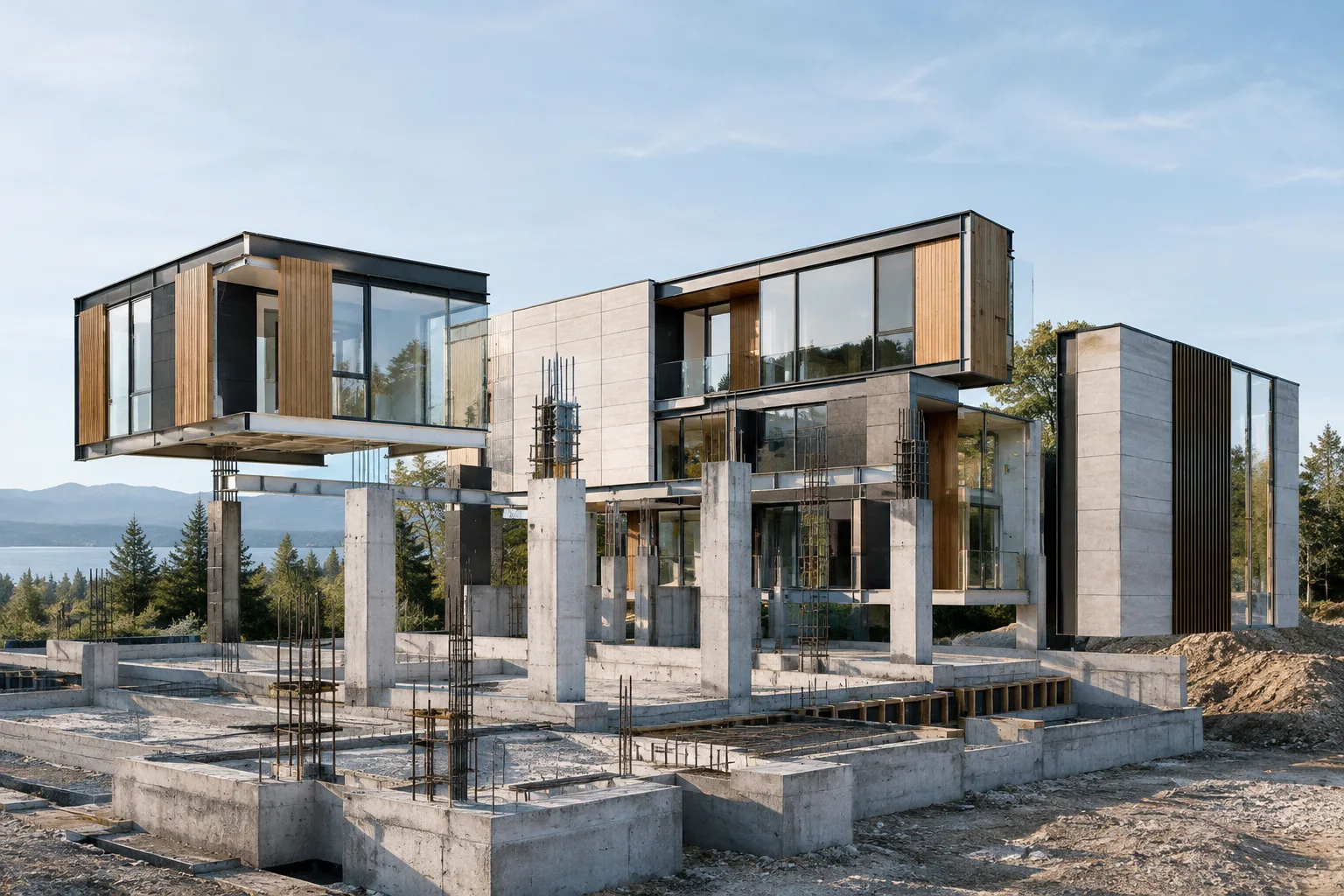
تقدّم وثائق الدعم الرسمية لـLumion خيارات مثل Animated Phasing وإظهار الطبقات وتأثيرات الحركة لتصوير مراحل تشييد المباني. وتشير الوثائق إلى أن Animated Phasing Effect متاح في Lumion 11 والإصدارات الأحدث، بينما تعتمد الطرق الأخرى على استيراد مكوّنات المبنى كعناصر منفصلة وتنظيمها في المشهد. وفي Lumion 12 والإصدارات الأحدث، يمكن استخدام ما يصل إلى ثلاثة Clip Plane في المشروع الواحد. تساعد الخطوات التالية على تحويل عناصر مثل البلاطات والأعمدة والسقف والجدران والنوافذ إلى تسلسل إنشائي واضح.
1. اختر الطريقة المناسبة للسرد
استخدم Animated Phasing لعرض المراحل بأسلوب تحريك مُعدّ مسبقًا. يتضمن هذا التأثير، المتاح في Lumion 11 والإصدارات الأحدث، إعدادات تحريك مسبقة لعرض مراحل البناء. ويمكنك البدء به لنقل كيفية ترابط المكوّنات أثناء التشييد إلى المشاهد. تحدد الوثائق نطاق الإصدارات هذا لـAnimated Phasing؛ لذا لا ينبغي افتراض أن التأثيرات الأخرى متاحة بالطريقة نفسها في جميع الإصدارات.
اختر Layer Visibility لإظهار مجموعات المبنى تباعًا. يتطلب ذلك استيراد عناصر مثل البلاطات والأعمدة والسقف والجدران والنوافذ كعناصر منفصلة، ثم وضعها في طبقات مختلفة. ويمكنك التحكم في المجموعة التي تظهر في كل مرحلة عبر تغيير مستوى ظهور الطبقات.
استخدم Move أو Advanced Move إذا أردت أن تتحرك الأجزاء إلى المشهد. تتطلب هذه الطريقة أيضًا استيراد المكوّنات كعناصر منفصلة. ويمكن إعداد التحريك ضمن مقاطع منفردة أو باستخدام خيار Entire Movie.
يعتمد الاختيار على ما تريد أن يوضحه الفيديو. إذا كان الهدف إظهار المبنى وهو يتشكل طبقة بعد أخرى، فإن Animated Phasing أو Layer Visibility نقطة بداية مناسبة. أما إذا كان المطلوب إبراز حركة المكوّنات، فيمكن استخدام Move وAdvanced Move. قبل اختيار الطريقة، حدّد كيفية فصل الأجزاء في تطبيق النمذجة والترتيب الذي ستظهر به خلال التحريك.
2. إعداد المراحل باستخدام إظهار الطبقات
استورد مكوّنات المبنى إلى Lumion كعناصر منفصلة. وتذكر الوثائق البلاطات والأعمدة والسقف والجدران والنوافذ أمثلةً على ذلك.
استخدم وظيفة Align لضمان تطابق مواضع الأجزاء. يساعد ذلك على إبقاء المكوّنات متراصفة في المشهد، بحيث لا يتغيّر موضع المبنى عند تبديل مستوى الظهور.
ضع المكوّنات المختلفة في Layers منفصلة. ويسهّل تنظيم الطبقات وفق مراحل التشييد إدارة توقيت ظهور كل مجموعة.
استخدم Layer Visibility Effect لإظهار الطبقات بالتتابع. بهذه الطريقة تحدد أجزاء المبنى التي تظهر في كل مرحلة.
يُعدّ التنظيم المسبق مهمًا هنا: يجب أن يكون واضحًا ما الذي تحتويه كل طبقة وما هو تسلسل التحريك. فعلى سبيل المثال، يسهل تقسيم المكوّنات إلى مجموعات بحسب تسلسل العرض متابعة انتقالات الظهور. وتقترح الوثائق مصادر دعم إضافية حول عمل الطبقات؛ لكن بما أنها لا تحدد هنا مسارات القوائم أو قيم التأثيرات، ينبغي التحقق من الواجهة في إصدار Lumion المستخدم.
3. استخدام Move وAdvanced Move وClip Plane
استورد أجزاء المبنى المراد تحريكها إلى Lumion كعناصر منفصلة.
استخدم Align لمطابقة مواضع المكوّنات الابتدائية. يساعد هذا الإعداد على إبقاء علاقة العناصر بالمبنى واضحة أثناء حركتها.
استخدم تأثير Move أو Advanced Move لإعداد مراحل الحركة. ويمكنك إنشاء التحريك في مقاطع منفصلة أو للفيلم بأكمله عبر خيار Entire Movie.
إذا أردت عرض مراحل التشييد باستخدام تأثير المقطع، ففكّر في تضمين Clip Plane من Advanced Move Effect في التحريك.
| الإعداد | القيمة الموصى بها | التأثير |
|---|---|---|
| عدد Clip Plane | بحد أقصى 3 لكل مشروع في Lumion 12 والإصدارات الأحدث | يمكن تضمين Clip Plane من Advanced Move Effect في التحريك؛ ويحدد هذا الحد العدد الممكن استخدامه في المشروع. |
هذا العدد حد أقصى وارد في الوثائق الرسمية، وليس توصيةً بالأداء. إذا كانت حاجة التحريك تُلبّى بعدد أقل من Clip Plane، فلا يعني ذلك ضرورة إضافة المزيد. كذلك تحدد الوثائق هذا القيد لـLumion 12 والإصدارات الأحدث؛ لذا لا ينبغي افتراض انطباق العدد نفسه على الإصدارات الأخرى.
4. إعداد التحريك في تطبيق آخر
يمكن أيضًا إنشاء مراحل التشييد خارج Lumion. وتشير مواد الدعم الرسمية إلى إمكانية استخدام إضافات تحريك البناء و/أو MAXScripts لتحريك مكوّنات المبنى في 3ds Max. ويمكن استيراد المشهد الناتج إلى Lumion كنموذج متحرك.
قبل اختيار هذا المسار، تحقّق من آلية استيراد العناصر المتحركة إلى Lumion ومن توافق الأدوات المستخدمة مع سير العمل الحالي. لا تحدد الوثائق إضافةً أو MAXScript أو تنسيق ملف أو إعداد تصدير بعينه. لذلك ينبغي التحقق من التفاصيل التقنية اللازمة للمشروع، وعدم افتراض توافق أو إعداد لم تذكره الوثائق.
الإصدارات وسير عمل التصيير المعماري
تتيح هذه الطرق لفرق العمارة والتصميم الداخلي والتصور المعماري عرض مراحل تشكّل التصميم، لا صورته النهائية وحدها. تركز طريقة الطبقات على إدارة ظهور مجموعات المكوّنات، بينما تركز تأثيرات الحركة على تنظيم حركة الأجزاء داخل التحريك. نطاق الإصدارات المحدد في الوثائق لـAnimated Phasing هو Lumion 11 والإصدارات الأحدث؛ أما قيد Clip Plane فيسري على Lumion 12 والإصدارات الأحدث. وتشير الوثائق الرسمية أيضًا إلى إعادة تنظيم فئات التأثيرات في Lumion 12. لذلك لا ينبغي افتراض العثور على التأثيرات ضمن الفئة أو الموقع نفسيهما في الإصدارات المختلفة.
تضم مصادر Lumion التعليمية الرسمية دروسًا مدمجة ومشاريع نموذجية ودروس فيديو. وتشمل موضوعاتها استيراد النماذج والتحريك والتأثيرات والتصيير. ويمكن الاستفادة من المشاريع النموذجية لدراسة تنظيم المشهد ومجموعات التأثيرات. وقد تساعد هذه المصادر على فهم الواجهة وسير العمل، خصوصًا عند إعداد طريقة تحريك جديدة في Lumion.
تحقّق أيضًا من توافق المشروع عند الترقية إلى إصدار أحدث. تشير وثائق Lumion 11.0 إلى أنه لا يُثبَّت كتحديث لإصدار أقدم، بل كتثبيت منفصل. كما لا يمكن فتح المشاريع والنماذج المحفوظة في Lumion 11.0 باستخدام إصدارات Lumion الأقدم. وقبل إزالة التثبيت القديم، يُعدّ التحقق من نقل المشاريع والنماذج إجراءً مناسبًا للحد من مخاطر فقدان الملفات أو عدم توافق الإصدارات. ولا تذكر المصادر متطلبات أجهزة خاصة أو تكلفة ترخيص لهذه الطرق، لذا ينبغي التحقق من هذين الجانبين على نحو مستقل.
أخطاء شائعة
محاولة إعداد Layer Visibility أو التحريك من دون استيراد المكوّنات كعناصر منفصلة.
بدء التحريك من دون التحقق من مواضع الأجزاء باستخدام Align.
عدم تنظيم الطبقات وفق مراحل التشييد، ما قد يصعّب متابعة ترتيب ظهورها.
افتراض أن حد Clip Plane البالغ ثلاثة ينطبق على الإصدارات غير Lumion 12 والإصدارات الأحدث.
افتراض إمكانية فتح المشاريع والنماذج المحفوظة في Lumion 11.0 باستخدام إصدارات أقدم.
المصادر
3 مصادرلا نعيد نشر نصوص المصادر؛ الاقتباسات القصيرة مشار إليها، وما تبقى ملخص وتعليق من إعدادنا.
تكمن الفائدة العملية لهذه الطرق بالنسبة إلى مكاتب العمارة وفرق التصور المعماري في تركيا في إمكانية جعل تسلسل التشييد جزءًا من العرض. ويتطلب العمل بمكوّنات منفصلة تنظيمًا وإعدادًا في البداية؛ لكن إظهار الطبقات وتأثيرات الحركة قد يسهّلان التحكم في السرد.
من المهم أن يتفق الفريق على إصدار Lumion المستخدم وشروط مشاركة المشروع قبل البدء. لا تذكر المصادر متطلبات أجهزة أو تكلفة ترخيص لهذه الأساليب؛ لذا ينبغي التحقق من هذين الجانبين بحسب ظروف كل مكتب. وينبغي الانتباه خصوصًا إلى أن المشاريع والنماذج المحفوظة في Lumion 11.0 لا يمكن فتحها في الإصدارات الأقدم، عند إعداد سير عمل مشترك للملفات.
الأسئلة الشائعة
ما التأثيرات التي يمكن استخدامها لتحريك مراحل تشييد المباني في Lumion؟
يمكن استخدام Animated Phasing Effect وLayer Visibility Effect وMove وAdvanced Move. ونطاق الإصدارات المحدد في الوثائق لـAnimated Phasing هو Lumion 11 والإصدارات الأحدث.
كم عدد Clip Plane الممكن استخدامها في المشروع الواحد في Lumion 12؟
بحسب وثيقة الدعم الرسمية، يمكن استخدام ما يصل إلى ثلاثة Clip Plane في المشروع الواحد في Lumion 12 والإصدارات الأحدث.
كيف يمكن عرض أجزاء المبنى على مراحل في Lumion؟
استورد المكوّنات كعناصر منفصلة، وطابق مواضعها باستخدام Align، ثم ضعها في Layers مختلفة. بعد ذلك، يمكنك إظهار الطبقات بحسب المراحل باستخدام Layer Visibility Effect.