Kısaca
- Animated Phasing Effect, Lumion 11 ve sonraki sürümlerde inşaat sürecini canlandırmak için kullanılabilir.
- Layer Visibility yöntemi, yapı bileşenlerinin ayrı nesneler ve katmanlar olarak düzenlenmesini gerektirir.
- Move ve Advanced Move efektleri, ayrı kliplerde ya da Entire Movie seçiliyken kullanılabilir.
- Lumion 12 ve sonraki sürümlerde bir projede en fazla üç Clip Plane bulunabilir.
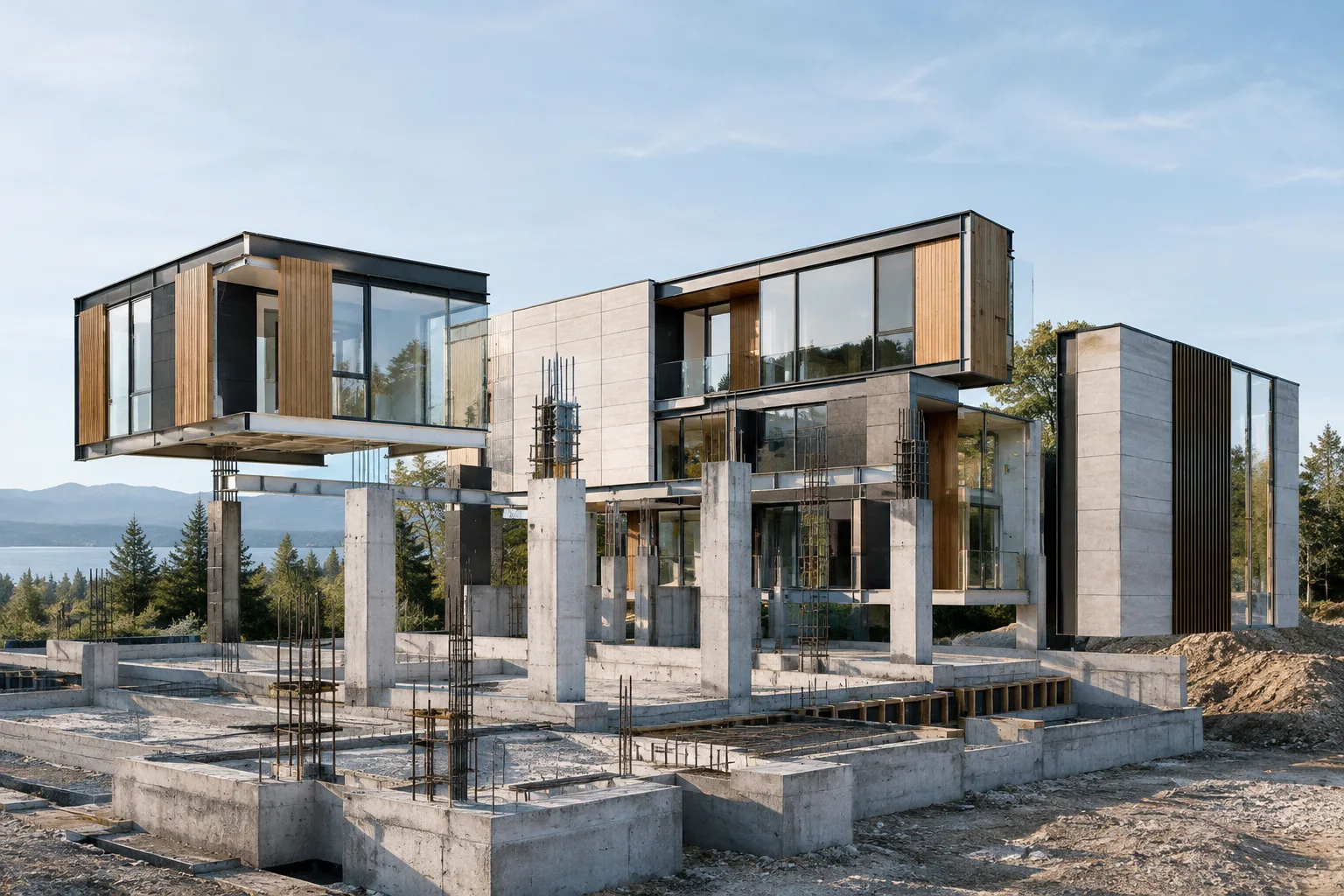
Lumion’un resmî destek belgeleri, yapı inşaat sürecini görselleştirmek için Animated Phasing, katman görünürlüğü ve hareket efektleri gibi seçenekler sunuyor. Animated Phasing Effect’in Lumion 11 ve sonraki sürümlerde kullanılabildiği belirtilirken, diğer yöntemler yapı bileşenlerini ayrı nesneler olarak içe aktarıp sahnede düzenlemeye dayanıyor. Lumion 12 ve daha yeni sürümlerde bir projede en fazla üç Clip Plane kullanılabiliyor. Aşağıdaki adımlar; döşeme, kolon, çatı, duvar ve pencere gibi parçaları anlaşılır bir yapım sırasına dönüştürmeye yardımcı oluyor.
1. Anlatıma uygun yöntemi belirleyin
Aşamaları hazır animasyon yaklaşımıyla göstermek için Animated Phasing’i değerlendirin. Lumion 11 ve sonraki sürümlerde yer alan efekt, yapı sürecini anlatmaya yönelik animasyon ön ayarları içeriyor. Bileşenlerin yapım sırasındaki ilişkisini izleyiciye aktarmak için bu seçenekle başlayabilirsiniz. Kaynak, bu sürüm kapsamını Animated Phasing için veriyor; diğer efektlerin tüm sürümlerde aynı şekilde bulunduğu varsayılmamalı.
Yapı gruplarını sırayla görünür kılmak için Layer Visibility yöntemini seçin. Bunun için döşeme, kolon, çatı, duvar ve pencere gibi parçaları ayrı nesneler olarak içe aktarıp farklı katmanlara yerleştirin. Katman görünürlüğünü değiştirerek hangi grubun hangi aşamada görüntüleneceğini kontrol edebilirsiniz.
Parçaların sahneye hareket ederek gelmesini istiyorsanız Move veya Advanced Move efektlerine bakın. Bu yaklaşım da bileşenlerin ayrı nesneler olarak aktarılmasını gerektiriyor. Animasyon, tek tek klipler içinde veya Entire Movie seçeneğiyle düzenlenebiliyor.
Seçim, videonun neyi anlatacağına bağlıdır. Amaç yapının katman katman ortaya çıkmasını göstermekse Animated Phasing ya da Layer Visibility iyi bir başlangıçtır. Bileşenlerin hareketini vurgulamak gerekiyorsa Move ve Advanced Move değerlendirilebilir. Yöntemleri seçmeden önce parçaların modelleme uygulamasında nasıl ayrıldığını ve animasyon boyunca hangi sırayla gösterileceğini netleştirin.
2. Katman görünürlüğüyle aşamaları kurun
Yapı bileşenlerini Lumion’a ayrı nesneler şeklinde aktarın. Resmî belgede döşemeler, kolonlar, çatı, duvarlar ve pencereler örnek olarak sayılıyor.
Align işlevini kullanarak parçaların ortak konumda olmasını sağlayın. Böylece bileşenler sahnede birbiriyle hizalı kalır; görünürlük değiştiğinde yapının konumu dağılmaz.
Farklı bileşenleri ayrı Layers içine yerleştirin. Katmanları inşaat aşamalarına göre düzenlemek, hangi grubun ne zaman görüneceğini yönetmeyi kolaylaştırır.
Layer Visibility Effect ile katmanları sırayla gösterin. Her aşamada hangi yapı parçalarının görünür olacağını bu yöntemle belirleyebilirsiniz.
Bu yaklaşımda hazırlık düzeni önemlidir: katmanların hangi bileşenleri içerdiği ve animasyon sırasının ne olduğu anlaşılır olmalıdır. Örneğin, bileşenleri anlatıda kullanılacak gruplara ayırmak, görünürlük geçişlerini takip etmeyi kolaylaştırır. Kaynakta katmanların nasıl çalıştığına ilişkin ek destek içerikleri öneriliyor; burada belgelenmeyen menü yolları veya efekt değerleri belirtilmediğinden, kullanılan Lumion sürümündeki arayüz ayrıca kontrol edilmelidir.
3. Move, Advanced Move ve Clip Plane kullanımı
Hareket ettirilecek yapı parçalarını ayrı nesneler olarak Lumion’a aktarın.
Align işleviyle bileşenlerin başlangıç konumlarını eşitleyin. Bu hazırlık, nesneler hareket ettiğinde yapıyla ilişkilerinin anlaşılır kalmasına yardımcı olur.
Move veya Advanced Move efektini kullanarak hareket aşamalarını düzenleyin. Animasyonu klipler içinde ayrı ayrı ya da Entire Movie seçeneğiyle tüm film için kurgulayabilirsiniz.
Kesit etkisiyle yapım sürecini göstermek istediğinizde, Advanced Move Effect içindeki Clip Plane’i animasyona dahil etmeyi değerlendirin.
| Ayar | Önerilen değer | Etkisi |
|---|---|---|
| Clip Plane sayısı | Lumion 12 ve sonrasında proje başına en fazla 3 | Advanced Move Effect içindeki Clip Plane animasyona dahil edilebilir; bu sınır proje içinde kullanılabilecek sayıyı belirtir. |
Bu sayı bir performans tavsiyesi değil, resmî belgede verilen üst sınırdır. Animasyonun ihtiyacı daha az sayıda Clip Plane ile karşılanıyorsa, daha fazlasını eklemek gerektiği sonucuna varılmamalıdır. Ayrıca belge, bu özelliğin Lumion 12 ve sonrası için sınırını belirtiyor; başka sürümlerde aynı sayının geçerli olduğu kabul edilmemelidir.
4. Animasyonu başka bir uygulamada hazırlamak
İnşaat aşamalarını Lumion dışında oluşturmak da bir seçenek. Resmî destek içeriği, 3ds Max’te yapı bileşenlerini canlandırmak için inşaat animasyonu eklentilerinden ve/veya MAXScripts’ten yararlanılabileceğini belirtiyor. Hazırlanan sahne, animasyonlu model olarak Lumion’a aktarılabilir.
Bu yolu tercih etmeden önce animasyonlu nesnelerin Lumion’a aktarılma sürecini ve kullanılan araçların mevcut iş akışıyla uyumunu doğrulayın. Kaynak, belirli bir eklenti, MAXScript, dosya biçimi ya da dışa aktarma ayarı belirtmiyor. Bu nedenle proje için gereken teknik ayrıntılar ayrıca kontrol edilmeli; belgede adı geçmeyen bir uyumluluk veya ayar varsayılmamalıdır.
Sürüm ve mimari görselleştirme iş akışı
Mimarlık, iç mimarlık ve archviz ekipleri için bu yöntemler; tasarımın yalnızca son hâlini değil, oluşum sırasını da sunumda göstermeye yarıyor. Katman yöntemi bileşen gruplarının görünürlüğünü yönetmeye, hareket efektleri ise parçaların animasyon içindeki hareketini düzenlemeye odaklanıyor. Animated Phasing’in belgelenen sürüm kapsamı Lumion 11 ve sonrası; Clip Plane sınırı ise Lumion 12 ve sonrası için geçerli. Lumion 12’de efekt kategorilerinin yeniden düzenlendiği de resmî belgede belirtiliyor. Bu yüzden farklı sürümlerde efektleri aynı kategori veya konumda bulacağınız varsayılmamalı.
Lumion’un resmî öğrenme kaynaklarında yerleşik eğitimler, örnek projeler ve video dersleri bulunuyor. Eğitim başlıkları arasında model içe aktarma, animasyon, efektler ve render konuları yer alıyor. Örnek projeler sahne düzenini ve efekt yığınlarını incelemek için kullanılabiliyor. Bu kaynaklar, özellikle Lumion’da yeni bir animasyon yöntemi kurarken arayüzü ve iş akışını öğrenmeye yardımcı olabilir.
Sürüm yükseltirken proje uyumluluğunu da kontrol edin. Lumion 11.0 belgesi, bu sürümün eski sürümlere yama olarak kurulmadığını ve ayrı bir kurulum olduğunu belirtiyor. Ayrıca Lumion 11.0’da kaydedilen projeler ve modeller daha eski Lumion sürümlerinde açılamıyor. Eski kurulumu kaldırmadan önce proje ve modellerin aktarımını kontrol etmek, dosya kaybı veya sürüm uyumsuzluğu riskini azaltmaya yönelik yerinde bir önlemdir. Kaynaklarda bu animasyon yöntemleri için özel donanım gereksinimi ya da lisans maliyeti verilmediğinden, bu başlıklarda ayrıca doğrulama yapılmalıdır.
Sık yapılan hatalar
Bileşenleri ayrı nesneler olarak içe aktarmadan Layer Visibility veya hareket yöntemi kurmaya çalışmak.
Parçaların konumunu Align ile kontrol etmeden animasyona geçmek.
Katmanları inşaat aşamalarına göre düzenlememek; bu, görünürlük sırasını takip etmeyi zorlaştırabilir.
Lumion 12 ve sonrasındaki üç Clip Plane sınırını farklı sürümler için de geçerli kabul etmek.
Lumion 11.0’da kaydedilmiş proje ve modellerin eski sürümlerde açılabileceğini varsaymak.
Sık sorulan sorular
Lumion’da yapı inşaat animasyonu için hangi efektler kullanılabilir?
Animated Phasing Effect, Layer Visibility Effect, Move ve Advanced Move kullanılabilir. Animated Phasing’in belgelenen sürüm kapsamı Lumion 11 ve sonraki sürümlerdir.
Lumion 12’de bir projede kaç Clip Plane kullanılabilir?
Resmî destek belgesine göre Lumion 12 ve daha yeni sürümlerde bir projede en fazla üç Clip Plane bulunabilir.
Lumion’da yapı parçaları aşamalı olarak nasıl gösterilir?
Bileşenleri ayrı nesneler olarak içe aktarın, Align işleviyle konumlarını eşitleyin ve farklı Layers içine yerleştirin. Ardından Layer Visibility Effect ile katmanları aşamalara göre gösterebilirsiniz.
Kaynaklar
3 kaynakKaynak metinler yeniden yayımlanmaz; kısa alıntılar tırnak içinde verilir, geri kalanı özgün özet ve yorumdur.
Türkiye’deki mimarlık ofisleri ve görselleştirme ekipleri için bu yöntemlerin pratik değeri, yapım sırasını sunumun parçası hâline getirebilmesinde. Ayrı bileşenlerle çalışmak ilk aşamada düzen ve hazırlık ister; buna karşılık katman görünürlüğü ve hareket efektleri, anlatıyı kontrol etmeyi kolaylaştırabilir.
İşe başlamadan önce kullanılan Lumion sürümünü ve proje paylaşım koşullarını ekip içinde netleştirmek önemli. Kaynaklar bu teknikler için donanım gereksinimi veya lisans maliyeti vermiyor; bu başlıklar ofislerin kendi koşullarına göre doğrulanmalı. Özellikle Lumion 11.0’da kaydedilmiş proje ve modellerin daha eski sürümlerde açılamaması, ortak dosya akışında dikkate alınmalı.
Yorumlar 0