Qısaca
- Animated Phasing Effect, Lumion 11 və sonrakı versiyalarda tikinti prosesini canlandırmaq üçün istifadə oluna bilər.
- Layer Visibility üsulu tikinti komponentlərinin ayrı obyektlər və laylar kimi təşkil edilməsini tələb edir.
- Move və Advanced Move effektlərindən ayrı kliplərdə və ya Entire Movie seçildikdə istifadə etmək olar.
- Lumion 12 və sonrakı versiyalarda bir layihədə ən çox üç Clip Plane ola bilər.
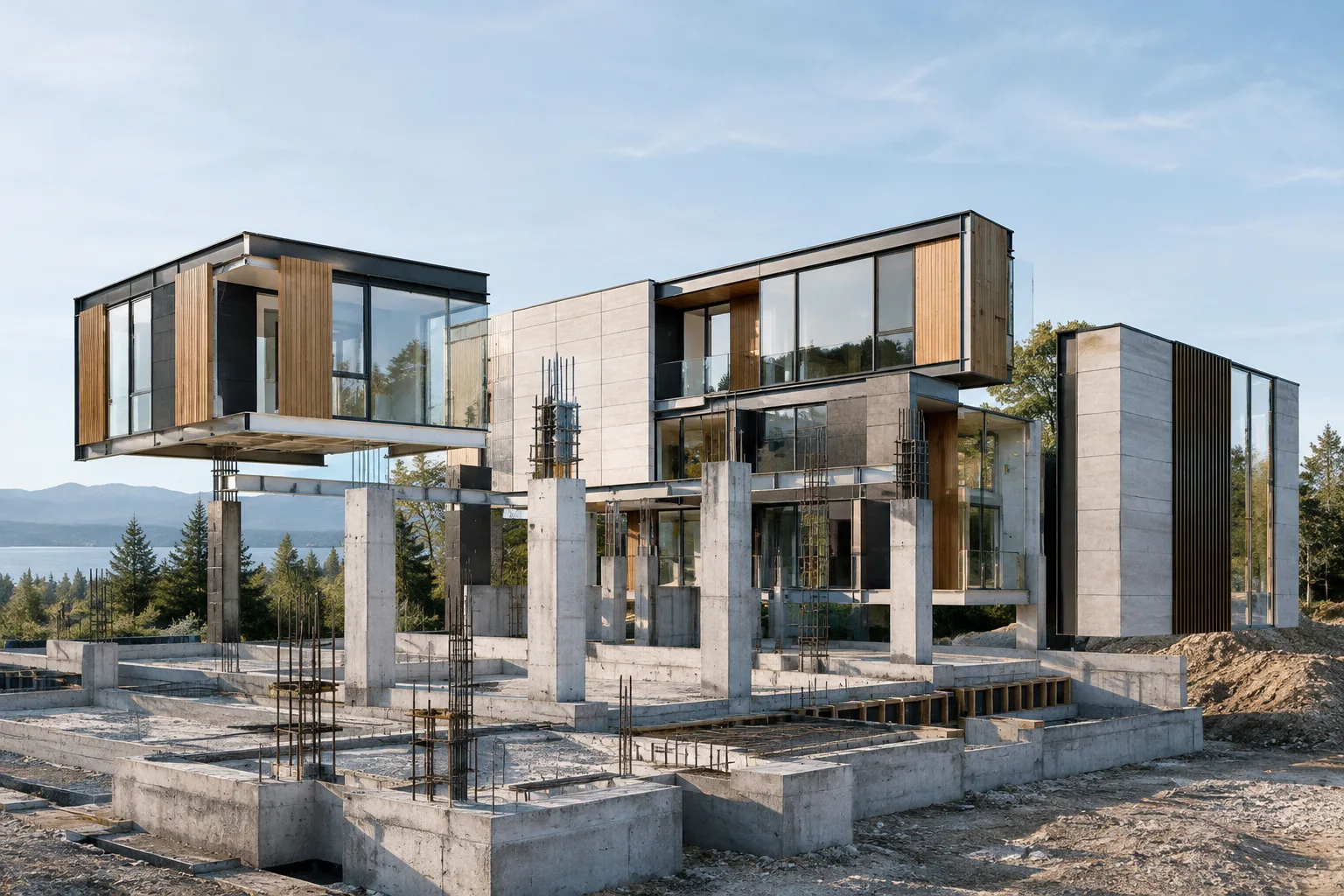
Lumion-un rəsmi dəstək sənədlərində tikinti prosesini vizuallaşdırmaq üçün Animated Phasing, lay görünürlüğü və hərəkət effektləri kimi seçimlər təqdim olunur. Animated Phasing Effect-in Lumion 11 və sonrakı versiyalarda istifadə edilə bildiyi qeyd edilir. Digər üsullar isə tikinti komponentlərini ayrı obyektlər kimi idxal edib səhnədə təşkil etməyə əsaslanır. Lumion 12 və daha yeni versiyalarda bir layihədə ən çox üç Clip Plane istifadə oluna bilər. Aşağıdakı addımlar döşəmə, sütun, dam, divar və pəncərə kimi hissələri anlaşılan tikinti ardıcıllığına çevirməyə kömək edir.
1. Anlatıma uyğun üsulu seçin
Mərhələləri hazır animasiya yanaşması ilə göstərmək üçün Animated Phasing-i nəzərdən keçirin. Lumion 11 və sonrakı versiyalarda mövcud olan bu effekt tikinti prosesini təqdim etmək üçün animasiya əvvəlcədənqurmalarını ehtiva edir. Komponentlərin tikinti ardıcıllığındakı əlaqəsini izləyiciyə çatdırmaq üçün bu seçimdən başlaya bilərsiniz. Mənbədə bu versiya əhatəsi Animated Phasing üçün göstərilir; digər effektlərin bütün versiyalarda eyni qaydada mövcud olduğunu fərz etmək olmaz.
Tikinti qruplarını ardıcıl göstərmək üçün Layer Visibility üsulunu seçin. Bunun üçün döşəmə, sütun, dam, divar və pəncərə kimi hissələri ayrı obyektlər kimi idxal edib fərqli laylara yerləşdirin. Layların görünürlüğünü dəyişərək hansı qrupun hansı mərhələdə görünəcəyini idarə edə bilərsiniz.
Hissələrin səhnəyə hərəkətlə gəlməsini istəyirsinizsə, Move və ya Advanced Move effektlərinə baxın. Bu yanaşma da komponentlərin ayrı obyektlər kimi idxalını tələb edir. Animasiyanı ayrı kliplərdə və ya Entire Movie seçimi ilə tənzimləmək mümkündür.
Seçim videonun nəyi izah edəcəyindən asılıdır. Məqsəd binanın mərhələ-mərhələ ortaya çıxmasını göstərməkdirsə, Animated Phasing və ya Layer Visibility yaxşı başlanğıc nöqtəsidir. Komponentlərin hərəkətini vurğulamaq lazımdırsa, Move və Advanced Move nəzərdən keçirilə bilər. Üsulları seçməzdən əvvəl hissələrin modelləşdirmə tətbiqində necə ayrıldığını və animasiya boyunca hansı ardıcıllıqla göstəriləcəyini dəqiqləşdirin.
2. Lay görünürlüğü ilə mərhələləri qurun
Tikinti komponentlərini Lumion-a ayrı obyektlər kimi idxal edin. Rəsmi sənəddə döşəmələr, sütunlar, dam, divarlar və pəncərələr nümunə kimi sadalanır.
Hissələrin eyni mövqedə olmasını təmin etmək üçün Align funksiyasından istifadə edin. Beləliklə, komponentlər səhnədə bir-biri ilə düzülmüş qalır və görünürlük dəyişəndə binanın mövqeyi pozulmur.
Müxtəlif komponentləri ayrı Layers daxilində yerləşdirin. Layları tikinti mərhələlərinə uyğun təşkil etmək, hansı qrupun nə vaxt görünəcəyini idarə etməyi asanlaşdırır.
Layları ardıcıl göstərmək üçün Layer Visibility Effect-dən istifadə edin. Hər mərhələdə hansı tikinti hissələrinin görünəcəyini bu üsulla müəyyən edə bilərsiniz.
Bu yanaşmada hazırlıq və təşkilat vacibdir: layların hansı komponentlərdən ibarət olduğu və animasiyanın ardıcıllığı aydın olmalıdır. Məsələn, komponentləri təqdimatda istifadə ediləcək qruplara ayırmaq görünürlük keçidlərini izləməyi asanlaşdırır. Mənbədə layların iş prinsipi ilə bağlı əlavə dəstək materialları tövsiyə olunur. Burada sənədləşdirilməyən menyu yolları və ya effekt dəyərləri göstərilmədiyinə görə, istifadə etdiyiniz Lumion versiyasındakı interfeysi ayrıca yoxlamaq lazımdır.
3. Move, Advanced Move və Clip Plane-dən istifadə
Hərəkət etdiriləcək tikinti hissələrini Lumion-a ayrı obyektlər kimi idxal edin.
Komponentlərin başlanğıc mövqelərini uyğunlaşdırmaq üçün Align funksiyasından istifadə edin. Bu hazırlıq obyektlər hərəkət edəndə onların bina ilə əlaqəsinin aydın qalmasına kömək edir.
Hərəkət mərhələlərini qurmaq üçün Move və ya Advanced Move effektindən istifadə edin. Animasiyanı kliplər daxilində ayrı-ayrılıqda və ya bütün film üzrə Entire Movie seçimi ilə qura bilərsiniz.
Tikinti prosesini kəsik effekti ilə göstərmək istədikdə, Advanced Move Effect daxilindəki Clip Plane-i animasiyaya daxil etməyi nəzərdən keçirin.
| Tənzimləmə | Tövsiyə olunan dəyər | Təsiri |
|---|---|---|
| Clip Plane sayı | Lumion 12 və sonrakı versiyalarda hər layihə üçün ən çox 3 | Advanced Move Effect daxilindəki Clip Plane animasiyaya daxil edilə bilər; bu limit layihədə istifadə oluna biləcək sayını göstərir. |
Bu say performans tövsiyəsi deyil, rəsmi sənəddə göstərilən yuxarı həddir. Animasiyanın tələbatını daha az Clip Plane ödəyirsə, daha çox əlavə etməyin vacib olduğu nəticəsinə gəlmək olmaz. Həmçinin sənəddə bu xüsusiyyət üçün Lumion 12 və sonrakı versiyaların limiti göstərilir; başqa versiyalarda da eyni sayın keçərli olduğunu fərz etmək olmaz.
4. Animasiyanı başqa tətbiqdə hazırlamaq
Tikinti mərhələlərini Lumion-dan kənarda yaratmaq da mümkündür. Rəsmi dəstək materialında 3ds Max-də tikinti komponentlərini canlandırmaq üçün tikinti animasiyası plaginlərindən və/və ya MAXScripts-dən istifadə oluna biləcəyi qeyd edilir. Hazırlanmış səhnəni animasiyalı model kimi Lumion-a idxal etmək mümkündür.
Bu yolu seçməzdən əvvəl animasiyalı obyektlərin Lumion-a idxalı prosesini və istifadə olunan alətlərin mövcud iş axınına uyğunluğunu yoxlayın. Mənbədə konkret plagin, MAXScript, fayl formatı və ya ixrac parametri göstərilmir. Buna görə layihə üçün lazım olan texniki detalları ayrıca yoxlamaq və sənəddə adı çəkilməyən uyğunluq və ya parametrləri fərz etməmək lazımdır.
Versiya və archviz iş axını
Memarlıq, interyer dizaynı və archviz komandaları üçün bu üsullar təqdimatda yalnız dizaynın son vəziyyətini deyil, onun yaranma ardıcıllığını da göstərməyə imkan verir. Lay üsulu komponent qruplarının görünürlüğünü idarə etməyə, hərəkət effektləri isə hissələrin animasiya daxilindəki hərəkətini tənzimləməyə yönəlib. Animated Phasing-in sənədləşdirilmiş versiya əhatəsi Lumion 11 və sonrakı versiyalardır; Clip Plane limiti isə Lumion 12 və sonrakı versiyalar üçün keçərlidir. Rəsmi sənəddə Lumion 12-də effekt kateqoriyalarının yenidən təşkil edildiyi də qeyd olunur. Buna görə fərqli versiyalarda effektləri eyni kateqoriyada və ya eyni yerdə tapacağınızı fərz etməyin.
Lumion-un rəsmi öyrənmə resurslarına daxili təlimlər, nümunə layihələr və video dərslər daxildir. Təlim mövzuları arasında model idxalı, animasiya, effektlər və render var. Nümunə layihələrdən səhnə quruluşunu və effekt yığınlarını araşdırmaq üçün istifadə etmək olar. Bu resurslar xüsusilə Lumion-da yeni animasiya üsulu qurarkən interfeysi və iş axınını öyrənməyə kömək edə bilər.
Versiyanı yeniləyərkən layihə uyğunluğunu da yoxlayın. Lumion 11.0 sənədində bu versiyanın əvvəlki versiyalara yamaq kimi quraşdırılmadığı və ayrıca quraşdırma olduğu qeyd edilir. Həmçinin Lumion 11.0-da saxlanmış layihə və modelləri daha köhnə Lumion versiyalarında açmaq olmur. Köhnə quraşdırmanı silməzdən əvvəl layihə və modellərin köçürülməsini yoxlamaq faylların itməsi və versiya uyğunsuzluğu riskini azaltmaq üçün məqsədəuyğun tədbirdir. Mənbələrdə bu animasiya üsulları üçün xüsusi avadanlıq tələbi və ya lisenziya xərci göstərilmir; bu məsələlər ayrıca yoxlanmalıdır.
Tez-tez edilən səhvlər
Komponentləri ayrı obyektlər kimi idxal etmədən Layer Visibility və ya hərəkət üsulunu qurmağa çalışmaq.
Animasiyaya keçməzdən əvvəl hissələrin mövqeyini Align ilə yoxlamamaq.
Layları tikinti mərhələlərinə uyğun təşkil etməmək; bu, görünürlük ardıcıllığını izləməyi çətinləşdirə bilər.
Lumion 12 və sonrakı versiyalarda tətbiq olunan üç Clip Plane limitini başqa versiyalar üçün də keçərli saymaq.
Lumion 11.0-da saxlanmış layihə və modellərin köhnə versiyalarda açıla biləcəyini fərz etmək.
Mənbələr
3 mənbəMənbə mətnləri yenidən dərc edilmir; qısa sitatlar işarələnir, qalanı bizim xülasə və şərhimizdir.
Türkiyədəki memarlıq ofisləri və vizuallaşdırma komandaları üçün bu üsulların praktiki dəyəri tikinti ardıcıllığını təqdimatın bir hissəsinə çevirə bilməsindədir. Ayrı komponentlərlə işləmək ilkin mərhələdə təşkilatçılıq və hazırlıq tələb edir; bunun müqabilində lay görünürlüğü və hərəkət effektləri təqdimatın gedişinə nəzarəti asanlaşdıra bilər.
İşə başlamazdan əvvəl istifadə olunan Lumion versiyasını və layihənin paylaşılma şərtlərini komanda daxilində dəqiqləşdirmək vacibdir. Mənbələr bu üsullar üçün avadanlıq tələbi və ya lisenziya xərci göstərmir; bu məsələlər ofislərin öz şərtlərinə uyğun yoxlanmalıdır. Xüsusilə Lumion 11.0-da saxlanmış layihə və modellərin daha köhnə versiyalarda açıla bilməməsi ortaq fayl axınında nəzərə alınmalıdır.
Tez-tez verilən suallar
Lumion-da tikinti animasiyası üçün hansı effektlərdən istifadə etmək olar?
Animated Phasing Effect, Layer Visibility Effect, Move və Advanced Move istifadə oluna bilər. Animated Phasing-in sənədləşdirilmiş versiya əhatəsi Lumion 11 və sonrakı versiyalardır.
Lumion 12-də bir layihədə neçə Clip Plane istifadə etmək olar?
Rəsmi dəstək sənədinə görə, Lumion 12 və daha yeni versiyalarda bir layihədə ən çox üç Clip Plane ola bilər.
Lumion-da tikinti hissələrini mərhələli şəkildə necə göstərmək olar?
Komponentləri ayrı obyektlər kimi idxal edin, Align funksiyası ilə mövqelərini uyğunlaşdırın və ayrı Layers daxilində yerləşdirin. Daha sonra Layer Visibility Effect ilə layları mərhələlər üzrə göstərə bilərsiniz.