Kurz gesagt
- Mit dem Animated Phasing Effect lassen sich Bauabläufe in Lumion 11 und neueren Versionen animieren.
- Für die Layer-Visibility-Methode müssen Gebäudekomponenten als separate Objekte und Ebenen organisiert werden.
- Die Effekte Move und Advanced Move lassen sich in einzelnen Clips oder bei ausgewähltem Entire Movie verwenden.
- In Lumion 12 und neueren Versionen können pro Projekt höchstens drei Clip Planes verwendet werden.
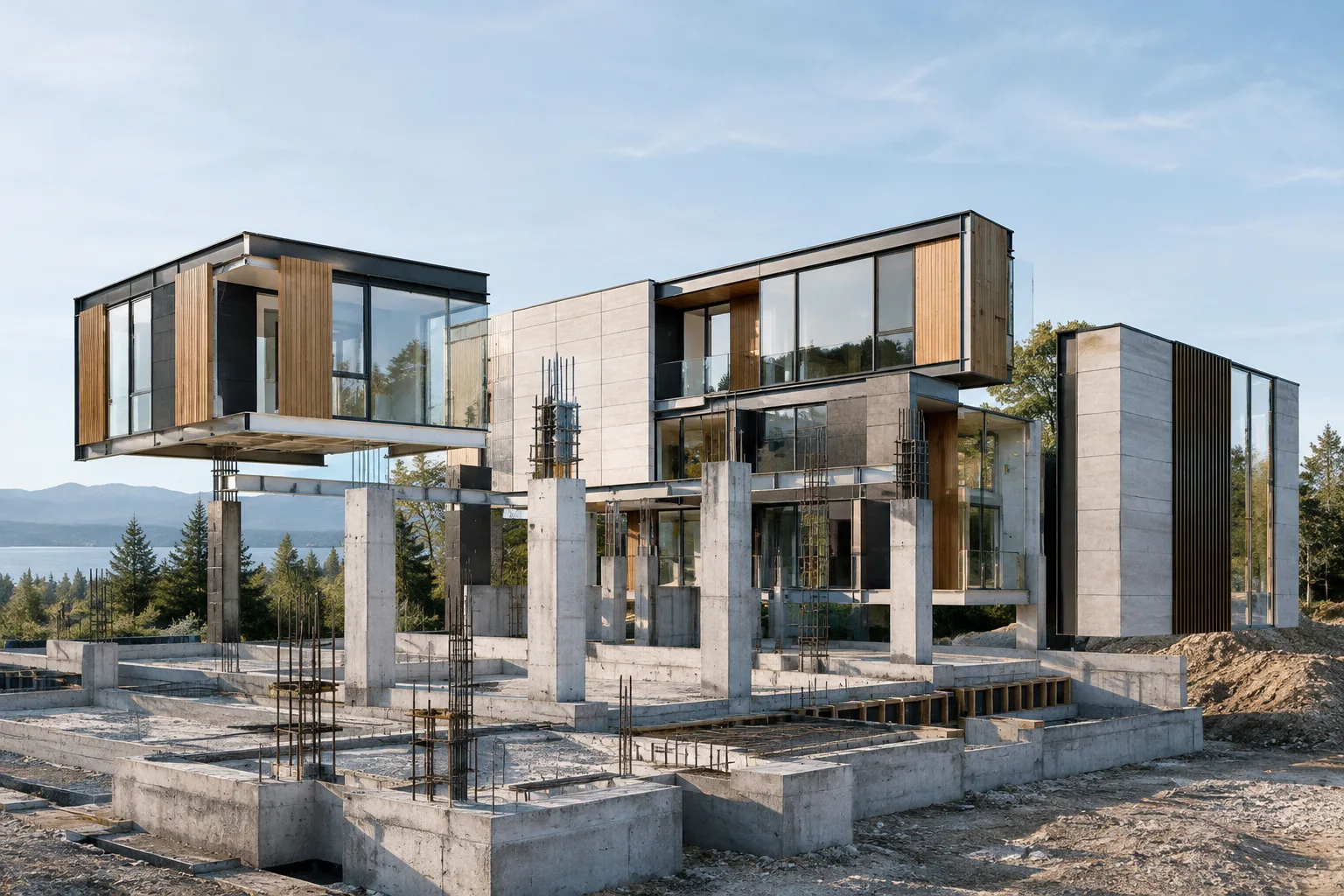
Die offiziellen Support-Dokumente von Lumion bieten verschiedene Möglichkeiten, Bauabläufe zu visualisieren, darunter Animated Phasing, Ebenensichtbarkeit und Bewegungseffekte. Der Animated Phasing Effect ist laut Dokumentation in Lumion 11 und neueren Versionen verfügbar. Die anderen Methoden basieren darauf, Gebäudekomponenten als separate Objekte zu importieren und in der Szene zu organisieren. In Lumion 12 und neueren Versionen können pro Projekt höchstens drei Clip Planes verwendet werden. Die folgenden Schritte helfen dabei, Elemente wie Decken, Säulen, Dächer, Wände und Fenster in eine verständliche Bauabfolge zu bringen.
1. Eine passende Methode für die Darstellung wählen
Wenn Sie die Bauphasen mit einem fertigen Animationsansatz zeigen möchten, ziehen Sie Animated Phasing in Betracht. Der Effekt ist in Lumion 11 und neueren Versionen enthalten und bietet Animationsvorgaben zur Darstellung des Bauablaufs. Sie können damit beginnen, wenn die Beziehungen zwischen den Bauteilen während des Baufortschritts für das Publikum nachvollziehbar werden sollen. Die Dokumentation nennt diesen Versionsumfang für Animated Phasing; gehen Sie nicht davon aus, dass die anderen Effekte in allen Versionen auf dieselbe Weise verfügbar sind.
Wählen Sie Layer Visibility, wenn Baugruppen nacheinander sichtbar werden sollen. Importieren Sie dafür Elemente wie Decken, Säulen, Dächer, Wände und Fenster als separate Objekte und ordnen Sie sie verschiedenen Ebenen zu. Indem Sie die Ebenensichtbarkeit ändern, steuern Sie, welche Gruppe in welcher Phase angezeigt wird.
Wenn Bauteile durch Bewegung in die Szene kommen sollen, prüfen Sie die Effekte Move oder Advanced Move. Auch für diesen Ansatz müssen die Komponenten als separate Objekte importiert werden. Die Animation lässt sich in einzelnen Clips oder mit der Option Entire Movie bearbeiten.
Welche Methode sich eignet, hängt davon ab, was das Video vermitteln soll. Wenn das Gebäude Schicht für Schicht sichtbar werden soll, sind Animated Phasing oder Layer Visibility ein guter Ausgangspunkt. Soll die Bewegung der Bauteile hervorgehoben werden, kommen Move und Advanced Move infrage. Klären Sie vor der Auswahl, wie die Elemente in der Modellierungsanwendung getrennt wurden und in welcher Reihenfolge sie während der Animation erscheinen sollen.
2. Bauphasen mit Ebenensichtbarkeit einrichten
Importieren Sie die Gebäudekomponenten als separate Objekte in Lumion. In der offiziellen Dokumentation werden etwa Decken, Säulen, Dächer, Wände und Fenster genannt.
Verwenden Sie Align, um die Elemente an derselben Position auszurichten. So bleiben die Komponenten in der Szene aufeinander abgestimmt und das Gebäude verrutscht nicht, wenn sich die Sichtbarkeit ändert.
Ordnen Sie verschiedene Komponenten separaten Layers zu. Wenn Sie die Ebenen nach Bauphasen organisieren, lässt sich leichter steuern, welche Gruppe wann sichtbar wird.
Blenden Sie die Ebenen nacheinander mit dem Layer Visibility Effect ein. Damit legen Sie fest, welche Gebäudeteile in jeder Phase zu sehen sind.
Bei diesem Ansatz ist eine sorgfältige Vorbereitung wichtig: Es sollte klar sein, welche Komponenten sich auf den einzelnen Ebenen befinden und in welcher Reihenfolge die Animation abläuft. Werden die Elemente beispielsweise in die für die Darstellung vorgesehenen Gruppen aufgeteilt, lassen sich die Sichtbarkeitswechsel leichter nachvollziehen. Die Quelle verweist auf zusätzliche Support-Inhalte zur Funktionsweise von Ebenen. Da hier keine undokumentierten Menüpfade oder Effektwerte genannt werden, sollten Sie die Benutzeroberfläche in der verwendeten Lumion-Version separat prüfen.
3. Move, Advanced Move und Clip Plane verwenden
Importieren Sie die zu bewegenden Gebäudeteile als separate Objekte in Lumion.
Stimmen Sie mit Align die Ausgangspositionen der Komponenten aufeinander ab. So bleiben ihre Beziehungen zum Gebäude verständlich, wenn sich die Objekte bewegen.
Richten Sie die Bewegungsphasen mit dem Effekt Move oder Advanced Move ein. Sie können die Animation in einzelnen Clips oder mit der Option Entire Movie für den gesamten Film gestalten.
Wenn Sie den Baufortschritt mit einem Schnitteffekt zeigen möchten, können Sie die Clip Plane im Advanced Move Effect in die Animation einbeziehen.
| Einstellung | Empfohlener Wert | Wirkung |
|---|---|---|
| Anzahl der Clip Planes | In Lumion 12 und neueren Versionen höchstens 3 pro Projekt | Die Clip Plane im Advanced Move Effect lässt sich in die Animation einbeziehen; diese Grenze gibt die Zahl der Clip Planes an, die innerhalb eines Projekts verwendet werden können. |
Bei dieser Zahl handelt es sich nicht um eine Leistungsempfehlung, sondern um die in der offiziellen Dokumentation genannte Obergrenze. Wenn die Animation mit weniger Clip Planes auskommt, folgt daraus nicht, dass weitere hinzugefügt werden müssen. Außerdem nennt die Dokumentation diese Grenze für Lumion 12 und neuere Versionen. Gehen Sie nicht davon aus, dass dieselbe Anzahl auch für andere Versionen gilt.
4. Die Animation in einer anderen Anwendung vorbereiten
Eine weitere Möglichkeit ist, die Bauphasen außerhalb von Lumion zu erstellen. Laut den offiziellen Support-Inhalten können für die Animation von Gebäudekomponenten in 3ds Max Plugins für Bauanimationen und/oder MAXScripts verwendet werden. Die vorbereitete Szene lässt sich als animiertes Modell in Lumion importieren.
Prüfen Sie vorab, wie animierte Objekte in Lumion importiert werden und ob die verwendeten Tools mit dem bestehenden Workflow kompatibel sind. Die Quelle nennt weder ein bestimmtes Plugin oder MAXScript noch ein Dateiformat oder Exporteinstellungen. Prüfen Sie daher die technischen Anforderungen Ihres Projekts separat und setzen Sie keine Kompatibilität oder Einstellung voraus, die in der Dokumentation nicht genannt wird.
Versionen und Workflow für die Architekturvisualisierung
Für Architektur-, Innenarchitektur- und Archviz-Teams bieten diese Methoden die Möglichkeit, bei einer Präsentation nicht nur das fertige Design, sondern auch seine Entstehung zu zeigen. Die Ebenenmethode steuert die Sichtbarkeit von Bauteilgruppen, während sich mit den Bewegungseffekten die Bewegung von Elementen innerhalb der Animation gestalten lässt. Der dokumentierte Versionsumfang von Animated Phasing beginnt bei Lumion 11; die Grenze für Clip Planes gilt für Lumion 12 und neuere Versionen. In der offiziellen Dokumentation wird außerdem erwähnt, dass die Effektkategorien in Lumion 12 neu organisiert wurden. Gehen Sie deshalb nicht davon aus, dass Effekte in verschiedenen Versionen in derselben Kategorie oder an derselben Stelle zu finden sind.
Zu den offiziellen Lernressourcen von Lumion gehören integrierte Tutorials, Beispielprojekte und Videolektionen. Die Themen umfassen den Modellimport, Animation, Effekte und Rendering. Beispielprojekte können dazu dienen, Szenenaufbau und Effektstapel zu untersuchen. Diese Ressourcen können dabei helfen, sich mit der Benutzeroberfläche und dem Workflow vertraut zu machen – insbesondere, wenn Sie eine neue Animationsmethode in Lumion einrichten.
Prüfen Sie beim Versionswechsel auch die Projektkompatibilität. In der Dokumentation zu Lumion 11.0 steht, dass diese Version nicht als Patch für ältere Versionen installiert wird, sondern eine separate Installation ist. Außerdem lassen sich in Lumion 11.0 gespeicherte Projekte und Modelle nicht in älteren Lumion-Versionen öffnen. Bevor Sie eine ältere Installation entfernen, ist es sinnvoll, die Übertragung der Projekte und Modelle zu prüfen, um das Risiko von Datenverlust oder Versionsinkompatibilitäten zu verringern. Da die Quellen für diese Animationsmethoden keine speziellen Hardwareanforderungen oder Lizenzkosten nennen, sollten diese Punkte separat geprüft werden.
Häufige Fehler
Versuchen, Layer Visibility oder eine Bewegungsmethode einzurichten, ohne die Komponenten als separate Objekte zu importieren.
Mit der Animation beginnen, ohne die Position der Elemente mit Align zu prüfen.
Die Ebenen nicht nach Bauphasen organisieren; dadurch kann es schwieriger werden, die Reihenfolge der Sichtbarkeit nachzuvollziehen.
Annehmen, dass die Grenze von drei Clip Planes in Lumion 12 und neueren Versionen auch für andere Versionen gilt.
Davon ausgehen, dass in Lumion 11.0 gespeicherte Projekte und Modelle in älteren Versionen geöffnet werden können.
Quellen
3 QuellenQuelltexte werden nicht neu veröffentlicht; kurze Zitate sind gekennzeichnet, der Rest ist eigene Zusammenfassung und Einordnung.
Für Architekturbüros und Visualisierungsteams in der Türkei liegt der praktische Wert dieser Methoden darin, dass sich die Bauabfolge zum Teil der Präsentation machen lässt. Die Arbeit mit separaten Komponenten erfordert zunächst Ordnung und Vorbereitung; dafür können Ebenensichtbarkeit und Bewegungseffekte die Steuerung der Darstellung erleichtern.
Klären Sie vor Beginn im Team, welche Lumion-Version verwendet wird und unter welchen Bedingungen das Projekt geteilt werden soll. Die Quellen nennen für diese Techniken weder Hardwareanforderungen noch Lizenzkosten. Diese Punkte sollten Büros anhand ihrer eigenen Rahmenbedingungen prüfen. Besonders wichtig für gemeinsame Dateiverläufe: Projekte und Modelle, die in Lumion 11.0 gespeichert wurden, lassen sich nicht in älteren Versionen öffnen.
Häufige Fragen
Welche Effekte eignen sich für Bauanimationen in Lumion?
Dazu gehören Animated Phasing Effect, Layer Visibility Effect, Move und Advanced Move. Laut Dokumentation ist Animated Phasing in Lumion 11 und neueren Versionen verfügbar.
Wie viele Clip Planes lassen sich in einem Projekt in Lumion 12 verwenden?
Laut dem offiziellen Support-Dokument können in Lumion 12 und neueren Versionen höchstens drei Clip Planes pro Projekt verwendet werden.
Wie lassen sich Gebäudeteile in Lumion schrittweise zeigen?
Importieren Sie die Komponenten als separate Objekte, richten Sie ihre Positionen mit Align aufeinander aus und ordnen Sie sie verschiedenen Layers zu. Anschließend können Sie die Ebenen mit dem Layer Visibility Effect passend zu den Bauphasen einblenden.