En resumen
- Animated Phasing Effect puede usarse para animar el proceso de construcción en Lumion 11 y versiones posteriores.
- El método Layer Visibility requiere organizar los componentes del edificio como objetos y capas separados.
- Los efectos Move y Advanced Move pueden usarse en clips individuales o con la opción Entire Movie seleccionada.
- En Lumion 12 y versiones posteriores, cada proyecto puede tener un máximo de tres Clip Plane.
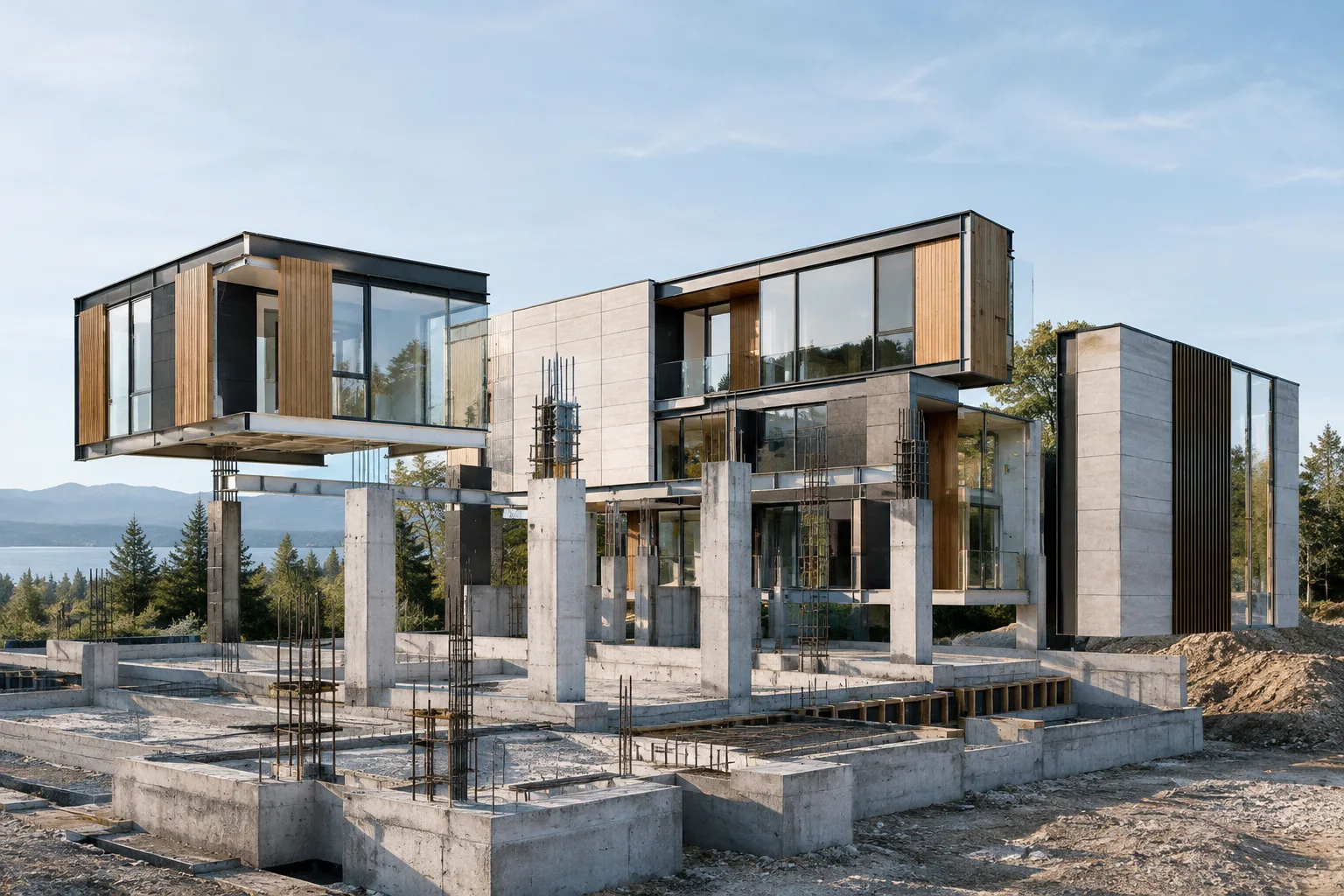
La documentación oficial de soporte de Lumion ofrece opciones como Animated Phasing, la visibilidad de capas y los efectos de movimiento para visualizar el proceso de construcción de un edificio. Según la documentación, Animated Phasing Effect está disponible en Lumion 11 y versiones posteriores, mientras que los demás métodos se basan en importar los componentes del edificio como objetos separados y organizarlos en la escena. En Lumion 12 y versiones posteriores, cada proyecto puede tener un máximo de tres Clip Plane. Los pasos siguientes ayudan a convertir elementos como losas, columnas, tejado, paredes y ventanas en una secuencia de construcción clara.
1. Elige el método adecuado para la narrativa
Considera Animated Phasing para mostrar las fases con una animación preconfigurada. Este efecto, disponible en Lumion 11 y versiones posteriores, incluye ajustes preestablecidos de animación para explicar el proceso de construcción. Puedes empezar con esta opción para mostrar al público cómo se relacionan los componentes durante la construcción. La fuente especifica este rango de versiones para Animated Phasing; no se debe asumir que los demás efectos están disponibles de la misma manera en todas las versiones.
Elige el método Layer Visibility para mostrar los grupos del edificio en secuencia. Para ello, importa elementos como losas, columnas, tejado, paredes y ventanas como objetos separados y colócalos en distintas capas. Al cambiar la visibilidad de las capas, puedes controlar qué grupo se muestra en cada fase.
Si quieres que los componentes aparezcan en escena mediante movimiento, considera los efectos Move o Advanced Move. Este método también requiere importar los componentes como objetos separados. Puedes organizar la animación en clips individuales o con la opción Entire Movie.
La elección depende de lo que quieras comunicar en el video. Si el objetivo es mostrar cómo se construye el edificio capa a capa, Animated Phasing o Layer Visibility son un buen punto de partida. Si quieres destacar el movimiento de los componentes, puedes considerar Move y Advanced Move. Antes de elegir un método, define cómo se han separado los elementos en la aplicación de modelado y en qué orden aparecerán durante la animación.
2. Organiza las fases con la visibilidad de capas
Importa los componentes del edificio en Lumion como objetos separados. La documentación oficial menciona como ejemplos las losas, las columnas, el tejado, las paredes y las ventanas.
Usa la función Align para colocar las piezas en una posición común. Así, los componentes permanecen alineados en la escena y el edificio no cambia de posición al modificar la visibilidad.
Coloca los distintos componentes en Layers separadas. Organizarlas según las fases de construcción facilita controlar qué grupo aparece y cuándo.
Usa Layer Visibility Effect para mostrar las capas en secuencia. Con este método puedes determinar qué elementos del edificio estarán visibles en cada fase.
La organización previa es importante en este método: debe quedar claro qué componentes contiene cada capa y cuál es el orden de la animación. Por ejemplo, agrupar los componentes según las partes de la narrativa facilita seguir las transiciones de visibilidad. La fuente recomienda otros materiales de soporte sobre el funcionamiento de las capas; como no especifica aquí rutas de menú ni valores de efecto, conviene comprobar también la interfaz de la versión de Lumion que se esté usando.
3. Uso de Move, Advanced Move y Clip Plane
Importa en Lumion los componentes del edificio que quieras mover como objetos separados.
Usa la función Align para igualar las posiciones iniciales de los componentes. Esta preparación ayuda a mantener claras sus relaciones con el edificio durante el movimiento.
Organiza las fases del movimiento con el efecto Move o Advanced Move. Puedes montar la animación en clips individuales o para toda la película con la opción Entire Movie.
Si quieres mostrar el proceso de construcción mediante una sección, considera incorporar Clip Plane, incluido en Advanced Move Effect, a la animación.
| Ajuste | Valor recomendado | Efecto |
|---|---|---|
| Número de Clip Plane | Máximo de 3 por proyecto en Lumion 12 y versiones posteriores | Clip Plane, incluido en Advanced Move Effect, puede incorporarse a la animación; este límite indica cuántos se pueden usar en un proyecto. |
Esta cifra es un límite máximo indicado en la documentación oficial, no una recomendación de rendimiento. Si las necesidades de la animación se cubren con menos Clip Plane, no se debe concluir que sea necesario añadir más. Además, la documentación especifica este límite para Lumion 12 y versiones posteriores; no se debe asumir que se aplica el mismo número a otras versiones.
4. Preparar la animación en otra aplicación
También puedes crear las fases de construcción fuera de Lumion. El contenido oficial de soporte indica que se pueden usar complementos de animación de construcción y/o MAXScripts en 3ds Max para animar los componentes de un edificio. Después, la escena preparada puede importarse a Lumion como un modelo animado.
Antes de elegir esta opción, comprueba cómo se importan los objetos animados a Lumion y si las herramientas utilizadas son compatibles con el flujo de trabajo actual. La fuente no especifica ningún complemento, MAXScript, formato de archivo ni ajuste de exportación. Por ello, verifica por separado los detalles técnicos que necesite el proyecto y no des por supuestas compatibilidades o configuraciones que no se mencionen en la documentación.
Versiones y flujo de trabajo de visualización arquitectónica
Para los equipos de arquitectura, diseño de interiores y archviz, estos métodos permiten mostrar en una presentación no solo el resultado final del diseño, sino también la secuencia de su creación. El método de capas se centra en gestionar la visibilidad de grupos de componentes, mientras que los efectos de movimiento permiten controlar cómo se desplazan las piezas durante la animación. El rango de versiones documentado para Animated Phasing es Lumion 11 y posteriores; el límite de Clip Plane se aplica a Lumion 12 y posteriores. La documentación oficial también indica que las categorías de efectos se reorganizaron en Lumion 12. Por eso, no se debe asumir que los efectos aparecen en la misma categoría o ubicación en distintas versiones.
Los recursos oficiales de aprendizaje de Lumion incluyen tutoriales integrados, proyectos de ejemplo y lecciones en video. Entre los temas de formación están la importación de modelos, la animación, los efectos y el render. Los proyectos de ejemplo permiten revisar la organización de la escena y las pilas de efectos. Estos recursos pueden ayudar a aprender la interfaz y el flujo de trabajo, sobre todo al configurar un método de animación nuevo en Lumion.
Al actualizar de versión, comprueba también la compatibilidad de los proyectos. La documentación de Lumion 11.0 indica que esta versión no se instala como un parche sobre versiones anteriores, sino como una instalación independiente. Además, los proyectos y modelos guardados en Lumion 11.0 no pueden abrirse en versiones anteriores de Lumion. Comprobar la transferencia de los proyectos y modelos antes de eliminar la instalación anterior es una precaución adecuada para reducir el riesgo de pérdida de archivos o incompatibilidad entre versiones. Como las fuentes no indican requisitos de hardware específicos ni costes de licencia para estos métodos de animación, esos aspectos deben verificarse por separado.
Errores frecuentes
Intentar configurar Layer Visibility o un método de movimiento sin importar los componentes como objetos separados.
Empezar la animación sin comprobar la posición de las piezas con Align.
No organizar las capas según las fases de construcción; esto puede dificultar el seguimiento de la secuencia de visibilidad.
Dar por hecho que el límite de tres Clip Plane de Lumion 12 y versiones posteriores también se aplica a otras versiones.
Suponer que los proyectos y modelos guardados en Lumion 11.0 pueden abrirse en versiones anteriores.
Fuentes
3 fuentesNo republicamos los textos de las fuentes; las citas breves van marcadas y el resto es resumen y comentario propios.
Para los estudios de arquitectura y los equipos de visualización de Turquía, el valor práctico de estos métodos está en que permiten integrar la secuencia de construcción en la presentación. Trabajar con componentes separados requiere organización y preparación al principio; a cambio, la visibilidad de capas y los efectos de movimiento pueden facilitar el control de la narrativa.
Antes de empezar, es importante que el equipo confirme qué versión de Lumion utiliza y cuáles son las condiciones para compartir los proyectos. Las fuentes no especifican requisitos de hardware ni costes de licencia para estas técnicas; cada estudio debe verificar esos aspectos según sus propias circunstancias. En particular, hay que tener en cuenta en el flujo de trabajo compartido que los proyectos y modelos guardados en Lumion 11.0 no pueden abrirse en versiones anteriores.
Preguntas frecuentes
¿Qué efectos se pueden usar para animar la construcción de un edificio en Lumion?
Se pueden usar Animated Phasing Effect, Layer Visibility Effect, Move y Advanced Move. El rango de versiones documentado para Animated Phasing es Lumion 11 y posteriores.
¿Cuántos Clip Plane se pueden usar en un proyecto de Lumion 12?
Según la documentación oficial de soporte, en Lumion 12 y versiones posteriores cada proyecto puede tener un máximo de tres Clip Plane.
¿Cómo se muestran por fases los componentes de un edificio en Lumion?
Importa los componentes como objetos separados, iguala sus posiciones con la función Align y colócalos en distintos Layers. Después, puedes mostrar las capas según las fases con Layer Visibility Effect.