باختصار
- يُنشأ التأثير باستخدام مرشح Gobo متصل بـSpot Light يمر ضوؤه عبر النافذة.
- تُوصَل Noise بمدخل Slide Map في Gobo لإضفاء تنوع لوني على نمط الضوء.
- تستخدم خامة البالونات عقد Standard Surface وLayerRGBA وUtility وColor Jitter.
- يتوافق Arnold for Cinema 4D 4.9.5 مع Cinema 4D 2025.0.0 والإصدارات الأحدث.
ما الذي ستتعلمه في هذا الدليل؟
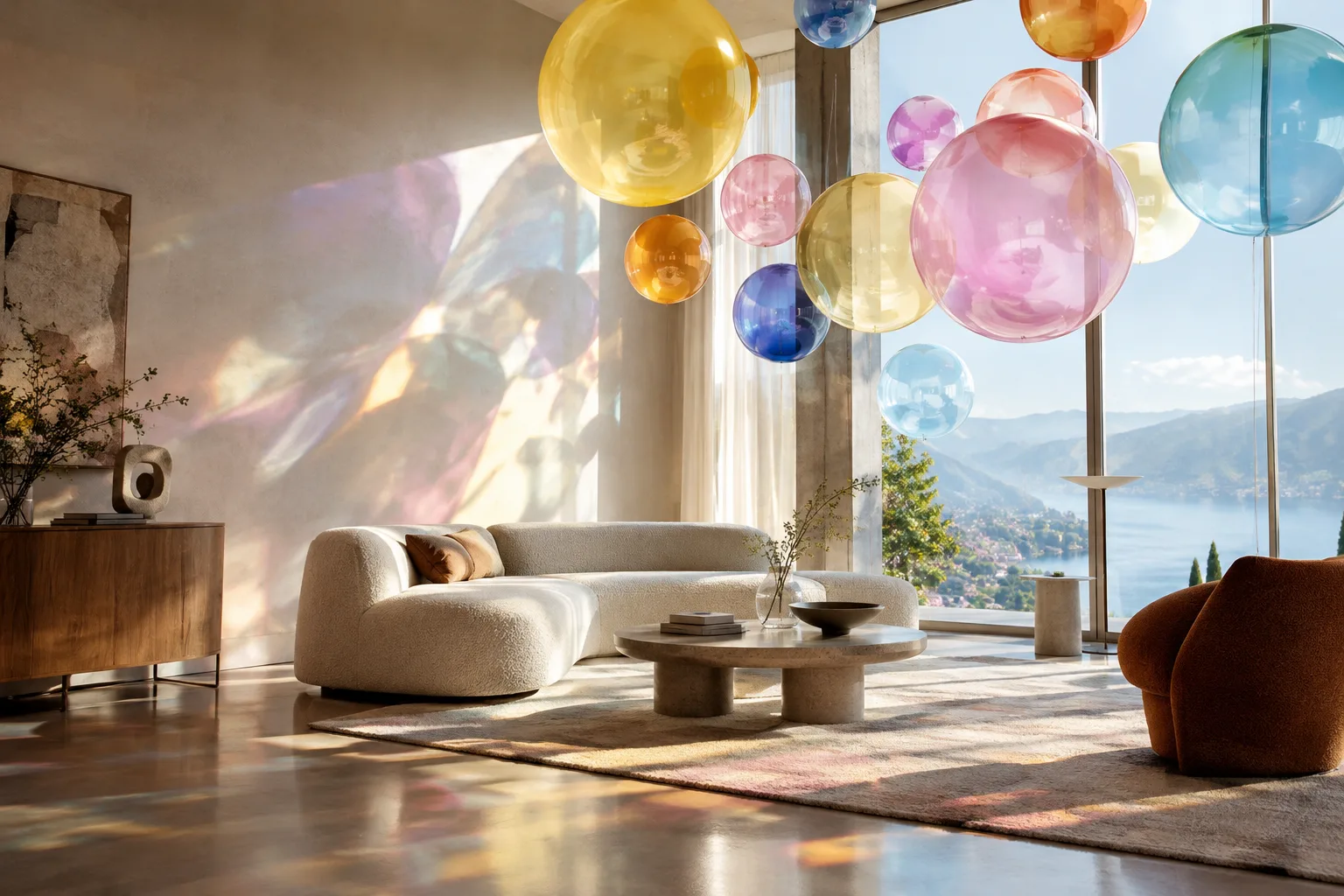
سننشئ في هذا العمل مشهداً يدخل فيه الضوء عبر النافذة، ويمر بين البالونات، ثم يُسقط أنماطاً ملوّنة داخل الغرفة. ويتناول المثال الوارد في دليل Arnold for Cinema 4D إعداد الإضاءة ومرشح Gobo وشبكة تظليل البالونات معاً. ولا يقتصر الهدف هنا على تلوين البالونات، بل يشمل أيضاً التحكم في التأثيرات اللونية التي يضيفها الضوء إلى المشهد.
ينقسم سير العمل إلى 3 أجزاء: إعداد الكاميرا والإضاءة المحيطة أولاً، ثم وضع Spot Light خلف البالونات وتوصيل Gobo به، وأخيراً إعداد خامة البالونات. يمكن استخدام القيم الواردة في الدليل كنقطة انطلاق؛ ويشير الدليل خصوصاً إلى احتمال الحاجة إلى تغيير مقياس Noise وفقاً لحجم المشهد.
المتطلبات
يستخدم الدليل Arnold لـCinema 4D، ويذكر توفر ملف مشهد قابل للتنزيل لمن يرغبون في إنشاء التأثير نفسه بدقة. لكن الصفحة النموذجية لا توضح إصدار Cinema 4D أو Arnold المستخدم لإعداد هذا المشهد. لذلك، لا ينبغي افتراض أن ملف المشهد سيفتح دون مشكلات في الإصدارات المختلفة.
وبحسب معلومات الإصدار الحالية، تفيد ملاحظات Autodesk الخاصة بـArnold for Cinema 4D 4.9.5 بأن الإضافة تستخدم Arnold 7.5.4.0. وتسرد الملاحظات التوافق مع Cinema 4D 2025.0.0 والإصدارات الأحدث، و2026.0.0 والإصدارات الأحدث، و2027.0.0 والإصدارات الأحدث. تُنزّل الإضافة عبر Autodesk Account. ولا يحدد الدليل رسوماً إضافية أو نوع اشتراك أو متطلبات خاصة للأجهزة لاستخدام هذا التأثير.
إعداد الإضاءة الملوّنة خطوة بخطوة
أعدّ الكاميرا والإضاءة المحيطة. ضع الكاميرا بحيث تواجه النافذة. أنشئ Skydome Light وصِل Physical Sky بمدخل Color. قيم Skydome النموذجية هي Exposure 2 وSamples 3. أما قيمة Shadow Color (HSV) فهي 4,213؛ 0,785؛ 0,053. اضبط قيمتي Camera Visibility وTransmission Visibility على 0.
يستخدم المثال في Physical Sky القيم Turbidity 8,916 وElevation 90 وAzimuth 247,229 وIntensity 2. وقيمة Sky Tint Color (HSV) هي 353,299؛ 0,588؛ 1,000، بينما قيمة Sun Tint هي 44,261؛ 0,177؛ 1,000. أدخل هذه القيم بوصفها إعدادات أولية؛ فالدليل لا يذكر أنها ستعطي النتيجة نفسها في كل مشهد.
ضع Spot Light خلف البالونات. وجّه الضوء نحو النافذة وضعه خلف البالونات. الإعدادات النموذجية هي Cone Angle 144,213 وExposure 19 وSamples 3. وللحصول على ظلال أكثر نعومة، استُخدمت قيمة Radius 44. قيمة Shadow Color (HSV) هي 13,230؛ 0,785؛ 0,019، أما قيمتا Specular Visibility (Contribution) وSSS Visibility (Contribution) فهما 0,1.
يخفي الدليل زجاج النافذة ويعطّل إلقاء البالونات للظلال. وهذان الخياران جزء من الإعداد المستخدم للحصول على نتيجة مماثلة للمثال. ضع في الحسبان أن تغيير اتجاه الضوء سيغيّر أيضاً النمط الملوّن في الغرفة.
صِل مرشح Gobo بالضوء. أضف مرشح Gobo إلى Spot Light واضبط Filter Mode على Mix. ارفع Density إلى 0,65. ثم أنشئ تظليل Noise وصِله بمدخل Slide Map في Gobo. وبهذا يحمل الضوء نمطاً متغيراً بدلاً من إضاءة موحدة.
إعدادات Noise النموذجية هي Octaves 4 وDistortion 1,687 وLacunarity 2,831 وScale XYZ 33. اختر UV في Coord Space وVector في Mode. ويؤكد الدليل أن قيمة Scale XYZ قد تحتاج إلى التغيير بحسب حجم المشهد. لذلك، إذا بدا النمط أكثر كثافة أو اتساعاً مما ينبغي، فابدأ بضبط هذا المقياس ليناسب مشهدك.
إذا أردت تجربة توزيع لوني مختلف للتأثير، يمكنك إضافة تظليل Color Correct قبل Noise. ضُبطت قيمة Saturation على 1,6 في مثال الدليل. هذه خطوة اختيارية وليست أساسية؛ ويمكن تجربتها بعد إعداد Gobo الأساسي.
إنشاء خامة البالونات
ابدأ بـStandard Surface. أسند Standard Surface إلى أجسام البالونات وأعد تسمية الخامة إلى BalloonMat. اضبط Specular Roughness على 0,36 وSubsurface Weight على 0,5 وSubsurface Scale على 10. اختر randomwalk2 في Subsurface Type.
أضف اللون والتنوع لكل جسم. أنشئ تظليل LayerRGBA وصِله بمداخل Base Color وSubsurface Color وSubsurface Radius في BalloonMat. صِل Utility بمدخل Input1 في LayerRGBA، وColor Jitter بمدخل Input2. وفي قسم Layer2، اضبط Operation على Multiply وMix على 0,645.
في إعدادات Color Jitter، اختر Object في Type، واضبط Gain Max على 4 وSaturation Min على 0,38 وSaturation Max على 1,076 وSeed على 2313. عند اختيار Shade Mode Flat وColor Mode Object في تظليل Utility، تحصل البالونات في المثال على ألوان مختلفة بحسب كل جسم. ويسهّل التحكم في هذه الشبكة بمعزل عن إعداد الإضاءة تعديل ألوان البالونات من دون تغيير إعداد Gobo.
مشكلات شائعة
إذا لم يظهر النمط الملوّن في المشهد: تأكد من أن Spot Light يقع خلف البالونات وموجّه نحو النافذة. يشكل توصيل Gobo بالضوء، وضبط Filter Mode على Mix، ووضع Noise في مدخل Slide Map سلسلة الإعداد الأساسية في الدليل. وتحقق أيضاً من إخفاء زجاج النافذة وتعطيل ظلال البالونات.
إذا بدا النمط كثيفاً أو كبيراً أكثر من اللازم: قد تتغير قيمة Scale XYZ في Noise تبعاً لحجم المشهد. ورغم أن القيمة النموذجية هي 33، يشير الدليل إلى إمكانية تعديلها في المشاهد المختلفة. ابدأ بتغيير هذا الإعداد لتقييم مقياس النمط.
إذا كانت ألوان البالونات متشابهة: تحقق من ضبط Type في Color Jitter على Object، ومن اختيار Object في إعداد Color Mode لتظليل Utility. وتأكد من أن توصيلات الطبقة تصل LayerRGBA بمداخل Base Color وSubsurface Color وSubsurface Radius.
تأثير ذلك في سير عمل التصور المعماري
يمكن استخدام هذا الإعداد لتجربة تأثير ملوّن وأسلوب بصري واضح يتركه الضوء القادم عبر النافذة على الأسطح في التصور الداخلي. ويفيد التعامل مع مرشح الضوء وألوان الخامة كلٌّ على حدة الفنانين الراغبين في إضافة الحركة واللون والأجواء المميزة إلى المشهد. لكن الدليل لا يصف النتيجة بأنها حساب واقعي للإضاءة المعمارية؛ فالمثال مبني على تأثير إبداعي في التصيير.
منهج عملي للمكاتب هو التحقق أولاً من نمط Gobo وخامة البالونات في مشهد اختبار صغير، ثم نقل الإعداد إلى مشهد التصميم الداخلي الأساسي. تحقّق من توافق الإصدارات وإمكانية فتح ملف المشهد قبل بدء العمل. وعلى الرغم من أن ملاحظات Arnold for Cinema 4D الحالية تتناول دعم التصيير في منفذ العرض باستخدام GPU وCPU، فإن ذلك لا يضمن الأداء نفسه على كل جهاز. لذلك، ينبغي إجراء تصيير تجريبي باستخدام جهازك وإعدادات مشروعك، ولا سيما في المشاهد المعقدة.
الخطوات التالية
احصل أولاً على الصورة الأساسية باستخدام القيم النموذجية، ثم غيّر إعداداً واحداً في كل مرة لمقارنة النتائج. يمكن تجربة كثافة Gobo ومقياس Noise وإعداد Color Correct الاختياري كلٌّ على حدة لدراسة نمط الضوء الملوّن في المشهد. أما في خامة البالونات، فاضبط توزيع الألوان عبر التحقق من توصيلات LayerRGBA وقيم Color Jitter. وبهذه الطريقة يسهل معرفة التغييرات التي تؤثر في نمط الضوء وتلك التي تؤثر في مظهر البالونات.
المصدر والترخيص
أُعد هذا الدليل باللغة التركية بالاستناد إلى الإعدادات والخطوات الواردة في دليل Autodesk «Caustic Balloon Effect» الخاص بـArnold for Cinema 4D. صفحة المصدر متاحة للعموم، ومعلومات الترخيص فيها محددة بأنها حرة. أما معلومات الإصدارات والتوافق، فمأخوذة من ملاحظات إصدار Autodesk الخاصة بـArnold for Cinema 4D 4.9.5.
المصادر
2 مصادرلا نعيد نشر نصوص المصادر؛ الاقتباسات القصيرة مشار إليها، وما تبقى ملخص وتعليق من إعدادنا.
يقدم هذا المثال إعداداً واضحاً وقابلاً لإعادة الاستخدام لإنتاج أنماط ضوء ملوّنة لافتة في تصيير المساحات الداخلية. كما يمكن للتنوع اللوني المرتبط بكل جسم في خامة البالونات أن يعزز الإيقاع البصري للمشهد. لكن من الأفضل التعامل مع النتيجة بوصفها أداة تعبيرية ذات أسلوب بصري مميز، لا محاكاة إضاءة واقعية.
بالنسبة للمكاتب والطلاب في تركيا، تتمثل الخطوة العملية الأهم في مطابقة إصدار الإضافة مع Cinema 4D وإجراء اختبار على مشهد صغير باستخدام أجهزتهم. لا تذكر المصادر الأسعار أو تكلفة الترخيص؛ لذا ينبغي التحقق من الشروط الحالية بشكل منفصل عند تقدير الشراء أو الاشتراك. كما أن إجراء تجارب مدروسة قبل نقل القيم النموذجية مباشرة إلى مشهد الإنتاج يوفر الوقت.
الأسئلة الشائعة
كيف تنشئ تأثير Caustic ملوّناً للبالونات في Arnold؟
ضع Spot Light خلف البالونات وصِل به مرشح Gobo. ثم صِل Noise بمدخل Slide Map في Gobo، وأسند إلى البالونات خامة تعتمد على Standard Surface.
ما الإعدادات المستخدمة في مرشح Arnold Gobo؟
يستخدم الدليل النموذجي Mix في Filter Mode و0,65 في Density. كما يوضح توصيل تظليل Noise بمدخل Slide Map وضبط قيمة Scale XYZ وفق حجم المشهد.
ما إصدارات Cinema 4D المتوافقة مع Arnold for Cinema 4D 4.9.5؟
تسرد ملاحظات الإصدار الصادرة عن Autodesk الإصدارات Cinema 4D 2025.0.0 وما بعدها، و2026.0.0 وما بعدها، و2027.0.0 وما بعدها.