Qısaca
- Effekt pəncərədən keçən Spot Light-a qoşulan Gobo filtri ilə yaradılır.
- Gobo-nun Slide Map girişinə Noise qoşularaq işıq naxışına rəngli dəyişkənlik verilir.
- Balon materialında Standard Surface, LayerRGBA, Utility və Color Jitter düyünlərindən istifadə olunur.
- Arnold for Cinema 4D 4.9.5, Cinema 4D 2025.0.0 və daha yeni versiyalarla uyğundur.
Bu bələdçidə nə öyrənəcəksiniz?
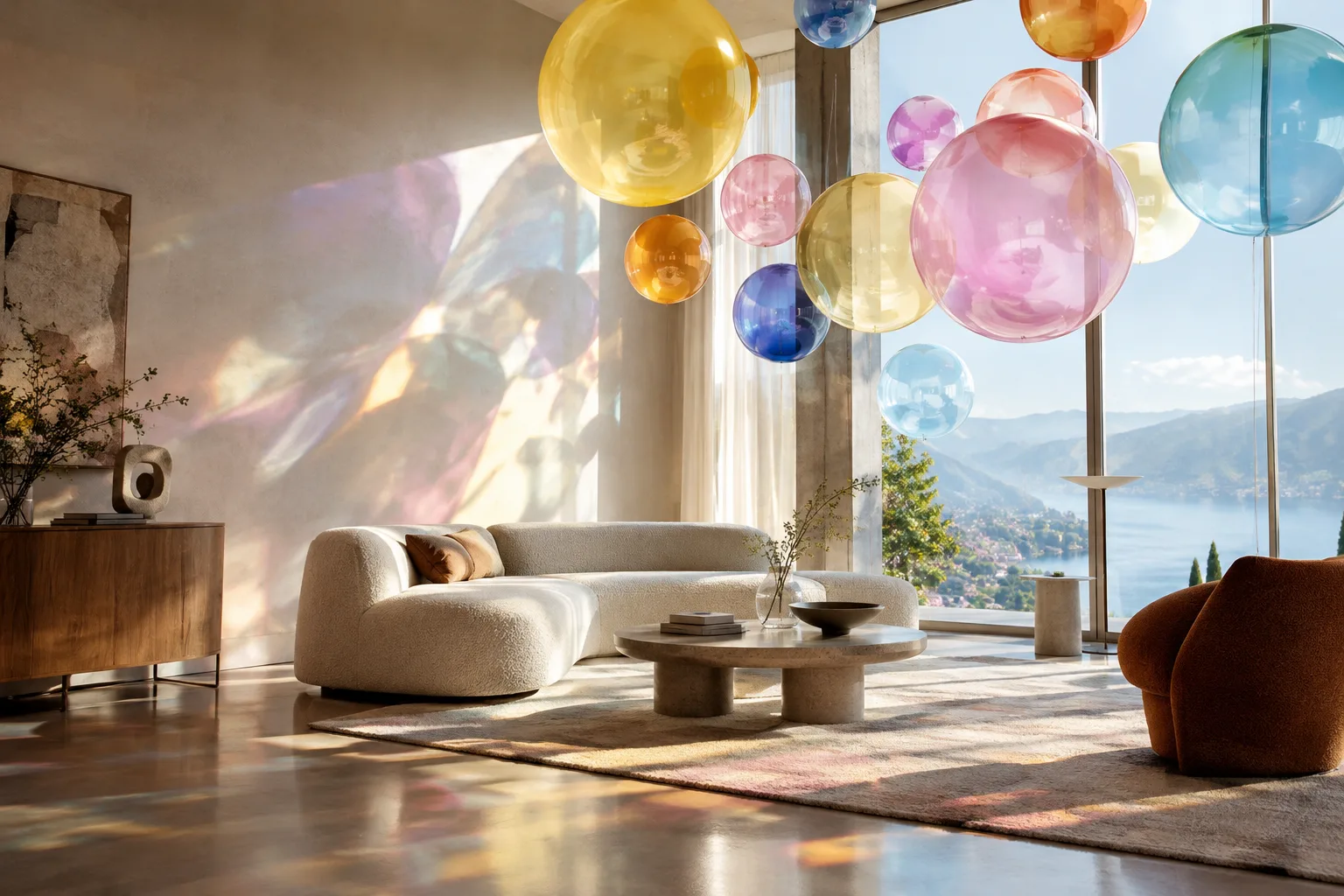
Bu işdə pəncərədən içəri düşən işığın balonların arasından keçərək otağa rəngli naxışlar yaydığı bir səhnə quracağıq. Arnold for Cinema 4D bələdçisindəki nümunə işıq quruluşunu, Gobo filtrini və balonların shader şəbəkəsini birlikdə nəzərdən keçirir. Məqsəd təkcə balonlara rəng vermək deyil, işığın səhnəyə gətirdiyi rəngli effekti də idarə etməkdir.
İş prosesi üç hissədən ibarətdir: əvvəlcə kamera və mühit işığı hazırlanır, sonra balonların arxasında Spot Light yerləşdirilərək ona Gobo qoşulur. Son mərhələdə balon materialı qurulur. Bələdçidəki dəyərlər başlanğıc nöqtəsi kimi istifadə oluna bilər; xüsusilə Noise miqyasının səhnənin ölçüsündən asılı olaraq dəyişdirilməsinin lazım gələ biləcəyi qeyd olunur.
Tələblər
Bələdçidə Cinema 4D üçün Arnold istifadə olunur və eyni effekti yaratmaq istəyənlər üçün endirilə bilən səhnə faylının olduğu bildirilir. Nümunə səhifəsində səhnənin hansı Cinema 4D və ya Arnold versiyası ilə hazırlandığı açıqlanmır. Buna görə səhnə faylının fərqli versiyalarda problemsiz açılacağını güman etmək olmaz.
Cari versiya məlumatına əsasən, Autodesk-in Arnold for Cinema 4D 4.9.5 qeydlərində bu plaqinin Arnold 7.5.4.0 istifadə etdiyi bildirilir. Qeydlərdə Cinema 4D 2025.0.0 və daha yeni, 2026.0.0 və daha yeni, eləcə də 2027.0.0 və daha yeni versiyalarla uyğunluq göstərilir. Plaqin Autodesk Account vasitəsilə endirilir. Bələdçidə bu effekt üçün ayrıca ödəniş, abunə növü və ya xüsusi avadanlıq tələbi qeyd olunmur.
Rəngli işıq quruluşunu addım-addım yaradın
Kamera və mühit işığını qurun. Kameranı pəncərəyə baxacaq şəkildə yerləşdirin. Skydome Light yaradıb Color girişinə Physical Sky qoşun. Nümunədə Skydome üçün Exposure 2, Samples 3 dəyərləri verilib. Shadow Color (HSV) dəyəri 4,213; 0,785; 0,053 kimi göstərilib. Camera Visibility və Transmission Visibility dəyərlərini 0 edin.
Nümunədə Physical Sky üçün Turbidity 8,916, Elevation 90, Azimuth 247,229 və Intensity 2 dəyərlərindən istifadə olunur. Sky Tint Color (HSV) 353,299; 0,588; 1,000, Sun Tint isə 44,261; 0,177; 1,000-dır. Bu dəyərləri ilkin quruluş kimi daxil edin; bələdçi onların hər səhnədə eyni nəticəni verəcəyini bildirmir.
Balonların arxasında Spot Light yerləşdirin. İşığı pəncərəyə tərəf yönəldib balonların arxasında yerləşdirin. Nümunə parametrlər Cone Angle 144,213, Exposure 19 və Samples 3-dür. Daha yumşaq kölgələr üçün Radius 44 istifadə olunub. Shadow Color (HSV) 13,230; 0,785; 0,019-dur; Specular Visibility (Contribution) və SSS Visibility (Contribution) dəyərləri isə 0,1-dir.
Bələdçidə pəncərə şüşəsi gizlədilir və balonların kölgə yaratması söndürülür. Bu iki seçim işıq quruluşunun nümunədəki kimi işləməsi üçün izlənən quraşdırmanın bir hissəsidir. İşığın istiqamətini dəyişdikdə otaqdakı rəngli naxışın da dəyişəcəyini nəzərə alın.
Gobo filtrini işığa qoşun. Spot Light-a Gobo filtri əlavə edin və Filter Mode dəyərini Mix olaraq təyin edin. Density dəyərini 0,65-ə qaldırın. Sonra Noise shader yaradıb onu Gobo-nun Slide Map girişinə qoşun. Beləliklə, işıq vahid aydınlatma əvəzinə dəyişkən naxış yaradır.
Nümunə Noise parametrləri Octaves 4, Distortion 1,687, Lacunarity 2,831 və Scale XYZ 33-dür. Coord Space üçün UV, Mode üçün isə Vector seçilir. Bələdçi Scale XYZ dəyərinin səhnənin ölçüsünə uyğun dəyişdirilməsinin lazım gələ biləcəyini xüsusi olaraq qeyd edir. Buna görə naxış gözləniləndən çox sıx və ya geniş görünürsə, əvvəlcə bu miqyası səhnənizə uyğunlaşdırın.
Effektin rəng paylanmasını ayrıca sınamaq istəyirsinizsə, Noise-dan əvvəl Color Correct shader əlavə etmək olar. Bələdçidəki nümunədə Saturation 1,6 olaraq təyin edilib. Bu, məcburi addım deyil; əsas Gobo quruluşunu yaratdıqdan sonra sınana biləcək əlavə parametrdir.
Balon materialını yaradın
Standard Surface ilə başlayın. Balon obyektlərinə Standard Surface təyin edin və materialın adını BalloonMat olaraq dəyişdirin. Specular Roughness dəyərini 0,36, Subsurface Weight dəyərini 0,5, Subsurface Scale dəyərini isə 10 edin. Subsurface Type üçün randomwalk2 seçin.
Rəng və obyektlər üzrə müxtəliflik əlavə edin. LayerRGBA shader yaradıb onu BalloonMat-in Base Color, Subsurface Color və Subsurface Radius girişlərinə qoşun. LayerRGBA-nın Input1 girişinə Utility, Input2 girişinə isə Color Jitter qoşun. Layer2 bölməsində Operation dəyərini Multiply, Mix dəyərini isə 0,645 olaraq təyin edin.
Color Jitter parametrlərində Type üçün Object seçin; Gain Max dəyərini 4, Saturation Min dəyərini 0,38, Saturation Max dəyərini 1,076 və Seed dəyərini 2313 edin. Utility shader-da Shade Mode Flat, Color Mode isə Object seçildikdə nümunədə balonlara obyekt üzrə fərqli rənglər verilir. Bu şəbəkəni işıq quruluşundan ayrı idarə etmək balon rənglərini tənzimləyərkən Gobo quruluşunu dəyişmədən işləməyi asanlaşdırır.
Tez-tez rast gəlinən problemlər
Rəngli naxış səhnədə görünmürsə: Spot Light-ın balonların arxasında olduğuna və pəncərəyə tərəf yönəldildiyinə əmin olun. Gobo-nun işığa qoşulması, Filter Mode-un Mix olması və Noise-un Slide Map girişində yerləşməsi bələdçidəki əsas zənciri təşkil edir. Pəncərə şüşəsinin gizlədildiyini və balon kölgələrinin söndürüldüyünü də yoxlayın.
Naxış həddindən artıq sıx və ya böyük görünürsə: Noise-un Scale XYZ dəyəri səhnənin ölçüsündən asılı olaraq dəyişə bilər. Nümunə dəyər 33 olsa da, bələdçidə bu dəyərin fərqli səhnələrdə yenidən tənzimlənə biləcəyi qeyd edilir. Əvvəlcə bu parametri dəyişərək naxışın miqyasını yoxlayın.
Balonların rəngləri bir-birinə bənzəyirsə: Color Jitter üçün Type dəyərinin Object, Utility shader üçün Color Mode parametrinin də Object seçildiyini yoxlayın. LayerRGBA bağlantılarının Base Color, Subsurface Color və Subsurface Radius girişlərinə çatdığını təsdiqləyin.
Memarlıq vizuallaşdırma iş prosesinə təsiri
Bu quruluşdan interyer vizuallaşdırmalarında pəncərədən gələn işığın səthlərdə rəngli və stilizə olunmuş effekt yaratmasını sınamaq üçün istifadə etmək olar. Xüsusilə səhnəyə hərəkət, rəng və fərqli atmosfer qatmaq istəyən vizuallaşdırma mütəxəssisləri üçün işıq filtri ilə material rənglərini ayrı-ayrılıqda nəzərdən keçirmək faydalıdır. Bununla belə, bələdçi nəticəni real memarlıq işıqlandırma hesablaması kimi təqdim etmir; nümunə yaradıcı render effektinə əsaslanır.
Ofislərdə əvvəlcə kiçik sınaq səhnəsində Gobo naxışını və balon materialını yoxlamaq, sonra quruluşu əsas interyer səhnəsinə köçürmək daha nəzarətli yanaşmadır. İşə başlamazdan əvvəl versiya uyğunluğunu və səhnə faylının açıldığını yoxlayın. Arnold for Cinema 4D-nin cari qeydlərində GPU və CPU ilə viewport render dəstəyindən bəhs edilsə də, bu, bütün avadanlıqlarda eyni performansa zəmanət vermir. Xüsusilə mürəkkəb səhnələrdə öz kompüteriniz və layihə parametrlərinizlə test renderi almaq lazımdır.
Növbəti addımlar
Əvvəlcə nümunə dəyərlərlə əsas görüntünü əldə edin, sonra hər dəfə yalnız bir parametri dəyişərək nəticələri müqayisə edin. Gobo sıxlığı, Noise miqyası və əlavə Color Correct parametri səhnənin rəngli işıq naxışını araşdırmaq üçün ayrı-ayrılıqda sınaqdan keçirilə bilər. Balon materialında isə rəng paylanmasını tənzimləmək üçün LayerRGBA bağlantılarını və Color Jitter dəyərlərini yoxlayın. Beləliklə, hansı dəyişikliyin işıq naxışına, hansının balonların görünüşünə təsir etdiyini daha asan anlamaq olar.
Mənbə və lisenziya
Bu təlim Autodesk-in Arnold for Cinema 4D üçün yayımladığı “Caustic Balloon Effect” bələdçisindəki quruluş və parametrlər əsasında Azərbaycan dilinə uyğunlaşdırılıb. Mənbə səhifəsi açıqdır və lisenziya məlumatında sərbəst istifadə qeyd olunub. Versiya və uyğunluq məlumatları Autodesk-in Arnold for Cinema 4D 4.9.5 buraxılış qeydlərindən götürülüb.
Mənbələr
2 mənbəMənbə mətnləri yenidən dərc edilmir; qısa sitatlar işarələnir, qalanı bizim xülasə və şərhimizdir.
Bu nümunə interyer renderində diqqətçəkən rəngli işıq naxışları yaratmaq üçün aydın və təkrar istifadə oluna bilən quruluş təqdim edir. Balon materialında obyektlər üzrə rəng müxtəlifliyi də səhnənin vizual ritmini artıra bilər. Bununla belə, nəticəni real işıqlandırma simulyasiyasından daha çox stilizə olunmuş ifadə vasitəsi kimi düşünmək lazımdır.
Türkiyədəki ofis və tələbələr üçün ən vacib praktiki addım plaqinin versiyasını Cinema 4D ilə uyğunlaşdırmaq və öz avadanlıqlarında kiçik səhnə ilə sınaq aparmaqdır. Mənbələrdə qiymət və ya lisenziya xərci göstərilmir; buna görə alış və ya abunə xərclərini hesablayarkən cari şərtləri ayrıca yoxlamaq lazımdır. Nümunə parametrlərini birbaşa istehsal səhnəsinə tətbiq etməkdənsə, əvvəlcə mərhələli sınaqlar aparmaq vaxta qənaət edər.
Tez-tez verilən suallar
Arnold-da rəngli balon caustic effekti necə yaradılır?
Balonların arxasında Spot Light yerləşdirilir və işığa Gobo filtri qoşulur. Gobo-nun Slide Map girişinə Noise bağlanır, balonlara isə Standard Surface əsaslı material təyin edilir.
Arnold Gobo filtrində hansı parametrlərdən istifadə olunur?
Nümunə bələdçidə Filter Mode üçün Mix, Density üçün isə 0,65 dəyəri göstərilir. Noise shader-ın Slide Map-ə qoşulması və Scale XYZ dəyərinin səhnənin ölçüsünə uyğunlaşdırılması da izah olunur.
Arnold for Cinema 4D 4.9.5 hansı Cinema 4D versiyaları ilə uyğundur?
Autodesk-in buraxılış qeydlərində Cinema 4D 2025.0.0 və daha yeni, 2026.0.0 və daha yeni, eləcə də 2027.0.0 və daha yeni versiyalar göstərilir.