Kısaca
- Efekt, pencereden geçen Spot Light’a bağlanan Gobo filtresiyle oluşturuluyor.
- Gobo’nun Slide Map girişine Noise bağlanarak ışık desenine renkli bir değişkenlik kazandırılıyor.
- Balon materyalinde Standard Surface, LayerRGBA, Utility ve Color Jitter düğümleri kullanılıyor.
- Arnold for Cinema 4D 4.9.5, Cinema 4D 2025.0.0 ve üzeri sürümlerle uyumlu.
Bu rehberde ne öğreneceksiniz?
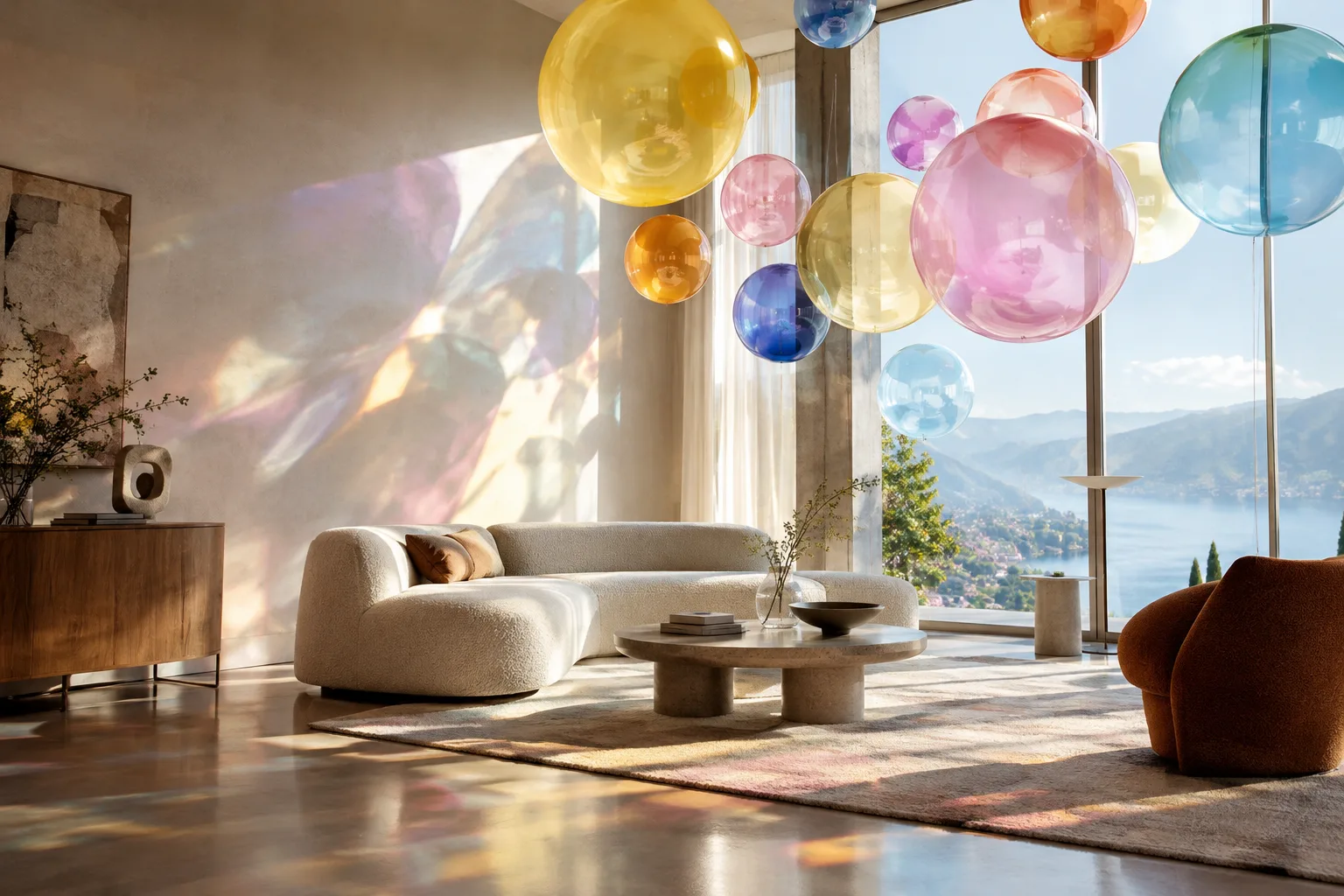
Bu çalışmada, pencereden içeri giren ışığın balonların arasından geçerek odaya renkli desenler düşürdüğü bir sahne kuracağız. Arnold for Cinema 4D rehberindeki örnek; ışık düzenini, Gobo filtresini ve balonların gölgelendirme ağını birlikte ele alıyor. Buradaki amaç yalnızca balonlara renk vermek değil, ışığın sahneye taşıdığı renkli etkiyi de kontrol etmek.
İş akışı üç parçaya ayrılıyor: önce kamera ve çevre ışığı hazırlanıyor, ardından balonların arkasına bir Spot Light yerleştirilip bu ışığa Gobo bağlanıyor. Son aşamada balon materyali kuruluyor. Rehberdeki değerler başlangıç noktası olarak kullanılabilir; özellikle Noise ölçeğinin sahnenin boyutuna göre değişmesi gerekebileceği belirtiliyor.
Gereksinimler
Rehber, Cinema 4D için Arnold’ı kullanıyor ve birebir aynı etkiyi oluşturmak isteyenler için indirilebilir bir sahne dosyası bulunduğunu belirtiyor. Örnek sayfada bu sahnenin hangi Cinema 4D veya Arnold sürümüyle hazırlandığı açıklanmıyor. Dolayısıyla sahne dosyasının farklı sürümlerde sorunsuz açılacağı varsayılmamalı.
Güncel sürüm bilgisi olarak Autodesk’in Arnold for Cinema 4D 4.9.5 notları, bu eklentinin Arnold 7.5.4.0 kullandığını bildiriyor. Notlarda Cinema 4D 2025.0.0 ve üzeri, 2026.0.0 ve üzeri ile 2027.0.0 ve üzeri uyumlulukları listeleniyor. Eklenti Autodesk Account üzerinden indiriliyor. Rehber, bu efekt için ayrıca ücret, abonelik türü veya özel bir donanım şartı belirtmiyor.
Adım adım renkli ışık düzeni
Kamera ve çevre ışığını kurun. Kamerayı pencereye bakacak şekilde yerleştirin. Bir Skydome Light oluşturup Color girişine Physical Sky bağlayın. Örnek Skydome değerleri Exposure 2 ve Samples 3. Shadow Color (HSV) değeri 4,213; 0,785; 0,053 olarak verilmiş. Camera Visibility ve Transmission Visibility değerlerini 0 yapın.
Physical Sky için örnekte Turbidity 8,916, Elevation 90, Azimuth 247,229 ve Intensity 2 değerleri kullanılıyor. Sky Tint Color (HSV) 353,299; 0,588; 1,000, Sun Tint ise 44,261; 0,177; 1,000. Bu değerleri kurulumun başlangıç ayarı olarak girin; rehber bunların her sahnede aynı sonucu vereceğini söylemiyor.
Balonların arkasına Spot Light yerleştirin. Işığı pencereye doğru yönlendirin ve balonların arkasında konumlandırın. Örnek ayarlar Cone Angle 144,213, Exposure 19 ve Samples 3. Daha yumuşak gölgeler için Radius 44 kullanılmış. Shadow Color (HSV) 13,230; 0,785; 0,019; Specular Visibility (Contribution) ve SSS Visibility (Contribution) değerleri ise 0,1.
Rehberde pencere camı gizleniyor ve balonların gölge üretmesi kapatılıyor. Bu iki tercih, ışık düzeninin örnekteki gibi çalışması için izlenen kurulumun parçası. Işık yönünü değiştirdiğinizde, odadaki renkli desenin de değişeceğini göz önünde bulundurun.
Gobo filtresini ışığa bağlayın. Spot Light’a bir Gobo filtresi ekleyin ve Filter Mode değerini Mix olarak ayarlayın. Density değerini 0,65’e çıkarın. Ardından bir Noise shader oluşturup Gobo’nun Slide Map girişine bağlayın. Böylece ışık, tekdüze bir aydınlatma yerine değişken bir desen taşır.
Örnek Noise ayarları Octaves 4, Distortion 1,687, Lacunarity 2,831 ve Scale XYZ 33. Coord Space için UV, Mode için Vector seçiliyor. Rehber, Scale XYZ değerinin sahnenin büyüklüğüne göre değiştirilmesi gerekebileceğini özellikle belirtiyor. Bu nedenle desen beklenenden çok sık veya geniş görünüyorsa önce bu ölçeği sahnenize göre ayarlayın.
Efektin renk dağılımını ayrıca denemek isterseniz Noise’tan önce Color Correct shader eklenebilir. Rehberin örneğinde Saturation 1,6 olarak ayarlanmış. Bu, zorunlu bir adım değil; temel Gobo düzenini kurduktan sonra denenebilecek isteğe bağlı bir ayar.
Balon materyalini oluşturun
Standard Surface ile başlayın. Balon nesnelerine bir Standard Surface atayın ve materyali BalloonMat olarak yeniden adlandırın. Specular Roughness değerini 0,36, Subsurface Weight değerini 0,5, Subsurface Scale değerini 10 yapın. Subsurface Type için randomwalk2 seçin.
Renk ve nesne başına çeşitlilik ekleyin. Bir LayerRGBA shader oluşturun ve bunu BalloonMat’in Base Color, Subsurface Color ve Subsurface Radius girişlerine bağlayın. LayerRGBA’nın Input1 girişine Utility, Input2 girişine Color Jitter bağlayın. Layer2 bölümünde Operation değerini Multiply, Mix değerini 0,645 olarak ayarlayın.
Color Jitter ayarlarında Type için Object seçin; Gain Max değerini 4, Saturation Min değerini 0,38, Saturation Max değerini 1,076 ve Seed değerini 2313 yapın. Utility shader’da Shade Mode Flat, Color Mode Object seçildiğinde örnekte balonlara nesne bazında farklı renkler veriliyor. Bu ağı, ışık düzeninden ayrı olarak kontrol edebilmek, balon renklerini düzenlerken Gobo kurulumunu değiştirmeden çalışmayı kolaylaştırır.
Sık karşılaşılan sorunlar
Renkli desen sahnede görünmüyorsa: Spot Light’ın balonların arkasında olduğundan ve pencereye yöneldiğinden emin olun. Gobo’nun ışığa bağlanması, Filter Mode’un Mix olması ve Noise’un Slide Map girişinde bulunması rehberdeki temel zinciri oluşturuyor. Pencere camının gizlenmiş, balon gölgelerinin kapatılmış olduğunu da kontrol edin.
Desen gereğinden sık veya büyük görünüyorsa: Noise’un Scale XYZ değeri sahne boyutuna bağlı olarak değişebilir. Örnek değer 33 olsa da rehber, bu değerin farklı sahnelerde yeniden ayarlanabileceğini belirtiyor. Önce bu ayarı değiştirerek desen ölçeğini değerlendirin.
Balon renkleri birbirine benziyorsa: Color Jitter’ın Type değerinin Object olduğuna, Utility shader’ın Color Mode ayarının da Object seçildiğine bakın. Katman bağlantılarında LayerRGBA’nın Base Color, Subsurface Color ve Subsurface Radius girişlerine ulaştığını doğrulayın.
Mimari görselleştirme iş akışına etkisi
Bu kurgu, iç mekân görselleştirmelerinde pencereden gelen ışığın yüzeylere renkli ve stilize bir etki bırakmasını denemek için kullanılabilir. Özellikle sahneye hareket, renk ve belirgin bir atmosfer katmak isteyen görselleştirme sanatçıları için ışık filtresi ile materyal renklerini ayrı ayrı ele almak faydalı. Ancak rehber, sonucu gerçek bir mimari aydınlatma hesabı olarak tanımlamıyor; örnek, yaratıcı bir render efekti üzerine kurulu.
Ofislerde önce küçük bir test sahnesinde Gobo desenini ve balon materyalini doğrulamak, ardından düzeni asıl iç mekân sahnesine taşımak kontrollü bir yaklaşım olur. Sürüm uyumluluğunu ve sahne dosyasının açılmasını iş akışına başlamadan kontrol edin. Güncel Arnold for Cinema 4D notlarında GPU ve CPU ile viewport render desteği anlatılsa da bu, her donanımda aynı performansın alınacağını garanti etmez. Özellikle yoğun sahnelerde kendi makine ve proje ayarlarıyla test render’ı almak gerekir.
Sonraki adımlar
Önce örnek değerlerle temel görüntüyü elde edin; ardından yalnızca bir ayarı değiştirerek sonuçları karşılaştırın. Gobo yoğunluğu, Noise ölçeği ve isteğe bağlı Color Correct ayarı, sahnenin renkli ışık desenini incelemek için ayrı ayrı denenebilir. Balon materyalinde ise LayerRGBA bağlantılarını ve Color Jitter değerlerini kontrol ederek renk dağılımını düzenleyin. Böylece hangi değişikliğin ışık desenini, hangisinin balon görünümünü etkilediği daha kolay anlaşılır.
Kaynak ve lisans
Bu eğitim, Autodesk’in Arnold for Cinema 4D için yayımladığı “Caustic Balloon Effect” rehberindeki kurulum ve ayarlardan Türkçe olarak uyarlanmıştır. Kaynak sayfa açık erişimlidir ve lisans bilgisi serbest olarak işaretlenmiştir. Sürüm ve uyumluluk bilgileri Autodesk’in Arnold for Cinema 4D 4.9.5 sürüm notlarından alınmıştır.
Sık sorulan sorular
Arnold’da renkli balon caustic efekti nasıl yapılır?
Balonların arkasına bir Spot Light yerleştirilip ışığa Gobo filtresi bağlanır. Gobo’nun Slide Map girişine Noise bağlanır ve balonlara Standard Surface tabanlı bir materyal atanır.
Arnold Gobo filtresinde hangi ayarlar kullanılıyor?
Örnek rehber Filter Mode için Mix, Density için 0,65 değerini kullanıyor. Noise shader’ın Slide Map’e bağlanması ve Scale XYZ değerinin sahne boyutuna göre ayarlanması da tarif ediliyor.
Arnold for Cinema 4D 4.9.5 hangi Cinema 4D sürümleriyle uyumlu?
Autodesk’in sürüm notlarında Cinema 4D 2025.0.0 ve üzeri, 2026.0.0 ve üzeri ile 2027.0.0 ve üzeri listeleniyor.
Kaynaklar
2 kaynakKaynak metinler yeniden yayımlanmaz; kısa alıntılar tırnak içinde verilir, geri kalanı özgün özet ve yorumdur.
Bu örnek, iç mekân render’ında dikkat çekici renkli ışık desenleri üretmek için anlaşılır ve yeniden kullanılabilir bir kurgu sunuyor. Balon materyalindeki nesne bazlı renk çeşitliliği de sahnenin görsel ritmini artırabilir. Ancak sonuç, gerçekçi aydınlatma simülasyonundan çok stilize bir anlatım aracı olarak düşünülmeli.
Türkiye’deki ofis ve öğrenciler için en önemli pratik adım, eklenti sürümünü Cinema 4D ile eşleştirmek ve kendi donanımında küçük bir sahneyle test yapmak. Kaynaklar fiyat veya lisans maliyeti belirtmiyor; bu nedenle satın alma ya da abonelik hesabı yapılırken güncel koşullar ayrıca kontrol edilmeli. Örnek değerleri doğrudan üretim sahnesine taşımak yerine önce ölçülü denemeler yapmak zaman kazandırır.


Yorumlar 0