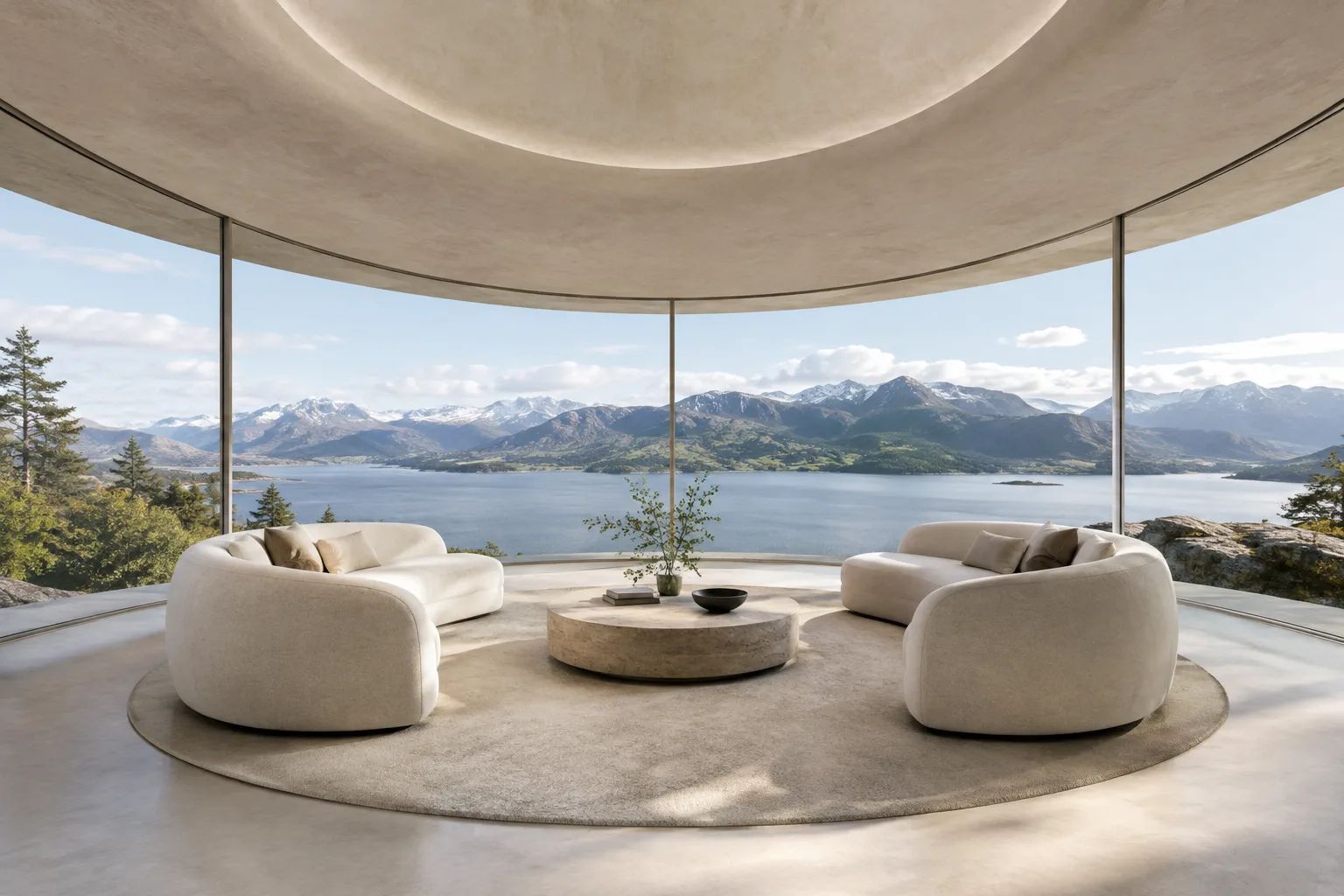
Kurz gesagt
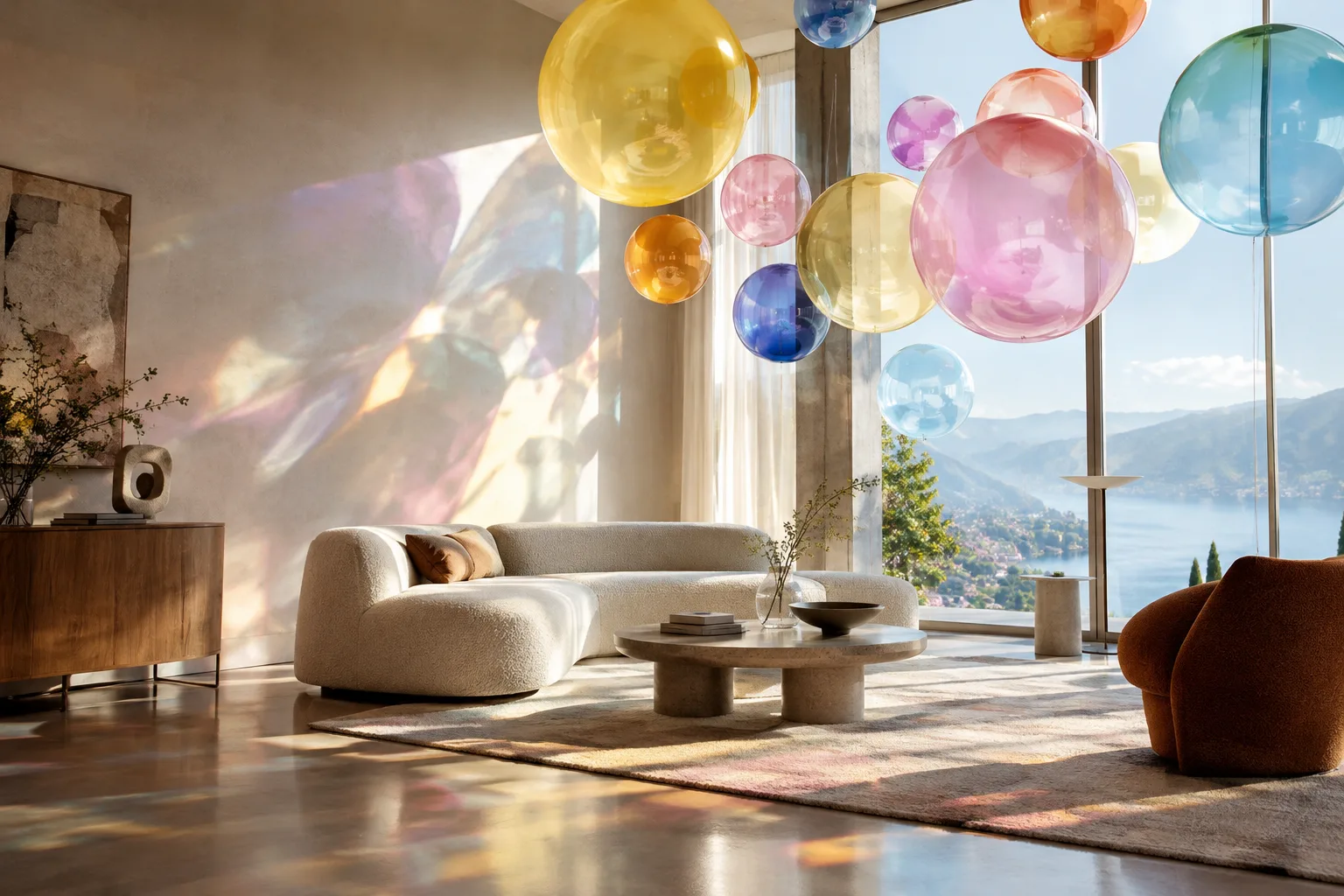
- Der Effekt entsteht mit einem Gobo-Filter, der an ein durch das Fenster gerichtetes Spot Light angeschlossen ist.
- Noise am Slide-Map-Eingang des Gobos sorgt für Variationen im Lichtmuster.
- Für das Ballonmaterial kommen die Nodes Standard Surface, LayerRGBA, Utility und Color Jitter zum Einsatz.
- Arnold for Cinema 4D 4.9.5 ist mit Cinema 4D 2025.0.0 und neueren Versionen kompatibel.
Was Sie in diesem Leitfaden lernen
In diesem Beispiel richten wir eine Szene ein, in der Licht durch ein Fenster fällt, zwischen Ballons hindurchscheint und farbige Muster auf den Raum wirft. Der Leitfaden für Arnold for Cinema 4D behandelt gemeinsam das Licht-Setup, den Gobo-Filter und das Shading-Netzwerk der Ballons. Es geht nicht nur darum, die Ballons einzufärben, sondern auch darum, den Farbeffekt zu steuern, den das Licht in die Szene bringt.
Der Workflow besteht aus drei Teilen: Zuerst werden Kamera und Umgebungslicht eingerichtet. Anschließend wird hinter den Ballons ein Spot Light platziert und mit einem Gobo verbunden. Zum Schluss wird das Ballonmaterial erstellt. Die Werte im Leitfaden eignen sich als Ausgangspunkt. Dabei wird darauf hingewiesen, dass die Noise-Skalierung je nach Szenengröße angepasst werden muss.
Voraussetzungen
Der Leitfaden verwendet Arnold für Cinema 4D und verweist auf eine herunterladbare Szenendatei für alle, die denselben Effekt nachbauen möchten. Auf der Beispielseite wird nicht angegeben, mit welcher Cinema-4D- oder Arnold-Version die Szene erstellt wurde. Daher sollte man nicht davon ausgehen, dass sich die Datei in anderen Versionen problemlos öffnen lässt.
Laut den aktuellen Versionshinweisen zu Arnold for Cinema 4D 4.9.5 von Autodesk verwendet das Plugin Arnold 7.5.4.0. In den Hinweisen werden die Kompatibilität mit Cinema 4D 2025.0.0 und neueren Versionen, 2026.0.0 und neueren Versionen sowie 2027.0.0 und neueren Versionen aufgeführt. Das Plugin wird über Autodesk Account heruntergeladen. Der Leitfaden nennt für diesen Effekt keine zusätzlichen Kosten, kein bestimmtes Abonnement und keine spezielle Hardware als Voraussetzung.
Schritt für Schritt zum farbigen Licht-Setup
Kamera und Umgebungslicht einrichten. Richten Sie die Kamera auf das Fenster aus. Erstellen Sie ein Skydome Light und verbinden Sie Physical Sky mit dem Color-Eingang. Als Beispielwerte für das Skydome werden Exposure 2 und Samples 3 verwendet. Shadow Color (HSV) ist mit 4,213; 0,785; 0,053 angegeben. Setzen Sie Camera Visibility und Transmission Visibility auf 0.
Für Physical Sky werden im Beispiel Turbidity 8,916, Elevation 90, Azimuth 247,229 und Intensity 2 verwendet. Sky Tint Color (HSV) steht auf 353,299; 0,588; 1,000, Sun Tint auf 44,261; 0,177; 1,000. Verwenden Sie diese Werte als Ausgangspunkt. Der Leitfaden behauptet nicht, dass sie in jeder Szene dasselbe Ergebnis liefern.
Das Spot Light hinter den Ballons platzieren. Richten Sie das Licht auf das Fenster und positionieren Sie es hinter den Ballons. Die Beispielwerte sind Cone Angle 144,213, Exposure 19 und Samples 3. Für weichere Schatten wird Radius 44 verwendet. Shadow Color (HSV) steht auf 13,230; 0,785; 0,019. Specular Visibility (Contribution) und SSS Visibility (Contribution) sind auf 0,1 gesetzt.
Im Leitfaden wird das Fensterglas ausgeblendet und die Schattenbildung der Ballons deaktiviert. Beides gehört zum Setup, mit dem das Licht wie im Beispiel wirken soll. Beachten Sie, dass sich auch das farbige Muster im Raum ändert, wenn Sie die Lichtrichtung verändern.
Den Gobo-Filter mit dem Licht verbinden. Fügen Sie dem Spot Light einen Gobo-Filter hinzu und setzen Sie Filter Mode auf Mix. Erhöhen Sie Density auf 0,65. Erstellen Sie anschließend einen Noise-Shader und verbinden Sie ihn mit dem Slide-Map-Eingang des Gobos. So erhält das Licht ein variierendes Muster statt einer gleichmäßigen Ausleuchtung.
Als Beispielwerte für Noise werden Octaves 4, Distortion 1,687, Lacunarity 2,831 und Scale XYZ 33 verwendet. Bei Coord Space wird UV ausgewählt, bei Mode Vector. Der Leitfaden weist ausdrücklich darauf hin, dass Scale XYZ je nach Szenengröße angepasst werden muss. Wirkt das Muster also zu dicht oder zu groß, passen Sie zunächst diese Skalierung an Ihre Szene an.
Wenn Sie zusätzlich die Farbverteilung des Effekts ausprobieren möchten, können Sie vor Noise einen Color-Correct-Shader einfügen. Im Beispiel des Leitfadens ist Saturation auf 1,6 eingestellt. Das ist kein notwendiger Schritt, sondern eine optionale Einstellung, die Sie nach dem grundlegenden Gobo-Setup testen können.
Das Ballonmaterial erstellen
Mit Standard Surface beginnen. Weisen Sie den Ballonobjekten ein Standard Surface zu und benennen Sie das Material in BalloonMat um. Setzen Sie Specular Roughness auf 0,36, Subsurface Weight auf 0,5 und Subsurface Scale auf 10. Wählen Sie für Subsurface Type randomwalk2.
Farbe und Variation pro Objekt hinzufügen. Erstellen Sie einen LayerRGBA-Shader und verbinden Sie ihn mit den Eingängen Base Color, Subsurface Color und Subsurface Radius von BalloonMat. Verbinden Sie Utility mit dem Eingang Input1 von LayerRGBA und Color Jitter mit Input2. Setzen Sie im Abschnitt Layer2 Operation auf Multiply und Mix auf 0,645.
Wählen Sie bei den Color-Jitter-Einstellungen für Type die Option Object. Setzen Sie Gain Max auf 4, Saturation Min auf 0,38, Saturation Max auf 1,076 und Seed auf 2313. Mit Shade Mode Flat im Utility-Shader und Color Mode Object erhalten die Ballons im Beispiel unterschiedliche Farben auf Objektebene. Wenn sich dieses Netzwerk getrennt vom Licht-Setup steuern lässt, können Sie die Ballonfarben bearbeiten, ohne das Gobo-Setup ändern zu müssen.
Häufige Probleme
Das farbige Muster ist in der Szene nicht sichtbar: Vergewissern Sie sich, dass sich das Spot Light hinter den Ballons befindet und zum Fenster gerichtet ist. Der Gobo muss mit dem Licht verbunden sein, Filter Mode muss auf Mix stehen und Noise am Slide-Map-Eingang angeschlossen sein. Prüfen Sie auch, ob das Fensterglas ausgeblendet und die Schattenbildung der Ballons deaktiviert ist.
Das Muster wirkt zu dicht oder zu groß: Der Wert für Scale XYZ bei Noise kann von der Szenengröße abhängen. Der Beispielwert ist 33, doch laut Leitfaden kann diese Einstellung in anderen Szenen angepasst werden müssen. Verändern Sie zunächst diesen Wert und beurteilen Sie die Skalierung des Musters.
Die Ballonfarben ähneln sich zu sehr: Prüfen Sie, ob Type bei Color Jitter auf Object und Color Mode beim Utility-Shader auf Object gesetzt ist. Kontrollieren Sie außerdem, ob LayerRGBA mit den Eingängen Base Color, Subsurface Color und Subsurface Radius verbunden ist.
Auswirkungen auf den Workflow für Architekturvisualisierung
Dieses Setup eignet sich, um in Innenraumvisualisierungen farbige, stilisierte Lichteffekte auszuprobieren, die von einem Fenster aus auf Oberflächen fallen. Für Visualisierungsprofis, die einer Szene Bewegung, Farbe und eine ausgeprägte Atmosphäre verleihen möchten, kann es hilfreich sein, Lichtfilter und Materialfarben getrennt zu behandeln. Der Leitfaden beschreibt das Ergebnis jedoch nicht als realistische Lichtberechnung; im Mittelpunkt steht ein kreativer Render-Effekt.
Für Büros empfiehlt es sich, zunächst in einer kleinen Testszenе das Gobo-Muster und das Ballonmaterial zu überprüfen und das Setup anschließend in die eigentliche Innenraumszene zu übertragen. Prüfen Sie vor Beginn des Workflows die Versionskompatibilität und ob sich die Szenendatei öffnen lässt. Die aktuellen Hinweise zu Arnold for Cinema 4D beschreiben zwar die Unterstützung von Viewport-Rendering mit GPU und CPU, garantieren aber nicht dieselbe Leistung auf jeder Hardware. Besonders bei umfangreichen Szenen sollten Sie einen Test-Render mit Ihrer eigenen Hardware und den Projekteinstellungen durchführen.
Nächste Schritte
Erzeugen Sie zunächst mit den Beispielwerten ein grundlegendes Ergebnis. Ändern Sie anschließend jeweils nur eine Einstellung und vergleichen Sie die Resultate. Gobo-Dichte, Noise-Skalierung und die optionale Color-Correct-Einstellung lassen sich separat testen, um das farbige Lichtmuster der Szene zu untersuchen. Beim Ballonmaterial können Sie die LayerRGBA-Verbindungen und Color-Jitter-Werte überprüfen und so die Farbverteilung anpassen. Dadurch lässt sich leichter erkennen, welche Änderung das Lichtmuster und welche das Aussehen der Ballons beeinflusst.
Quelle und Lizenz
Dieses Tutorial wurde auf Türkisch anhand des Setups und der Einstellungen aus „Caustic Balloon Effect“ adaptiert, einem Leitfaden von Autodesk für Arnold for Cinema 4D. Die Quellseite ist frei zugänglich; die Lizenz ist als frei gekennzeichnet. Angaben zu Version und Kompatibilität stammen aus den Versionshinweisen zu Arnold for Cinema 4D 4.9.5 von Autodesk.
Quellen
2 QuellenQuelltexte werden nicht neu veröffentlicht; kurze Zitate sind gekennzeichnet, der Rest ist eigene Zusammenfassung und Einordnung.
Dieses Beispiel bietet ein verständliches und wiederverwendbares Setup, um in Innenraum-Renderings auffällige farbige Lichtmuster zu erzeugen. Die objektbasierte Farbvariation im Ballonmaterial kann zudem den visuellen Rhythmus der Szene verstärken. Das Ergebnis sollte jedoch eher als stilistisches Gestaltungsmittel denn als realistische Lichtsimulation verstanden werden.
Für Büros und Studierende in der Türkei ist es in der Praxis besonders wichtig, die Plugin-Version mit Cinema 4D abzustimmen und das Setup zunächst in einer kleinen Szene auf der eigenen Hardware zu testen. Die Quellen nennen weder Preise noch Lizenzkosten. Prüfen Sie daher die aktuellen Bedingungen separat, wenn Sie Kosten für einen Kauf oder ein Abonnement kalkulieren. Es spart Zeit, die Beispielwerte erst vorsichtig zu testen, statt sie direkt in eine Produktionsszene zu übernehmen.
Häufige Fragen
Wie erstellt man in Arnold einen farbigen Ballon-Caustic-Effekt?
Platzieren Sie hinter den Ballons ein Spot Light und verbinden Sie es mit einem Gobo-Filter. Schließen Sie Noise an den Slide-Map-Eingang des Gobos an und weisen Sie den Ballons ein Material auf Basis von Standard Surface zu.
Welche Einstellungen werden für den Arnold-Gobo-Filter verwendet?
Der Beispiel-Leitfaden verwendet für Filter Mode Mix und für Density den Wert 0,65. Außerdem wird beschrieben, wie der Noise-Shader mit Slide Map verbunden und Scale XYZ an die Szenengröße angepasst wird.
Mit welchen Cinema-4D-Versionen ist Arnold for Cinema 4D 4.9.5 kompatibel?
In den Versionshinweisen von Autodesk sind Cinema 4D 2025.0.0 und neuere Versionen, 2026.0.0 und neuere Versionen sowie 2027.0.0 und neuere Versionen aufgeführt.