En bref
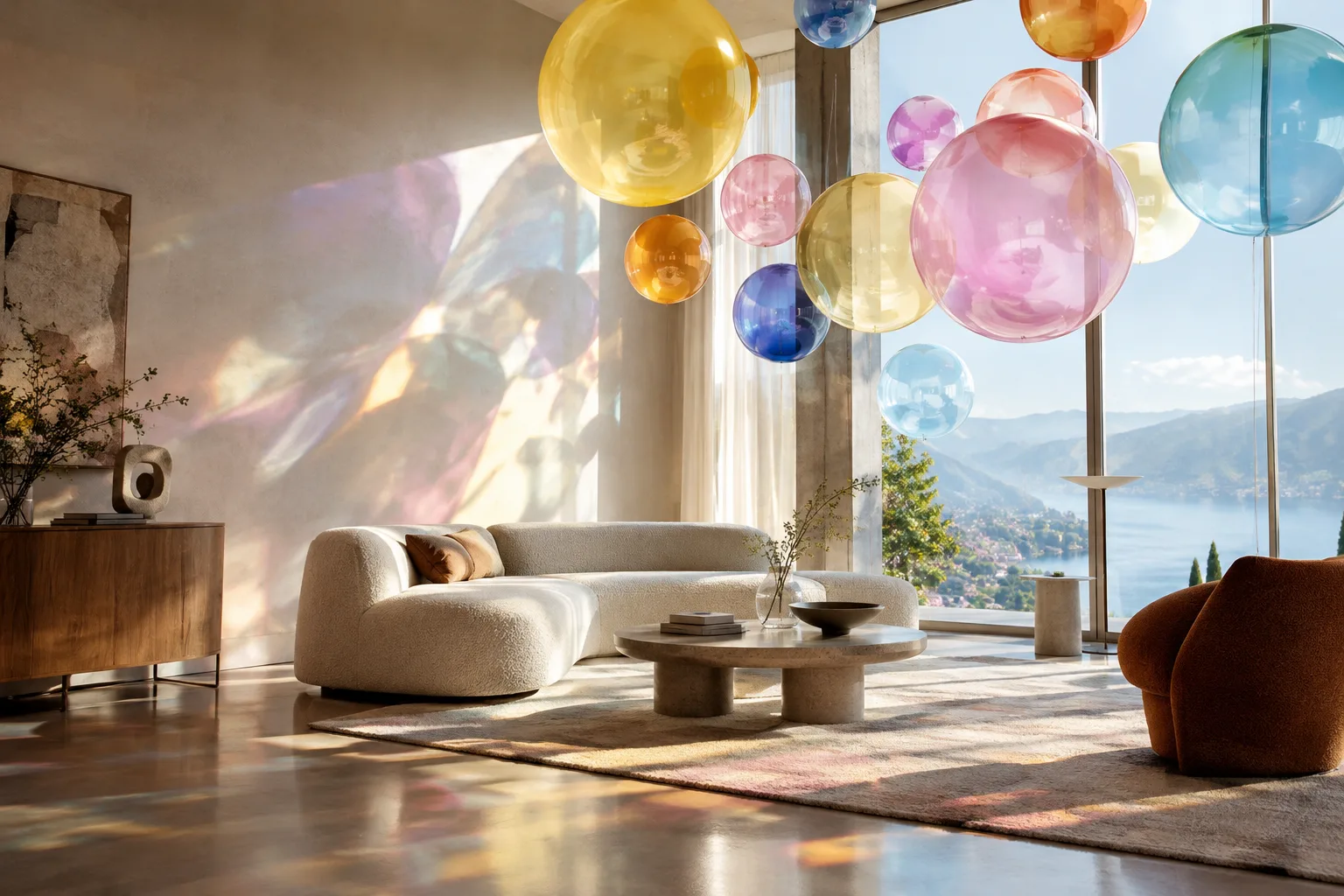
- L’effet est créé avec un filtre Gobo associé à un Spot Light traversant la fenêtre.
- Un shader Noise est connecté à l’entrée Slide Map du Gobo pour varier les motifs lumineux avec des couleurs.
- Le matériau des ballons utilise les shaders Standard Surface, LayerRGBA, Utility et Color Jitter.
- Arnold for Cinema 4D 4.9.5 est compatible avec Cinema 4D 2025.0.0 et les versions ultérieures.
Ce que vous apprendrez dans ce guide
Dans ce tutoriel, nous allons créer une scène où la lumière entrant par une fenêtre traverse des ballons et projette des motifs colorés dans la pièce. L’exemple du guide consacré à Arnold for Cinema 4D aborde à la fois l’éclairage, le filtre Gobo et le réseau de shaders des ballons. L’objectif n’est pas seulement de colorer les ballons, mais aussi de contrôler l’effet coloré que la lumière apporte à la scène.
Le processus se divise en trois étapes : préparer la caméra et l’éclairage ambiant, placer ensuite un Spot Light derrière les ballons et lui associer un Gobo, puis créer le matériau des ballons. Les valeurs du guide peuvent servir de point de départ ; il précise notamment que l’échelle du shader Noise devra peut-être être ajustée en fonction des dimensions de la scène.
Prérequis
Le guide utilise Arnold pour Cinema 4D et indique qu’un fichier de scène téléchargeable est disponible pour celles et ceux qui souhaitent reproduire exactement l’effet. La page d’exemple ne précise pas les versions de Cinema 4D ou d’Arnold utilisées pour créer cette scène. Il ne faut donc pas supposer que le fichier s’ouvrira sans problème dans toutes les versions.
Pour les versions récentes, les notes de version d’Arnold for Cinema 4D 4.9.5 publiées par Autodesk indiquent que le plug-in utilise Arnold 7.5.4.0. Elles répertorient la compatibilité avec Cinema 4D 2025.0.0 et les versions ultérieures, 2026.0.0 et les versions ultérieures, ainsi que 2027.0.0 et les versions ultérieures. Le plug-in se télécharge depuis Autodesk Account. Le guide ne précise pas de coût supplémentaire, de type d’abonnement ni de configuration matérielle particulière pour cet effet.
Créer l’éclairage coloré, étape par étape
Configurez la caméra et l’éclairage ambiant. Orientez la caméra vers la fenêtre. Créez un Skydome Light et connectez un Physical Sky à son entrée Color. Les valeurs d’exemple pour le Skydome sont Exposure 2 et Samples 3. La valeur de Shadow Color (HSV) est indiquée comme suit : 4,213 ; 0,785 ; 0,053. Réglez Camera Visibility et Transmission Visibility sur 0.
Pour le Physical Sky, l’exemple utilise Turbidity 8,916, Elevation 90, Azimuth 247,229 et Intensity 2. Sky Tint Color (HSV) est réglé sur 353,299 ; 0,588 ; 1,000, et Sun Tint sur 44,261 ; 0,177 ; 1,000. Utilisez ces valeurs comme réglages de départ ; le guide ne garantit pas qu’elles produiront le même résultat dans toutes les scènes.
Placez un Spot Light derrière les ballons. Orientez la lumière vers la fenêtre et placez-la derrière les ballons. Les réglages d’exemple sont Cone Angle 144,213, Exposure 19 et Samples 3. Pour obtenir des ombres plus douces, Radius est réglé sur 44. Shadow Color (HSV) est réglé sur 13,230 ; 0,785 ; 0,019 ; Specular Visibility (Contribution) et SSS Visibility (Contribution) sont réglés sur 0,1.
Dans le guide, le vitrage de la fenêtre est masqué et les ballons ne projettent pas d’ombres. Ces choix font partie de la configuration utilisée pour obtenir le résultat présenté. Gardez à l’esprit que l’orientation de la lumière modifiera également les motifs colorés dans la pièce.
Ajoutez un filtre Gobo à la lumière. Ajoutez un filtre Gobo au Spot Light et réglez Filter Mode sur Mix. Augmentez Density à 0,65. Créez ensuite un shader Noise et connectez-le à l’entrée Slide Map du Gobo. La lumière projette alors un motif variable plutôt qu’un éclairage uniforme.
Les réglages Noise de l’exemple sont Octaves 4, Distortion 1,687, Lacunarity 2,831 et Scale XYZ 33. Coord Space est réglé sur UV et Mode sur Vector. Le guide souligne que la valeur de Scale XYZ devra peut-être être modifiée en fonction des dimensions de la scène. Si le motif paraît trop dense ou trop large, commencez par ajuster cette échelle en fonction de votre scène.
Pour expérimenter davantage avec la répartition des couleurs de l’effet, vous pouvez ajouter un shader Color Correct avant le Noise. Dans l’exemple du guide, Saturation est réglé sur 1,6. Cette étape est facultative : elle peut être testée une fois la configuration Gobo de base en place.
Créer le matériau des ballons
Commencez avec Standard Surface. Assignez un Standard Surface aux objets ballon et renommez le matériau BalloonMat. Réglez Specular Roughness sur 0,36, Subsurface Weight sur 0,5 et Subsurface Scale sur 10. Choisissez randomwalk2 pour Subsurface Type.
Ajoutez de la couleur et des variations par objet. Créez un shader LayerRGBA et connectez-le aux entrées Base Color, Subsurface Color et Subsurface Radius de BalloonMat. Connectez un shader Utility à l’entrée Input1 de LayerRGBA et un shader Color Jitter à son entrée Input2. Dans la section Layer2, réglez Operation sur Multiply et Mix sur 0,645.
Dans les réglages de Color Jitter, choisissez Object pour Type ; réglez Gain Max sur 4, Saturation Min sur 0,38, Saturation Max sur 1,076 et Seed sur 2313. Lorsque Shade Mode est réglé sur Flat et Color Mode sur Object dans le shader Utility, l’exemple attribue des couleurs différentes aux ballons en fonction de chaque objet. En contrôlant ce réseau séparément de l’éclairage, vous pouvez modifier les couleurs des ballons sans toucher à la configuration Gobo.
Problèmes fréquents
Le motif coloré n’apparaît pas dans la scène : vérifiez que le Spot Light se trouve derrière les ballons et qu’il est orienté vers la fenêtre. Dans la configuration de base du guide, le Gobo est associé à la lumière, Filter Mode est réglé sur Mix et le Noise est connecté à l’entrée Slide Map. Vérifiez également que le vitrage de la fenêtre est masqué et que les ballons ne projettent pas d’ombres.
Le motif paraît trop dense ou trop large : la valeur de Scale XYZ du Noise peut dépendre des dimensions de la scène. La valeur d’exemple est 33, mais le guide précise qu’elle peut devoir être ajustée pour d’autres scènes. Commencez par modifier ce réglage pour évaluer l’échelle du motif.
Les couleurs des ballons se ressemblent trop : vérifiez que Type est réglé sur Object dans Color Jitter et que Color Mode est également réglé sur Object dans le shader Utility. Vérifiez les connexions des couches et assurez-vous que LayerRGBA est relié aux entrées Base Color, Subsurface Color et Subsurface Radius.
Incidence sur le workflow de visualisation architecturale
Cette configuration peut servir à expérimenter, dans des visualisations d’intérieur, des effets colorés et stylisés projetés sur les surfaces par la lumière entrant par une fenêtre. Pour les artistes en visualisation qui souhaitent apporter mouvement, couleur et atmosphère à une scène, il est utile de traiter séparément le filtre lumineux et les couleurs des matériaux. Le guide ne présente toutefois pas le résultat comme un calcul d’éclairage architectural réaliste : il s’agit d’un effet de rendu créatif.
Dans les studios, vérifier d’abord le motif Gobo et le matériau des ballons dans une petite scène de test, puis transférer la configuration dans la scène d’intérieur principale constitue une approche maîtrisée. Vérifiez la compatibilité des versions et l’ouverture du fichier de scène avant de commencer le travail. Les notes récentes d’Arnold for Cinema 4D décrivent la prise en charge du rendu dans le viewport avec GPU et CPU, mais cela ne garantit pas des performances identiques sur toutes les configurations. Pour les scènes lourdes, il est préférable d’effectuer un rendu test avec votre propre machine et les paramètres de votre projet.
Étapes suivantes
Commencez par obtenir une image de base avec les valeurs d’exemple, puis comparez les résultats en ne modifiant qu’un seul paramètre à la fois. Vous pouvez tester séparément la densité du Gobo, l’échelle du Noise et le réglage Color Correct facultatif pour étudier les motifs lumineux colorés de la scène. Pour le matériau des ballons, ajustez la répartition des couleurs en vérifiant les connexions de LayerRGBA et les valeurs de Color Jitter. Vous pourrez ainsi distinguer plus facilement les modifications qui influent sur le motif lumineux de celles qui affectent l’apparence des ballons.
Source et licence
Ce tutoriel est une adaptation en turc de la configuration et des réglages présentés dans le guide « Caustic Balloon Effect » publié par Autodesk pour Arnold for Cinema 4D. La page source est en libre accès et sa licence est indiquée comme libre. Les informations sur les versions et la compatibilité proviennent des notes de version d’Arnold for Cinema 4D 4.9.5 publiées par Autodesk.
Sources
2 sourcesLes textes sources ne sont pas republiés ; les courtes citations sont signalées, le reste est notre propre résumé et commentaire.
Cet exemple propose une configuration claire et réutilisable pour produire des motifs lumineux colorés accrocheurs dans un rendu d’intérieur. La variété des couleurs attribuées aux objets dans le matériau des ballons peut également renforcer le rythme visuel de la scène. Le résultat doit toutefois être considéré comme un outil d’expression stylisé plutôt que comme une simulation d’éclairage réaliste.
Pour les studios et les étudiants en Turquie, l’étape pratique la plus importante consiste à faire correspondre la version du plug-in à celle de Cinema 4D et à réaliser un test sur une petite scène avec leur propre matériel. Les sources ne précisent ni prix ni coût de licence ; il convient donc de vérifier les conditions en vigueur avant d’établir un budget d’achat ou d’abonnement. Effectuer quelques essais ciblés avant de transférer directement les valeurs d’exemple dans une scène de production permet de gagner du temps.
Questions fréquentes
Comment créer un effet caustique de ballons colorés dans Arnold ?
Placez un Spot Light derrière les ballons et associez-lui un filtre Gobo. Connectez un shader Noise à l’entrée Slide Map du Gobo et assignez aux ballons un matériau basé sur Standard Surface.
Quels réglages utiliser pour le filtre Gobo dans Arnold ?
Le guide d’exemple utilise Mix pour Filter Mode et une valeur de 0,65 pour Density. Il indique également de connecter le shader Noise à Slide Map et d’ajuster Scale XYZ en fonction des dimensions de la scène.
Avec quelles versions de Cinema 4D Arnold for Cinema 4D 4.9.5 est-il compatible ?
Les notes de version d’Autodesk répertorient Cinema 4D 2025.0.0 et les versions ultérieures, 2026.0.0 et les versions ultérieures, ainsi que 2027.0.0 et les versions ultérieures.