En resumen
- El efecto se crea con un filtro Gobo conectado a un Spot Light que atraviesa la ventana.
- Al conectar Noise a la entrada Slide Map de Gobo, se añade variación de color al patrón de luz.
- El material de los globos utiliza los nodos Standard Surface, LayerRGBA, Utility y Color Jitter.
- Arnold for Cinema 4D 4.9.5 es compatible con Cinema 4D 2025.0.0 y versiones posteriores.
¿Qué aprenderás en esta guía?
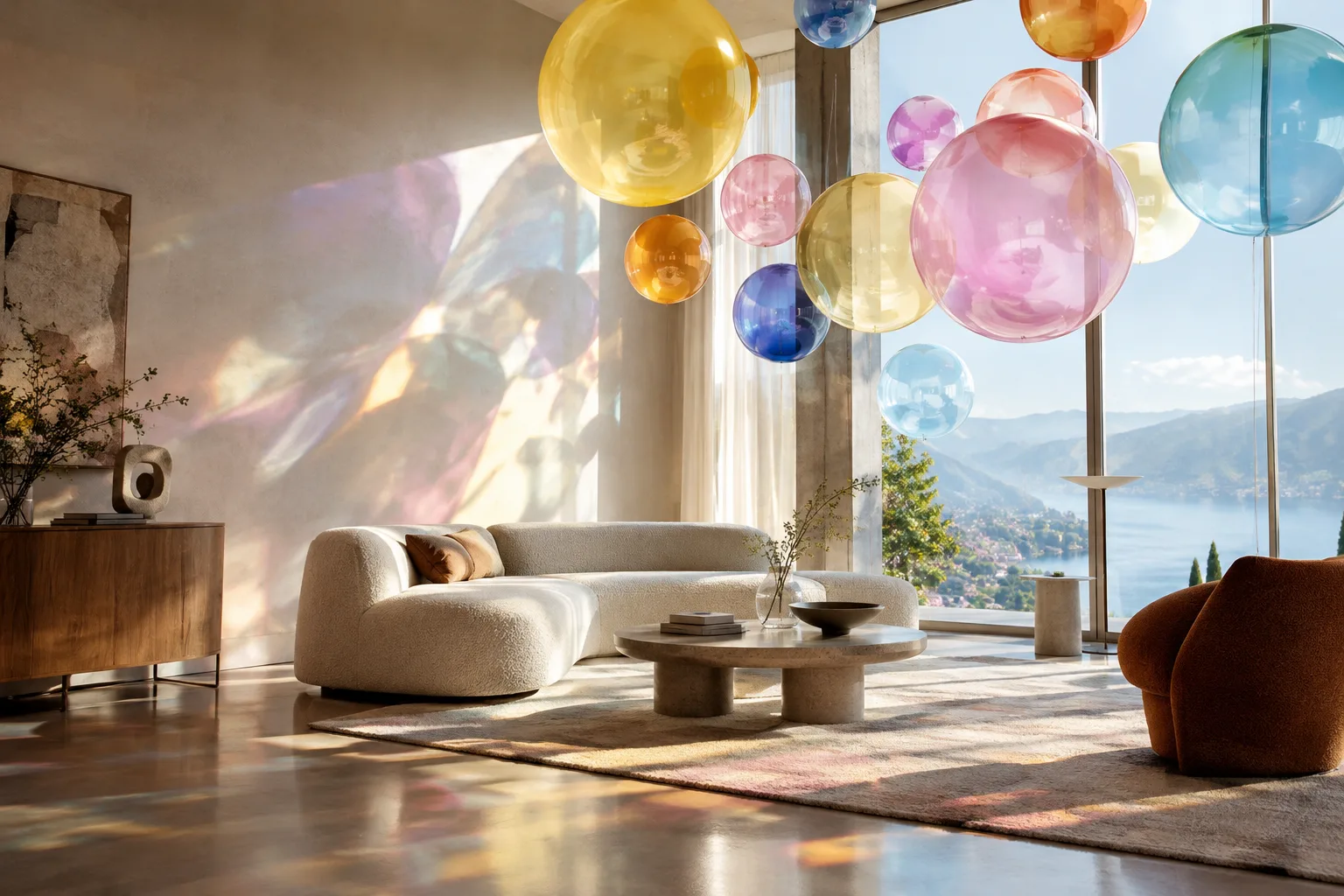
En este proyecto prepararemos una escena en la que la luz que entra por la ventana atraviesa unos globos y proyecta patrones de colores en la habitación. El ejemplo de la guía de Arnold for Cinema 4D aborda conjuntamente la configuración de la luz, el filtro Gobo y la red de sombreado de los globos. El objetivo no es solo darles color a los globos, sino también controlar el efecto cromático que la luz proyecta en la escena.
El flujo de trabajo se divide en tres partes: primero se preparan la cámara y la iluminación ambiental; después se coloca un Spot Light detrás de los globos y se le añade un Gobo. Por último, se crea el material de los globos. Los valores de la guía sirven como punto de partida; se indica, en particular, que quizá haya que ajustar la escala de Noise según el tamaño de la escena.
Requisitos
La guía utiliza Arnold para Cinema 4D e indica que hay un archivo de escena descargable para quienes quieran reproducir el mismo efecto. La página de ejemplo no especifica con qué versión de Cinema 4D o Arnold se creó la escena. Por tanto, no debe darse por hecho que el archivo se abrirá sin problemas en distintas versiones.
Según las notas de la versión 4.9.5 de Arnold for Cinema 4D de Autodesk, esta versión del complemento utiliza Arnold 7.5.4.0. Las notas indican compatibilidad con Cinema 4D 2025.0.0 y posteriores, 2026.0.0 y posteriores, y 2027.0.0 y posteriores. El complemento se descarga desde Autodesk Account. La guía no especifica ningún coste adicional, tipo de suscripción ni requisito de hardware especial para este efecto.
Configuración de la luz de colores paso a paso
Configure la cámara y la iluminación ambiental. Coloque la cámara mirando hacia la ventana. Cree un Skydome Light y conecte Physical Sky a la entrada Color. Los valores de ejemplo para Skydome son Exposure 2 y Samples 3. El valor Shadow Color (HSV) es 4,213; 0,785; 0,053. Ajuste Camera Visibility y Transmission Visibility en 0.
Para Physical Sky, el ejemplo utiliza Turbidity 8,916, Elevation 90, Azimuth 247,229 e Intensity 2. Sky Tint Color (HSV) tiene los valores 353,299; 0,588; 1,000, mientras que Sun Tint tiene 44,261; 0,177; 1,000. Introduzca estos valores como ajustes iniciales; la guía no afirma que produzcan el mismo resultado en todas las escenas.
Coloque un Spot Light detrás de los globos. Oriente la luz hacia la ventana y sitúela detrás de los globos. Los ajustes de ejemplo son Cone Angle 144,213, Exposure 19 y Samples 3. Se utiliza Radius 44 para obtener sombras más suaves. El valor de Shadow Color (HSV) es 13,230; 0,785; 0,019; los valores de Specular Visibility (Contribution) y SSS Visibility (Contribution) son 0,1.
En la guía, el cristal de la ventana se oculta y se desactiva la generación de sombras de los globos. Estas dos decisiones forman parte de la configuración utilizada para que la iluminación funcione como en el ejemplo. Ten en cuenta que, si cambias la dirección de la luz, también cambiarán los patrones de color de la habitación.
Conecte el filtro Gobo a la luz. Añada un filtro Gobo al Spot Light y ajuste Filter Mode en Mix. Suba Density a 0,65. A continuación, cree un shader Noise y conéctelo a la entrada Slide Map de Gobo. Así, la luz proyectará un patrón variable en lugar de una iluminación uniforme.
Los ajustes de ejemplo para Noise son Octaves 4, Distortion 1,687, Lacunarity 2,831 y Scale XYZ 33. Para Coord Space se selecciona UV y para Mode, Vector. La guía destaca que quizá haya que modificar Scale XYZ en función del tamaño de la escena. Por eso, si el patrón se ve demasiado denso o demasiado amplio, ajusta primero esta escala según las dimensiones de la escena.
Si quieres probar también otra distribución de color en el efecto, puedes añadir un shader Color Correct antes de Noise. En el ejemplo de la guía, Saturation se ajusta en 1,6. No es un paso obligatorio, sino un ajuste opcional que se puede probar después de configurar el Gobo básico.
Crea el material de los globos
Empieza con Standard Surface. Asigna un Standard Surface a los objetos de globo y cambia el nombre del material a BalloonMat. Ajusta Specular Roughness en 0,36, Subsurface Weight en 0,5 y Subsurface Scale en 10. Selecciona randomwalk2 en Subsurface Type.
Añade color y variaciones por objeto. Crea un shader LayerRGBA y conéctalo a las entradas Base Color, Subsurface Color y Subsurface Radius de BalloonMat. Conecta Utility a la entrada Input1 de LayerRGBA y Color Jitter a Input2. En la sección Layer2, ajusta Operation en Multiply y Mix en 0,645.
En los ajustes de Color Jitter, selecciona Object para Type; establece Gain Max en 4, Saturation Min en 0,38, Saturation Max en 1,076 y Seed en 2313. Al seleccionar Shade Mode Flat y Color Mode Object en el shader Utility, el ejemplo asigna colores distintos a cada globo. Poder controlar esta red por separado de la iluminación facilita ajustar los colores de los globos sin modificar la configuración de Gobo.
Problemas frecuentes
Si el patrón de colores no aparece en la escena: Comprueba que el Spot Light esté detrás de los globos y orientado hacia la ventana. Conectar Gobo a la luz, seleccionar Mix en Filter Mode y conectar Noise a la entrada Slide Map conforma la cadena básica de la guía. Comprueba también que el cristal de la ventana esté oculto y que se hayan desactivado las sombras de los globos.
Si el patrón se ve demasiado denso o demasiado grande: El valor Scale XYZ de Noise puede variar según el tamaño de la escena. Aunque el valor de ejemplo es 33, la guía indica que puede ser necesario reajustarlo en otras escenas. Empieza por modificar este ajuste para evaluar la escala del patrón.
Si los colores de los globos se parecen demasiado: Comprueba que Type de Color Jitter esté configurado en Object y que Color Mode del shader Utility también esté en Object. Verifica que las conexiones de LayerRGBA lleguen a las entradas Base Color, Subsurface Color y Subsurface Radius.
Impacto en el flujo de trabajo de visualización arquitectónica
Esta configuración puede utilizarse para probar cómo la luz que entra por una ventana crea un efecto cromático y estilizado en las superficies de una visualización de interiores. Para los artistas de visualización que quieran aportar movimiento, color y una atmósfera marcada a la escena, resulta útil tratar por separado el filtro de luz y los colores del material. Sin embargo, la guía no presenta el resultado como un cálculo de iluminación arquitectónica realista: el ejemplo se centra en un efecto creativo de render.
En los estudios, un enfoque controlado consiste en comprobar primero el patrón Gobo y el material de los globos en una escena de prueba pequeña y, después, trasladar la configuración a la escena de interior definitiva. Comprueba la compatibilidad de las versiones y que el archivo de escena se abra antes de iniciar el flujo de trabajo. Aunque las notas actuales de Arnold for Cinema 4D describen la compatibilidad con el render de viewport mediante GPU y CPU, esto no garantiza el mismo rendimiento en todos los equipos. En especial, en escenas complejas es necesario hacer un render de prueba con el equipo y los ajustes del proyecto.
Próximos pasos
Primero, obtén la imagen básica con los valores de ejemplo; después, cambia un solo ajuste cada vez y compara los resultados. La densidad de Gobo, la escala de Noise y el ajuste opcional Color Correct se pueden probar por separado para estudiar los patrones de luz de colores de la escena. En el material de los globos, ajusta la distribución del color comprobando las conexiones de LayerRGBA y los valores de Color Jitter. Así será más fácil identificar qué cambios afectan al patrón de luz y cuáles a la apariencia de los globos.
Fuente y licencia
Este tutorial es una adaptación al turco de la configuración y los ajustes de la guía “Caustic Balloon Effect”, publicada por Autodesk para Arnold for Cinema 4D. La página de la fuente es de acceso público y su licencia figura como libre. La información sobre versiones y compatibilidad procede de las notas de la versión 4.9.5 de Arnold for Cinema 4D de Autodesk.
Fuentes
2 fuentesNo republicamos los textos de las fuentes; las citas breves van marcadas y el resto es resumen y comentario propios.
Este ejemplo ofrece una configuración clara y reutilizable para crear patrones de luz de colores llamativos en renders de interiores. La variedad de colores por objeto del material de los globos también puede aportar ritmo visual a la escena. Sin embargo, conviene entender el resultado como una herramienta de expresión estilizada, más que como una simulación de iluminación realista.
Para oficinas y estudiantes de Turquía, el paso práctico más importante es hacer coincidir la versión del complemento con la de Cinema 4D y probarlo en una escena pequeña con su propio equipo. Las fuentes no indican precios ni costes de licencia; por eso, antes de calcular una compra o suscripción, es necesario consultar las condiciones vigentes. Hacer primero pruebas moderadas, en lugar de trasladar directamente los valores de ejemplo a una escena de producción, permite ahorrar tiempo.
Preguntas frecuentes
¿Cómo se crea un efecto de cáusticas con globos de colores en Arnold?
Coloca un Spot Light detrás de los globos y conecta un filtro Gobo a la luz. Conecta Noise a la entrada Slide Map de Gobo y asigna a los globos un material basado en Standard Surface.
¿Qué ajustes se utilizan para el filtro Gobo de Arnold?
La guía de ejemplo utiliza Mix en Filter Mode y 0,65 en Density. También indica que hay que conectar el shader Noise a Slide Map y ajustar Scale XYZ según el tamaño de la escena.
¿Con qué versiones de Cinema 4D es compatible Arnold for Cinema 4D 4.9.5?
Las notas de la versión de Autodesk indican Cinema 4D 2025.0.0 y posteriores, 2026.0.0 y posteriores, y 2027.0.0 y posteriores.