Коротко
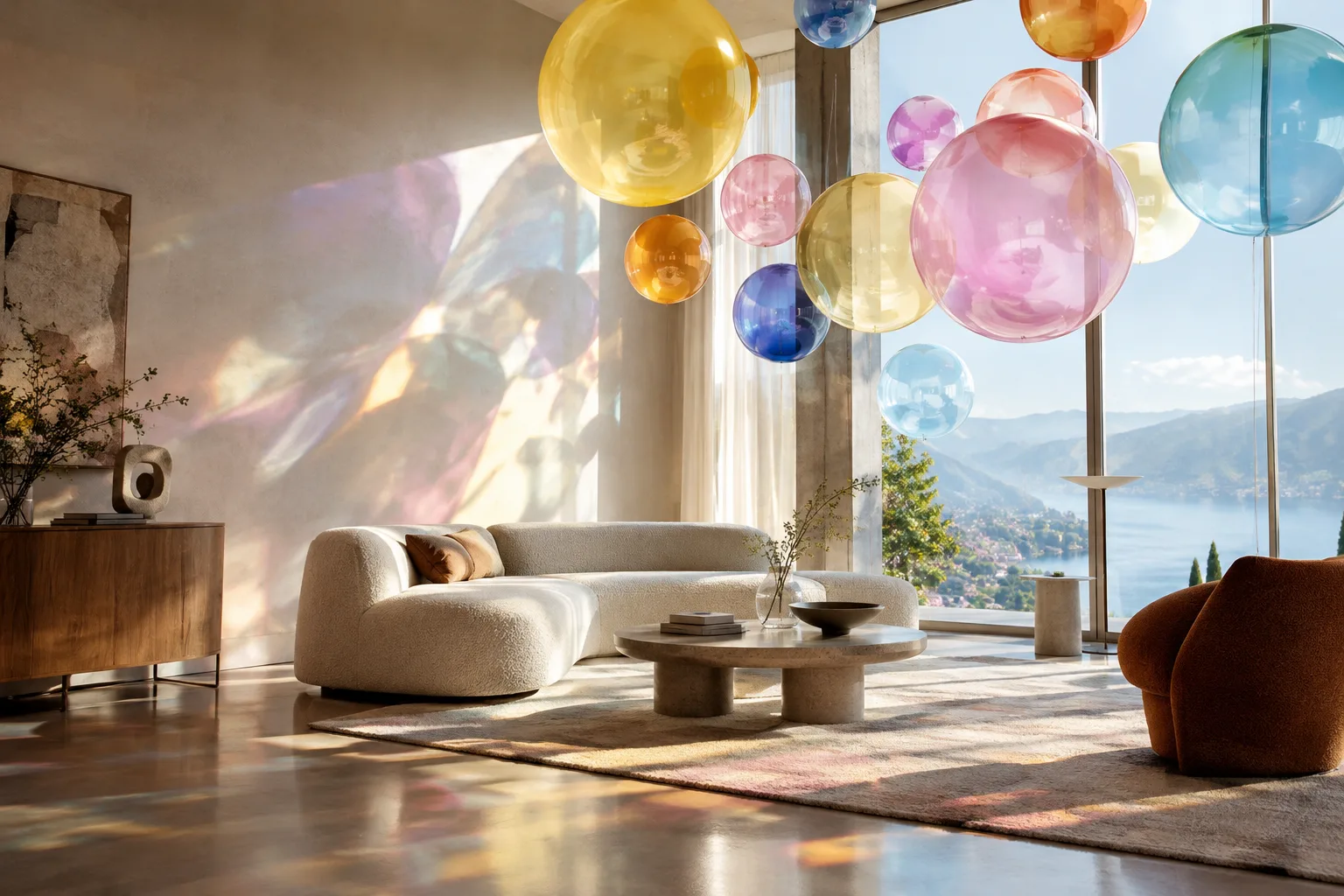
- Эффект создаётся фильтром Gobo, подключённым к Spot Light, направленному через окно.
- Подключение Noise ко входу Slide Map узла Gobo добавляет цветовые вариации в световой рисунок.
- В материале воздушных шаров используются узлы Standard Surface, LayerRGBA, Utility и Color Jitter.
- Arnold for Cinema 4D 4.9.5 совместим с Cinema 4D 2025.0.0 и более поздними версиями.
Чему вы научитесь в этом руководстве?
В этом уроке мы создадим сцену, в которой свет, проникающий через окно и проходящий между воздушными шарами, отбрасывает на комнату цветные узоры. В руководстве по Arnold for Cinema 4D вместе рассматриваются настройка освещения, фильтр Gobo и сеть шейдинга для шаров. Задача не только в том, чтобы придать шарам цвет, но и в том, чтобы контролировать цветной эффект, который свет переносит на сцену.
Рабочий процесс состоит из трёх частей: сначала настраиваются камера и окружающее освещение, затем за шарами размещается Spot Light и к нему подключается Gobo. На последнем этапе создаётся материал шаров. Значения из руководства можно использовать как отправную точку; отдельно отмечается, что масштаб Noise может потребоваться изменить с учётом размеров сцены.
Требования
В руководстве используется Arnold для Cinema 4D. Для тех, кто хочет в точности повторить эффект, также доступен файл сцены для скачивания. На странице примера не указано, в какой версии Cinema 4D или Arnold он был создан. Поэтому не стоит считать, что файл сцены без проблем откроется в других версиях.
Согласно примечаниям Autodesk к Arnold for Cinema 4D 4.9.5, в этой версии плагина используется Arnold 7.5.4.0. В примечаниях перечислена совместимость с Cinema 4D 2025.0.0 и более поздними версиями, 2026.0.0 и более поздними, а также 2027.0.0 и более поздними. Плагин можно скачать через Autodesk Account. В руководстве не указаны отдельная плата, тип подписки или особые требования к оборудованию для создания этого эффекта.
Пошаговая настройка цветного освещения
Настройте камеру и окружающее освещение. Направьте камеру на окно. Создайте Skydome Light и подключите Physical Sky ко входу Color. В примере для Skydome используются значения Exposure 2 и Samples 3. Для Shadow Color (HSV) указаны значения 4,213; 0,785; 0,053. Установите Camera Visibility и Transmission Visibility в 0.
Для Physical Sky в примере заданы Turbidity 8,916, Elevation 90, Azimuth 247,229 и Intensity 2. Значения Sky Tint Color (HSV) — 353,299; 0,588; 1,000, а Sun Tint — 44,261; 0,177; 1,000. Используйте их как начальные настройки: в руководстве не утверждается, что они дадут одинаковый результат в любой сцене.
Разместите Spot Light за воздушными шарами. Направьте источник света в сторону окна и расположите его за шарами. В примере используются Cone Angle 144,213, Exposure 19 и Samples 3. Для более мягких теней задано значение Radius 44. Значения Shadow Color (HSV) — 13,230; 0,785; 0,019; для Specular Visibility (Contribution) и SSS Visibility (Contribution) указано 0,1.
В руководстве стекло окна скрывают, а создание теней от воздушных шаров отключают. Это части настройки, выбранной для работы световой схемы так же, как в примере. Учитывайте, что при изменении направления света изменится и цветной рисунок в комнате.
Подключите фильтр Gobo к источнику света. Добавьте Gobo к Spot Light и установите Filter Mode в Mix. Увеличьте Density до 0,65. Затем создайте шейдер Noise и подключите его ко входу Slide Map узла Gobo. Так свет будет не равномерным, а с переменным рисунком.
В примере для Noise заданы Octaves 4, Distortion 1,687, Lacunarity 2,831 и Scale XYZ 33. Для Coord Space выбирается UV, а для Mode — Vector. В руководстве отдельно отмечается, что значение Scale XYZ может потребоваться изменить в зависимости от размера сцены. Поэтому, если рисунок получается слишком частым или крупным, сначала настройте масштаб с учётом размеров вашей сцены.
Если хотите дополнительно поэкспериментировать с распределением цветов эффекта, перед Noise можно добавить шейдер Color Correct. В примере руководства для Saturation задано значение 1,6. Это необязательный шаг: такую настройку можно попробовать после создания базовой схемы Gobo.
Создайте материал воздушных шаров
Начните со Standard Surface. Назначьте объектам воздушных шаров Standard Surface и переименуйте материал в BalloonMat. Установите Specular Roughness на 0,36, Subsurface Weight — на 0,5, а Subsurface Scale — на 10. Для Subsurface Type выберите randomwalk2.
Добавьте цвет и вариации для каждого объекта. Создайте шейдер LayerRGBA и подключите его к входам Base Color, Subsurface Color и Subsurface Radius материала BalloonMat. К входу Input1 узла LayerRGBA подключите Utility, а к Input2 — Color Jitter. В разделе Layer2 установите Operation в Multiply, а Mix — в 0,645.
В настройках Color Jitter выберите Object для Type; задайте Gain Max 4, Saturation Min 0,38, Saturation Max 1,076 и Seed 2313. Если в шейдере Utility для Shade Mode выбрать Flat, а для Color Mode — Object, как в примере, шарам назначаются разные цвета на уровне объектов. Возможность настраивать эту сеть отдельно от освещения упрощает работу: при изменении цветов шаров не нужно менять схему Gobo.
Частые проблемы
Цветной рисунок не виден в сцене: Проверьте, что Spot Light находится за воздушными шарами и направлен к окну. Подключение Gobo к источнику света, режим Filter Mode = Mix и подключение Noise ко входу Slide Map составляют базовую цепочку из руководства. Также проверьте, скрыто ли стекло окна и отключено ли создание теней от шаров.
Рисунок получается слишком частым или крупным: Значение Scale XYZ для Noise может зависеть от размеров сцены. В примере используется 33, но в руководстве указано, что в других сценах это значение может потребоваться настроить заново. Сначала измените этот параметр и оцените масштаб рисунка.
Цвета шаров похожи друг на друга: Убедитесь, что для Type у Color Jitter выбрано Object, а для Color Mode в шейдере Utility — Object. Проверьте, что узел LayerRGBA подключён ко входам Base Color, Subsurface Color и Subsurface Radius.
Как это влияет на рабочий процесс архитектурной визуализации
Эту схему можно использовать в визуализации интерьеров, чтобы экспериментировать с цветным стилизованным эффектом света, проникающего через окно и падающего на поверхности. Раздельная настройка фильтра света и цветов материалов может быть полезна художникам по визуализации, которые хотят добавить сцене динамики, цвета и выразительной атмосферы. Однако руководство не описывает результат как расчёт реалистичного освещения: речь идёт о творческом эффекте для рендера.
Для студий разумным подходом будет сначала проверить рисунок Gobo и материал шаров на небольшой тестовой сцене, а затем перенести настройку в основной интерьерный проект. До начала работы проверьте совместимость версий и открытие файла сцены. В актуальных примечаниях к Arnold for Cinema 4D описана поддержка рендеринга во viewport на GPU и CPU, но это не гарантирует одинаковую производительность на любом оборудовании. Особенно в тяжёлых сценах стоит сделать тестовый рендер на своей машине с настройками проекта.
Что делать дальше
Сначала добейтесь базового изображения с настройками из примера, а затем сравнивайте результаты, меняя только один параметр за раз. Плотность Gobo, масштаб Noise и необязательную настройку Color Correct можно проверять по отдельности, чтобы понять, как они влияют на цветной световой рисунок сцены. В материале воздушных шаров проверьте подключения LayerRGBA и значения Color Jitter, чтобы настроить распределение цветов. Так будет проще понять, какие изменения влияют на рисунок света, а какие — на внешний вид шаров.
Источник и лицензия
Этот урок адаптирован на турецкий язык по настройкам и шагам из руководства Autodesk «Caustic Balloon Effect» для Arnold for Cinema 4D. Исходная страница находится в открытом доступе, а лицензия обозначена как свободная. Сведения о версии и совместимости взяты из примечаний Autodesk к Arnold for Cinema 4D 4.9.5.
Источники
Источников: 2Тексты источников не перепечатываются; короткие цитаты отмечены, остальное — наш пересказ и комментарий.
Этот пример предлагает понятную и пригодную для повторного использования схему, позволяющую создавать выразительные цветные световые рисунки в интерьерном рендере. Вариация цветов шаров на уровне объектов также может усилить визуальный ритм сцены. Однако результат стоит рассматривать скорее как стилизованный художественный приём, а не как реалистичную симуляцию освещения.
Для студий и студентов в Турции важнее всего подобрать совместимую с Cinema 4D версию плагина и протестировать работу на небольшой сцене на своём оборудовании. Источники не указывают цены или стоимость лицензии, поэтому перед покупкой или расчётом расходов на подписку следует отдельно проверить актуальные условия. Вместо того чтобы сразу переносить значения из примера в рабочую сцену, лучше сначала провести несколько аккуратных тестов — это сэкономит время.
Частые вопросы
Как создать цветной caustic-эффект от воздушных шаров в Arnold?
За воздушными шарами размещают Spot Light и подключают к источнику света фильтр Gobo. Ко входу Slide Map узла Gobo подключают Noise, а шарам назначают материал на основе Standard Surface.
Какие настройки используются для фильтра Arnold Gobo?
В примере руководства для Filter Mode используется Mix, а для Density — значение 0,65. Также описано подключение шейдера Noise ко входу Slide Map и настройка Scale XYZ с учётом размеров сцены.
С какими версиями Cinema 4D совместима Arnold for Cinema 4D 4.9.5?
В примечаниях Autodesk к версии перечислены Cinema 4D 2025.0.0 и более поздние версии, 2026.0.0 и более поздние, а также 2027.0.0 и более поздние.