باختصار
- يسقط V-Ray Decal المادة على السطح من داخل حجم قابل للضبط، ويظهر تأثيره أثناء التصيير.
- يمكن تطبيق decals منفصلة على التضاريس والمناطق القريبة وصخور المقدمة للتحكم في مساحات مختلفة.
- تحدد قوائم Exclude وقيمة Order العناصر التي تؤثر فيها الـdecals وترتيب ظهورها عند تراكبها.
- تساعد إعدادات Bump وdisplacement وNormal angle وFade out angle على ضبط مظهر الثلج في المقدمة.
ما الذي ستتعلمه في هذا الدليل؟
يتيح V-Ray Decal إسقاط مادة على سطح مستهدف بصرف النظر عن مجموعة UV الخاصة به. ويحدث الإسقاط ضمن حجم decal موضوع في المشهد، ويمكن ضبط حجمه وحدود إسقاطه. لا يظهر التأثير في viewport، بل في التصيير؛ ويمكن تفعيل معاينة viewport بصورة منفصلة.
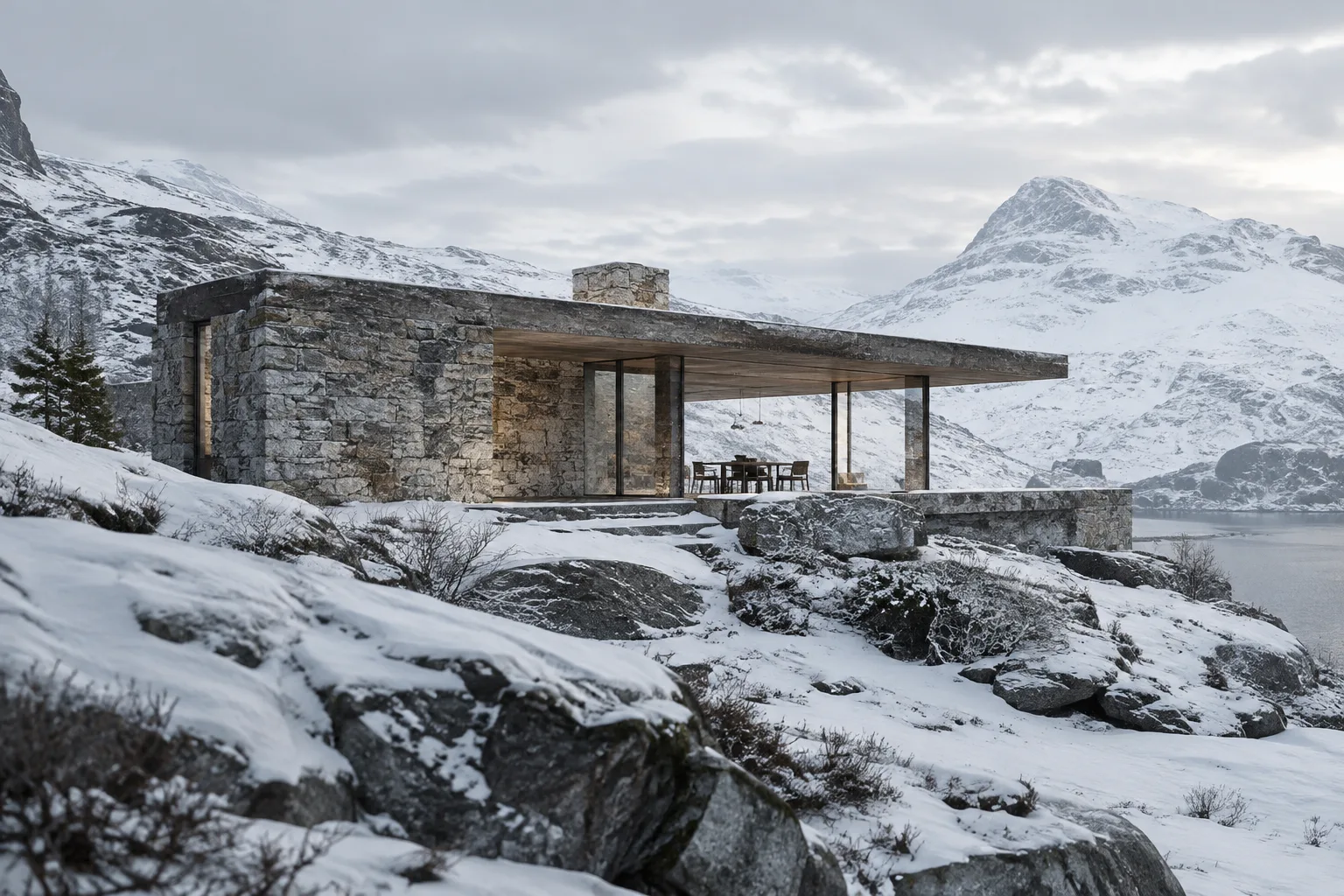
في هذا الدليل، ستتبع أسلوب تطبيق decals متعددة الطبقات على التضاريس والصخور، بالاستناد إلى مثال مشهد ثلجي نشرته Chaos لـ3ds Max. الهدف ليس تحويل السطح إلى اللون الأبيض فحسب؛ بل إدارة مستوى التفاصيل بشكل منفصل للتضاريس البعيدة والهندسة القريبة، وتنعيم حدود الـdecal، وموازنة نتوءات الأسطح.
المتطلبات وملاحظات الإصدارات
ستحتاج إلى مشهد يمكنك فيه استخدام V-Ray Decal ضمن 3ds Max، وإلى تثبيت V-Ray يتيح لك إجراء التصيير. لا يشترط دليل الثلج الرسمي إصدارًا محددًا من V-Ray أو 3ds Max؛ لذلك لا تفترض أن القيم الواردة في المثال تخص إصدارات مختلفة. يذكر المصدر أن ملفات المشهد قابلة للتنزيل، وأن من لا يملك ترخيصًا يمكنه استخدام النسخة التجريبية؛ لكنه لا يقدم معلومات عن الأسعار أو شروط الحساب.
يتضمن المثال مشهدًا خارجيًا بسيطًا، وتضاريس وصخورًا في المقدمة وأشجارًا. ونظرًا إلى أن أسماء العناصر لا تكون واحدة في كل مشروع، اختر العناصر الهندسية المناظرة في مشهدك ضمن قوائم الاستثناءات. المقاسات الواردة في الدليل خاصة بالمشهد المثال، ولا يوجد ما يضمن ملاءمتها مباشرةً لمقياس نموذج آخر.
وفقًا لوثائق Chaos، يستطيع VRayDecal بدءًا من V-Ray 6 قراءة الخصائص المعرفة من المستخدم من عنصر الـdecal عند استخدام خرائط VRayUserScalar أو VRayUserColor. كما تتوفر إعدادات جاهزة للـdecal في Chaos Cosmos Browser ضمن V-Ray 6. وهذه ليست خطوات إلزامية لإنجاز مشهد الثلج هذا.
التنفيذ: إنشاء تغطية بالثلج باستخدام decals
ابدأ بتصيير المشهد الحالي. اعرض التضاريس والصخور والأشجار من دون تغطية. سيساعدك ذلك على مقارنة المناطق التي غيّرتها الـdecals وتحديد العناصر التي ينبغي استثناؤها. يوصي الدليل باستخدام decals منفصلة للمقدمة والخلفية، إذ تحتاج اللقطات القريبة إلى مادة أكثر تفصيلًا، بينما يمكن إبقاء المناطق البعيدة أبسط.
ضع أول decal على تضاريس الخلفية. أنشئ VRayDecal وضعه بحيث يغطي التضاريس في المشهد. في المشهد المثال، تُضبط قيمتا Width وLength على 25.000 m، وProjection depth على 1.500 m. هذه القيم خاصة بمشهد الدليل فحسب؛ تحقّق من التصيير لتتأكد من أن حجم الـdecal يغطي العناصر الهندسية في نموذجك.
حدّد نطاق تأثير الـdecal الأول. من خلال خيار Exclude ضمن معلمات الـdecal، تُستثنى البحيرة ونسخ الأشجار الوكيلة والصخور في المقدمة ومجموعة الأشجار العارية. وبذلك لا يغطي decal التضاريس الواسع هذه العناصر، ويمكن استخدام decals منفصلة لها لاحقًا. اختر العناصر في مشهدك من viewport وأضفها إلى قائمة الاستثناءات، ثم تحقق من النتيجة في التصيير.
أضف decal ثانيًا للتضاريس القريبة. ضع decal جديدًا بحيث يغطي تضاريس المقدمة. في المثال، Width وLength يساويان 900 m، وProjection depth يساوي 200 m. اجعل قيمة Order لهذا الـdecal تساوي 1 ليظهر فوق الـdecal الأول. أضف نسخ الأشجار الوكيلة والصخور إلى قائمة Exclude الخاصة به، بحيث يقتصر تأثيره على التضاريس القريبة المستهدفة. يمكن استخدام عدة VRayDecal متراكبة، ويظهر الـdecal ذو قيمة Order الأعلى فوق غيره.
جهّز decal ثالثًا لصخور المقدمة. أنشئ decal منفصلًا لتغطية الصخور ومجموعة الأشجار العارية. يستخدم الدليل القيم Width 20 m وLength 10 m وProjection depth 15 m. بعد ضبط موضعه، استبدل الألوان الافتراضية المعيّنة لكل decal بمواد الثلج النهائية. أنشئ VRayMtl في Material Editor واضبط لوني Diffuse وReflection على الأبيض RGB (245, 245, 245)، وخفّض قيمة Reflection glossiness إلى 0,6. يساعد نسخ المادة وتعيين مواد منفصلة إلى الـdecals الثلاثة على إدارة تفاصيل الخلفية والمقدمة كلٌّ على حدة.
أضف تفاصيل سطحية إلى مواد المقدمة. يربط الدليل مدخل displacement من نوع VRayNoiseTex بمادة الثلج للـdecal الثاني، ويخفض Displace multiplier ضمن معلمات المادة إلى 0,1. وبالنسبة إلى الصخور الكبيرة في المقدمة، يستخدم مدخل bump منفصلًا من نوع VRayNoiseTex، ويخفض قيمة Bump multiplier في المادة المعنية من 30 إلى 20. وهكذا تُضاف تفاصيل إلى سطح الثلج القريب، فيما تظل التضاريس البعيدة أبسط.
عالج تراكم bump وتغطية الصخور. يؤدي تفعيل خيار Use only decal bump في الـdecal الثاني إلى تعطيل تأثير bump الخاص بمادة التضاريس. أما ضبط Surface bump على 20% في الـdecal الثالث، فيُظهر bump الثلج مع تقليل تأثير bump الصخور أسفله. بعد ذلك، جرّب قيمة Normal angle للـdecal الثالث عند 105 أولًا، ثم عند 75 للحصول على تغطية أقل في المثال. فعّل Fade out angle؛ ويذكر الدليل أن قيمته في هذه المرحلة كانت 105، ثم خُفضت إلى 85 للحصول على حدود أكثر حدة. قيّم النتيجة بالتصيير بعد كل تغيير.
مشكلات شائعة
إذا امتدت التغطية إلى عناصر لا تريدها، فأضف هذه العناصر الهندسية إلى قائمة Exclude الخاصة بالـdecal المعني. تحقّق من قائمة الاستثناءات لكل decal على حدة؛ فالقائمة في أحدها لا تحدد تلقائيًا نطاق تأثير الآخر.
إذا بدا السطح القريب خشنًا أكثر من اللازم، فضع في الحسبان تراكم bump مادة التضاريس مع bump مادة الـdecal. يستخدم الدليل خيار Use only decal bump ونسبة Surface bump لمعالجة ذلك. بدلًا من تغيير هذه الإعدادات كلها دفعة واحدة من دون معاينة المشهد، واصل العمل بمقارنة نتائج التصيير.
إذا لم يبدُ الثلج طبيعيًا عند حواف الصخور، فقيّم قيمتي Normal angle وFade out angle معًا. لا يمكن أن تكون قيمة Fade out angle أقل من Normal angle؛ ويمكن تفعيلها لتنعيم الانتقال عند الحدود، أو خفضها كما في الدليل للحصول على حدود أوضح. كذلك، عند استخدام VRayDecal Mask، إذا كانت المادة تتضمن displacement، فيجب توصيل القناع بالفتحة الخاصة ضمن VRayDecal Parameters، لا بفتحة Opacity map في المادة.
إذا لم يظهر الـdecal في viewport، فتذكّر أن تأثيره يظهر أثناء التصيير. يمكنك تفعيل معاينة المادة المعيّنة باستخدام خيار Preview في viewport؛ لكن اعتمد على التصيير لاتخاذ القرار النهائي.
الخطوات التالية
بعد إكمال المشهد الثلجي، أظهر نسخ الأشجار الوكيلة. يوصي دليل Chaos بإكمال التكوين بأشجار Cosmos ذات هندسة ثلجية مسبقة؛ ويشير المصدر نفسه تحديدًا إلى أن displacement في VRayDecal لا يعمل على العناصر الوكيلة. لذلك لا تتوقع النتيجة نفسها لـdisplacement على العناصر الوكيلة.
يمكن أيضًا الاستفادة من النهج متعدد الطبقات في المشاهد التي تحتاج إلى إسقاط مواد مختلفة على سطح من دون تغيير تخطيط UV. افحص إعدادات Bend للأسطح المنحنية، وProjection depth للإسقاط المتقاطع مع السطح، وOrder عند استخدام عدة decals. تحقّق من كل معلمة وفق مقياس المشهد الفعلي ونتيجة التصيير.
المصدر والترخيص
أُعدّ هذا الدليل بصياغة تركية أصلية، اعتمادًا على المعلومات التقنية في وثائق Chaos الخاصة بـVRayDecal ودليلها الرسمي “How to Create Snow with VRayDecal”. تشير المصادر إلى أن نوع الترخيص مجاني.
المصادر
2 مصادرلا نعيد نشر نصوص المصادر؛ الاقتباسات القصيرة مشار إليها، وما تبقى ملخص وتعليق من إعدادنا.
تكمن القيمة العملية لهذه الطريقة لمكاتب العمارة وفرق التصوّر في تركيا في إمكانية إضافة طبقات مواد مضبوطة إلى الأسطح من دون إعادة إعداد تخطيط UV. كما أن إدارة احتياجات التفاصيل المختلفة للتضاريس الواسعة والصخور القريبة باستخدام decals ومواد منفصلة قد تجعل تنظيم المشهد أوضح.
مع ذلك، فإن المقاسات الواردة تخص مشهدًا بعينه، ولا ينبغي استخدامها مباشرةً مع مقاييس مختلفة. لا تتضمن المصادر معلومات عن تكاليف الترخيص أو الأجهزة، لذا ينبغي تقييم ترخيص V-Ray المتاح وأداء المشهد بصورة منفصلة قبل اتخاذ القرار. كما أن الإشارة إلى عدم دعم displacement في VRayDecal للعناصر الوكيلة نقطة توافق مهمة ينبغي اختبارها قبل الإنتاج.
الأسئلة الشائعة
هل يعمل V-Ray Decal من دون خريطة UV؟
يطبّق V-Ray Decal المادة المسقطة بصورة مستقلة عن مجموعة UV الخاصة بالسطح المستهدف. ويظهر تأثيره أثناء التصيير.
هل يمكن استخدام عدة V-Ray Decal متراكبة؟
نعم. يمكن وضع الـdecals فوق بعضها، وتحدد قيم Order أيّها يظهر في الأعلى.
هل يعمل displacement في V-Ray Decal على العناصر الوكيلة؟
وفقًا للملاحظة الواردة في دليل Chaos للثلج، لا يعمل displacement في VRayDecal على العناصر الوكيلة.