Qısaca
- V-Ray Decal örtüyü tənzimlənən həcm vasitəsilə səthə proyeksiya edir; effekt render zamanı görünür.
- Müxtəlif sahələri idarə etmək üçün əraziyə, yaxın ətrafa və ön plandakı qayalara ayrı decal-lər tətbiq edilə bilər.
- Exclude siyahıları və Order dəyəri decal-lərin hansı obyektlərə təsir edəcəyini və üst-üstə düşmə sırasını müəyyən edir.
- Bump, displacement, Normal angle və Fade out angle parametrləri yaxın plandakı qarın görünüşünü incə tənzimləməyə kömək edir.
Bu bələdçidə nə öyrənəcəksiniz?
V-Ray Decal materialı hədəf səthə UV setindən asılı olmayaraq proyeksiya etməyə imkan verir. Proyeksiya səhnəyə yerləşdirilən, ölçüsü və proyeksiya sərhədləri tənzimlənə bilən decal həcmi daxilində baş verir. Effekt viewport-da deyil, render zamanı görünür; viewport önizləməsini ayrıca aktivləşdirmək mümkündür.
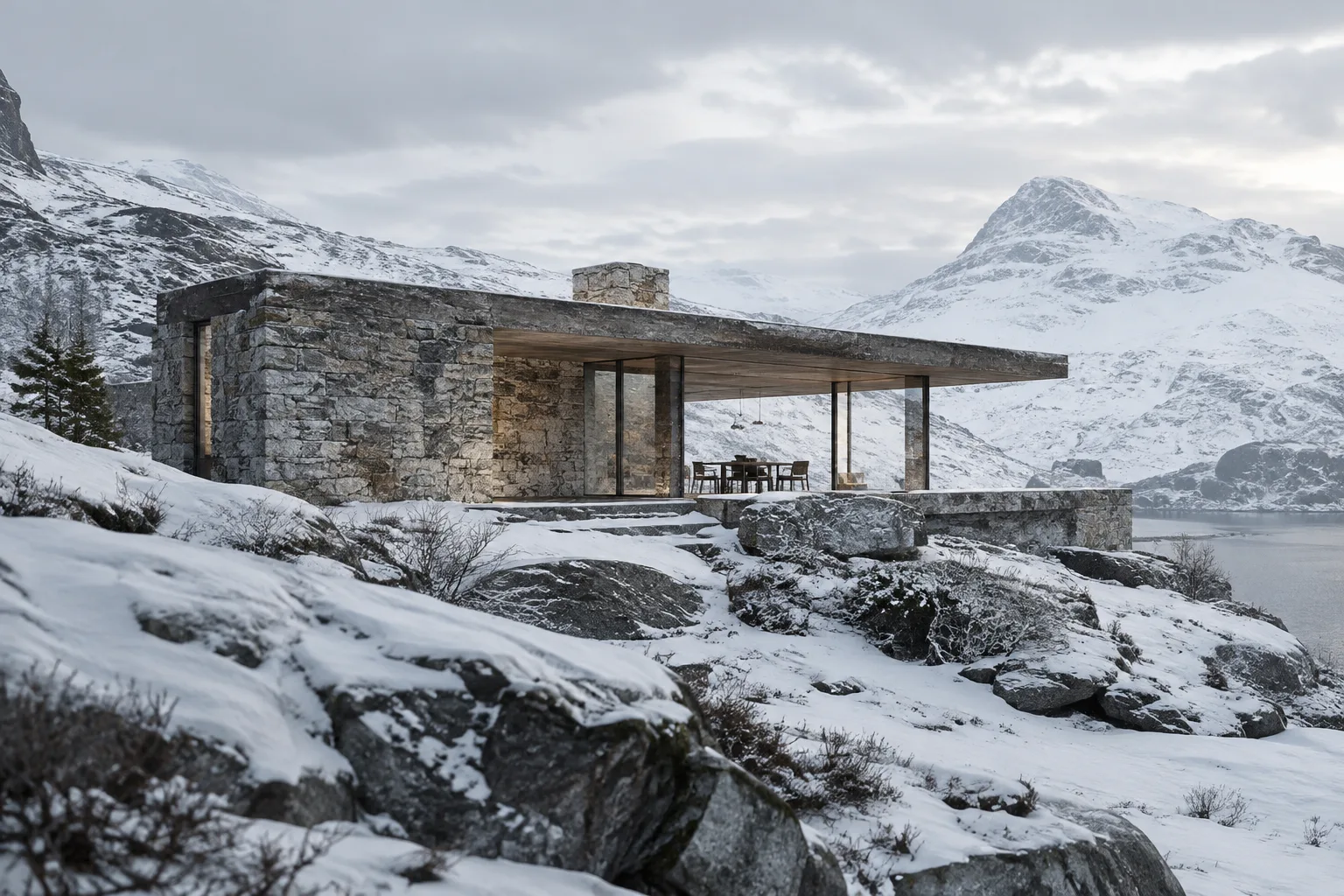
Bu bələdçidə Chaos-un 3ds Max üçün təqdim etdiyi qar səhnəsi nümunəsinə əsaslanaraq əraziyə və qayalara qat-qat decal tətbiq etmək üsulu göstərilir. Məqsəd səthi sadəcə ağa boyamaq deyil; uzaq ərazi ilə yaxın plandakı geometriyalarda təfərrüat səviyyəsini ayrı idarə etmək, decal sərhədlərini yumşaltmaq və səth nahamarlıqlarını tarazlaşdırmaqdır.
Tələblər və versiya qeydləri
İş üçün 3ds Max-də V-Ray Decal istifadə edə biləcəyiniz səhnə və render ala biləcəyiniz V-Ray quraşdırması lazımdır. Rəsmi qar bələdçisində konkret V-Ray və ya 3ds Max versiyası tələb olunmur; buna görə nümunə dəyərlərini fərqli versiyalara aid kimi qəbul etməyin. Mənbədə səhnə fayllarının yüklənə bildiyi və lisenziyası olmayanların sınaq versiyasından istifadə edə biləcəyi qeyd olunur; qiymət və ya hesab şərtləri barədə məlumat verilmir.
Nümunədə sadə açıq hava səhnəsi, ərazi, ön planda qayalar və ağaclar var. Hər layihədə obyekt adları eyni olmayacağından, istisna siyahılarında öz səhnənizdəki uyğun geometriyaları seçin. Bələdçidəki ölçülər nümunə səhnəyə aiddir; onların başqa model miqyasına birbaşa uyğun olacağına zəmanət yoxdur.
Chaos sənədlərinə görə, V-Ray 6-dan başlayaraq VRayDecal, VRayUserScalar və ya VRayUserColor teksturaları ilə istifadə olunan istifadəçi tərəfindən müəyyənləşdirilmiş xüsusiyyətləri decal obyektindən oxuya bilir. Həmçinin V-Ray 6 üçün Chaos Cosmos Browser-də decal hazır parametrləri mövcuddur. Bunlar bu qar səhnəsi üçün zəruri addımlar deyil.
Tətbiq: decal-lərlə qar örtüyü yaratmaq
Əvvəlcə mövcud səhnəni render edin. Ərazini, qayaları və ağacları örtüksüz görünüşdə yoxlayın. Beləliklə, decal-lərin hansı sahələri dəyişdirdiyini və hansı geometriyaların istisna edilməli olduğunu müqayisə edə bilərsiniz. Bələdçi ön plan və arxa plan üçün ayrı decal-lərdən istifadə etməyi tövsiyə edir: yaxın planda daha detallı material lazım olduğu halda uzaq sahələr daha sadə saxlanıla bilər.
Arxa plandakı ərazi üçün ilk decal-i yerləşdirin. VRayDecal yaradın və səhnədəki ərazini əhatə edəcək şəkildə yerləşdirin. Nümunə səhnədə Width və Length 25.000 m, Projection depth isə 1.500 m təyin edilir. Bu dəyərlər yalnız bələdçidəki səhnəyə aiddir; öz modelinizdə decal həcminin geometriyaları əhatə edib-etmədiyini render edərək yoxlayın.
İlk decal-in təsir sahəsini məhdudlaşdırın. Decal parametrlərindəki Exclude seçimi ilə göl, ağac proxy-ləri, ön plandakı qayalar və yarpaqsız ağac qrupu istisna edilir. Beləliklə, geniş ərazi decal-i bu obyektləri örtmür; onlar üçün daha sonra ayrıca decal-lərdən istifadə etmək mümkündür. Səhnənizdəki obyektləri viewport-dan seçib istisna siyahısına əlavə edin və nəticəni render-də yoxlayın.
Yaxın əraziyə ikinci decal-i əlavə edin. Yeni decal-i ön plandakı ərazini əhatə edəcək şəkildə yerləşdirin. Nümunə ölçülər Width və Length üçün 900 m, Projection depth üçün 200 m-dir. İlk decal-in üstündə görünməsi üçün bu decal-in Order dəyərini 1 edin. Ağac proxy-lərini və qayaları bu decal-in Exclude siyahısına əlavə edin; beləliklə, yalnız hədəflənən yaxın əraziyə təsir edəcək. Bir neçə VRayDecal üst-üstə istifadə oluna bilər və Order dəyəri daha yüksək olan decal digərinin üstündə görünür.
Ön plandakı daşlar üçün üçüncü decal-i hazırlayın. Qayaları və yarpaqsız ağac qrupunu örtəcək ayrıca decal yaradın. Bələdçidə Width 20 m, Length 10 m, Projection depth 15 m dəyərləri istifadə olunur. Mövqeyi tənzimlədikdən sonra hər decal-ə təyin edilmiş standart rəngləri yekun qar materialları ilə əvəz edin. Material Editor-da VRayMtl yaradıb Diffuse və Reflection rənglərini ağ RGB (245, 245, 245) olaraq təyin edin; Reflection glossiness dəyərini 0,6-ya endirin. Materialı çoxaldıb üç decal-ə ayrı materiallar təyin etmək arxa planla yaxın plan təfərrüatlarını müstəqil idarə etməyi asanlaşdırır.
Yaxın plan materiallarına səth təfərrüatı əlavə edin. Bələdçidə ikinci decal-in qar materialının displacement girişinə VRayNoiseTex qoşulur və material parametrlərində Displace multiplier 0,1-ə endirilir. Ön plandakı iri daşlar üçün ayrıca VRayNoiseTex bump girişi istifadə olunur; müvafiq materialın Bump multiplier dəyəri 30-dan 20-yə endirilir. Beləliklə, yaxınlıqdakı qar səthinə təfərrüat əlavə edilərkən uzaq ərazi daha sadə saxlanılır.
Bump yığılmasını və daşların örtülməsini düzəldin. İkinci decal-də Use only decal bump seçimini aktivləşdirmək ərazi materialının bump effektini söndürür. Üçüncü decal-də Surface bump dəyərini 20 faizə təyin etmək isə qarın bump-ını görünən saxlayır və altdakı daş bump-ının təsirini azaldır. Daha sonra üçüncü decal-in Normal angle dəyərini əvvəlcə 105, sonra nümunədə daha az örtük əldə etmək üçün 75 olaraq sınayın. Fade out angle-ı aktivləşdirin; bələdçidə bu mərhələdə dəyərin 105 olduğu, daha sonra isə sərhədləri kəskinləşdirmək üçün 85-ə endirildiyi qeyd edilir. Hər dəyişiklikdən sonra nəticəni render edərək qiymətləndirin.
Tez-tez rast gəlinən problemlər
Örtük istəmədiyiniz obyektlərə də düşürsə, həmin geometriyaları müvafiq decal-in Exclude siyahısına əlavə edin. Hər decal-in istisna siyahısını ayrıca yoxlayın; bir decal-dəki siyahı digər decal-in təsir sahəsini avtomatik müəyyən etmir.
Yaxın plandakı səth həddindən artıq nahamar görünürsə, ərazi materialının bump-ı ilə decal materialının bump-ının birlikdə təsir göstərdiyini nəzərə alın. Bələdçi bu vəziyyət üçün Use only decal bump seçimini və Surface bump faizini istifadə edir. Səhnəyə baxmadan bu parametrləri birdən dəyişmək əvəzinə, render nəticələrini müqayisə edərək irəliləyin.
Qar daşların kənarlarında təbii görünmürsə, Normal angle və Fade out angle dəyərlərini birlikdə nəzərdən keçirin. Fade out angle Normal angle-dan kiçik ola bilməz; sərhəd keçidini yumşaltmaq üçün aktivləşdirilə, daha aydın sərhəd yaratmaq üçün isə bələdçidəki kimi azaldıla bilər. Həmçinin VRayDecal Mask istifadə edilərkən materialda displacement varsa, maskanı materialın Opacity map slotuna deyil, VRayDecal Parameters daxilindəki xüsusi slota qoşmaq lazımdır.
Decal viewport-da görünmürsə, onun render zamanı təsir göstərdiyini unutmayın. İstəsəniz, viewport-dakı Preview seçimi ilə təyin edilmiş materialın önizləməsini aktivləşdirin; yekun qərarı render nəticəsinə əsasən verin.
Növbəti addımlar
Qar səhnəsi tamamlandıqdan sonra ağac proxy-lərini görünən edin. Chaos bələdçisi kompozisiyanı əvvəlcədən qar geometriyasına malik Cosmos ağacları ilə tamamlamağı tövsiyə edir; eyni mənbədə VRayDecal displacement-ın proxy-lərdə işləmədiyi xüsusi olaraq qeyd olunur. Buna görə proxy-lərdə eyni displacement nəticəsini gözləməyin.
Eyni qat-qat yanaşma müxtəlif materialları UV quruluşunu dəyişmədən səthə proyeksiya etmək lazım olan səhnələrdə də nəzərdən keçirilə bilər. Əyri səthlərdə Bend, səthlə kəsişən proyeksiyada Projection depth, bir neçə decal istifadə edərkən isə Order parametrlərini yoxlayın. Hər parametri real səhnə miqyası və render nəticəsi əsasında təsdiqləyin.
Mənbə və lisenziya
Bu təlim Chaos-un VRayDecal sənədindəki və “How to Create Snow with VRayDecal” adlı rəsmi bələdçisindəki texniki məlumatlar əsasında Azərbaycan dilinə və orijinal cümlələrlə uyğunlaşdırılıb. Mənbələrdə lisenziya növünün sərbəst olduğu qeyd edilir.
Mənbələr
2 mənbəMənbə mətnləri yenidən dərc edilmir; qısa sitatlar işarələnir, qalanı bizim xülasə və şərhimizdir.
Türkiyədəki memarlıq ofisləri və vizuallaşdırma komandaları üçün bu metodun praktik üstünlüyü mövcud UV quruluşunu yenidən yaratmadan səthlərə nəzarətli material qatı əlavə edə bilməsidir. Xüsusilə geniş ərazi ilə yaxın plandakı daşların fərqli təfərrüat ehtiyacını ayrı decal və materiallarla idarə etmək səhnə quruluşunu daha anlaşıqlı edə bilər.
Bununla belə, nümunə ölçülər konkret səhnəyə aiddir və fərqli miqyaslarda birbaşa istifadə edilməməlidir. Mənbələrdə lisenziya və avadanlıq xərcləri barədə məlumat yoxdur; buna görə qərar verməzdən əvvəl mövcud V-Ray lisenziyasını və səhnənin performansını ayrıca qiymətləndirmək lazımdır. Proxy-lərdə decal displacement dəstəyinin olmadığı qeydi də istehsaldan əvvəl yoxlanmalı mühüm uyğunluq məsələsidir.
Tez-tez verilən suallar
V-Ray Decal UV xəritəsi olmadan işləyirmi?
V-Ray Decal proyeksiya edilən materialı hədəf səthin UV setindən asılı olmayaraq tətbiq edir. Effekt render zamanı görünür.
Bir neçə V-Ray Decal üst-üstə istifadə oluna bilərmi?
Bəli. Decal-lər üst-üstə yerləşdirilə bilər; hansı decal-in üstdə görünəcəyini Order dəyərləri müəyyən edir.
V-Ray Decal displacement proxy obyektlərdə işləyirmi?
Chaos-un qar bələdçisindəki qeydə əsasən, VRayDecal displacement proxy-lərdə işləmir.