Коротко
- V-Ray Decal проецирует покрытие на поверхность из настраиваемого объёма; эффект виден во время рендера.
- Для управления разными областями можно использовать отдельные декали для рельефа, ближнего окружения и камней на переднем плане.
- Списки Exclude и значение Order определяют, на какие объекты влияют декали и в каком порядке они перекрывают друг друга.
- Параметры Bump, displacement, Normal angle и Fade out angle помогают точнее настроить вид снега на переднем плане.
Чему вы научитесь в этом гайде?
V-Ray Decal позволяет проецировать материал на целевую поверхность независимо от её UV-развёртки. Проекция выполняется внутри объёма декали, который размещается в сцене; можно настраивать его размер и границы проекции. Эффект виден не во viewport, а в рендере; при необходимости можно отдельно включить предварительный просмотр во viewport.
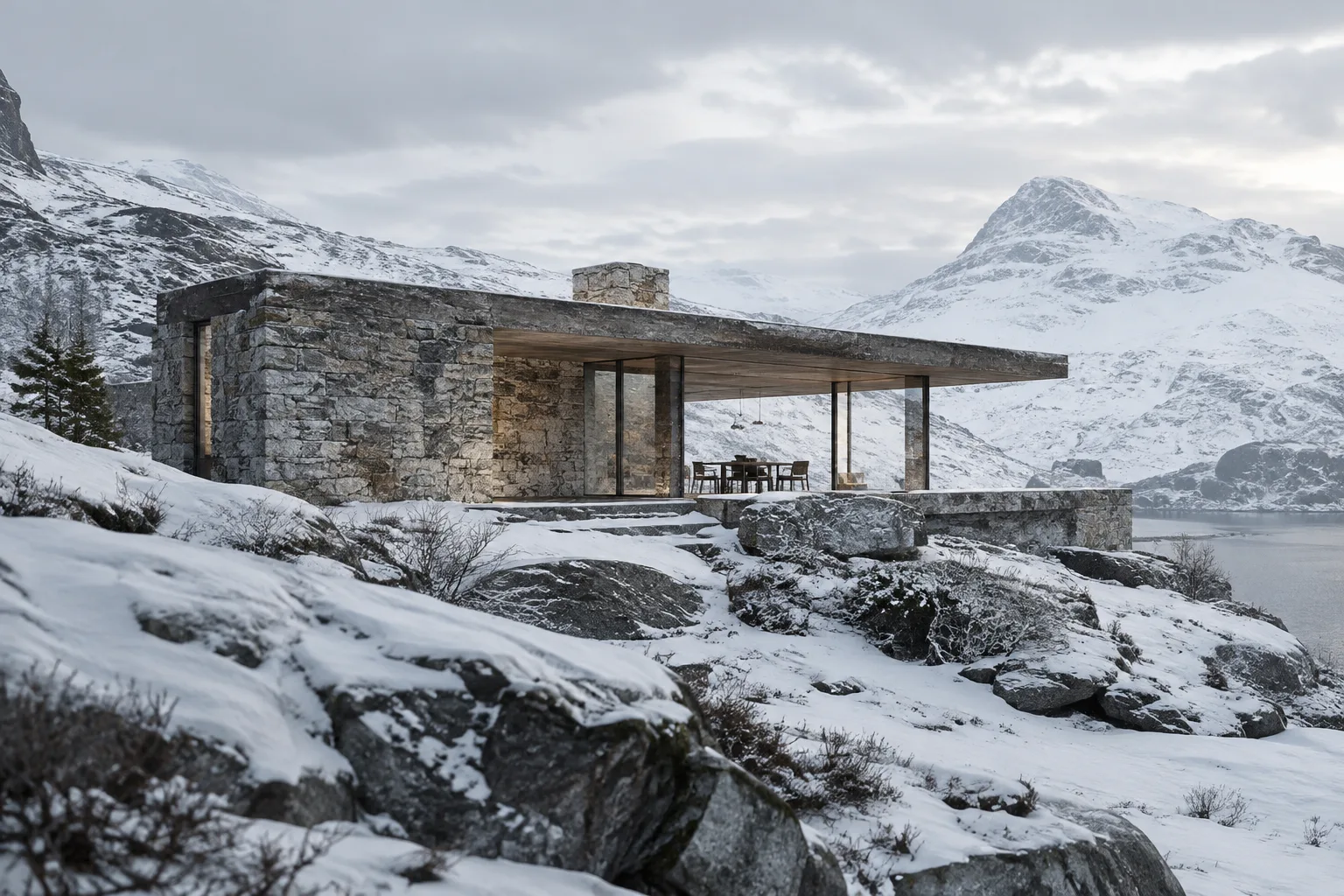
В этом гайде вы разберёте многослойное применение декалей на рельефе и камнях на примере снежной сцены, опубликованной Chaos для 3ds Max. Задача не просто окрасить поверхность в белый: важно отдельно управлять уровнем детализации рельефа вдали и геометрии на переднем плане, смягчать границы декалей и контролировать рельефность поверхности.
Требования и примечания к версиям
Для работы нужна сцена, в которой можно использовать V-Ray Decal в 3ds Max, и установленный V-Ray для рендеринга. В официальном гайде по снегу не указана конкретная версия V-Ray или 3ds Max, поэтому не считайте приведённые значения относящимися к разным версиям. В источнике сказано, что файлы сцены можно скачать, а пользователи без лицензии могут воспользоваться пробной версией; сведений о ценах или условиях учётной записи нет.
В примере используется простая уличная сцена с рельефом, камнями на переднем плане и деревьями. Названия объектов в каждом проекте могут отличаться, поэтому в списках исключений выбирайте соответствующую геометрию своей сцены. Размеры из гайда относятся к примерной сцене; нет гарантии, что они напрямую подойдут для модели другого масштаба.
Согласно документации Chaos, начиная с V-Ray 6, VRayDecal может считывать пользовательские свойства из объекта декали при использовании текстур VRayUserScalar или VRayUserColor. Кроме того, для V-Ray 6 в Chaos Cosmos Browser доступны готовые пресеты декалей. Для создания снега по этому гайду они не требуются.
Практика: создаём снежное покрытие с помощью декалей
Сначала отрендерьте исходную сцену. Посмотрите на рельеф, камни и деревья без покрытия. Так будет проще понять, какие области изменят декали и какую геометрию нужно исключить. В гайде рекомендуется использовать отдельные декали для переднего и заднего плана: крупный план требует более детального материала, а дальние участки можно оставить проще.
Разместите первую декаль для рельефа на заднем плане. Создайте VRayDecal и расположите её так, чтобы она охватывала рельеф сцены. В примере Width и Length заданы равными 25.000 m, а Projection depth — 1.500 m. Эти значения относятся только к сцене из гайда; проверьте рендером, охватывает ли объём декали нужную геометрию в вашей модели.
Ограничьте область воздействия первой декали. С помощью параметра Exclude в настройках декали исключите озеро, прокси деревьев, камни на переднем плане и группу деревьев без листвы. Тогда широкая декаль рельефа не затронет эти объекты, и для них позже можно будет использовать отдельные декали. Выберите объекты своей сцены во viewport, добавьте их в список исключений и проверьте результат в рендере.
Добавьте вторую декаль для рельефа на переднем плане. Разместите новую декаль так, чтобы она покрывала ближний участок рельефа. В примере Width и Length равны 900 m, а Projection depth — 200 m. Установите для этой декали Order равным 1, чтобы она отображалась поверх первой. Добавьте прокси деревьев и камни в её список Exclude — тогда декаль затронет только нужный участок рельефа. Можно использовать несколько VRayDecal друг над другом: декаль с более высоким значением Order располагается поверх другой.
Подготовьте третью декаль для камней на переднем плане. Создайте отдельную декаль, которая покроет камни и группу деревьев без листвы. В гайде используются значения Width 20 m, Length 10 m и Projection depth 15 m. Настроив положение, замените назначенные декалям цвета по умолчанию на итоговые снежные материалы. В редакторе материалов создайте VRayMtl и задайте для Diffuse и Reflection белый цвет RGB (245, 245, 245); уменьшите Reflection glossiness до 0,6. Копирование материала и назначение отдельных материалов трём декалям упрощает независимое управление деталями заднего и переднего плана.
Добавьте детализацию поверхности для материалов на переднем плане. В гайде к слоту displacement снежного материала второй декали подключается VRayNoiseTex, а Displace multiplier в параметрах материала уменьшается до 0,1. Для крупных камней на переднем плане используется отдельный VRayNoiseTex в качестве bump; значение Bump multiplier соответствующего материала уменьшается с 30 до 20. Так поверхность снега вблизи становится детальнее, а дальний рельеф остаётся более простым.
Устраните чрезмерное суммирование bump и перекрытие камней. Включите Use only decal bump у второй декали, чтобы отключить влияние bump материала рельефа. Установите Surface bump третьей декали на 20 процентов: так bump снега будет заметен, а влияние bump камней под ним уменьшится. Затем попробуйте для третьей декали Normal angle сначала 105, а после — 75, чтобы, как в примере, получить менее плотное покрытие. Включите Fade out angle; в гайде указано, что на этом этапе значение составляет 105, а затем его уменьшают до 85 для более чётких границ. После каждого изменения оценивайте результат в рендере.
Частые проблемы
Покрытие затрагивает объекты, которые нужно оставить без снега. Добавьте эту геометрию в список Exclude соответствующей декали. Проверяйте список исключений каждой декали отдельно: список одной декали сам по себе не определяет область воздействия другой.
Поверхность на переднем плане выглядит слишком бугристой. Учитывайте, что bump материала рельефа и bump материала декали могут суммироваться. В гайде для этого используются параметр Use only decal bump и значение Surface bump в процентах. Не меняйте все эти параметры сразу, не оценив сцену: сравнивайте результаты рендеров и вносите изменения постепенно.
Снег выглядит неестественно по краям камней. Проверьте совместно Normal angle и Fade out angle. Значение Fade out angle не может быть меньше Normal angle; его можно включить, чтобы смягчить переход на границе, или уменьшить, как в гайде, для более выраженной границы. Также при использовании VRayDecal Mask, если в материале есть displacement, маску нужно подключать не в слот Opacity map материала, а в специальный слот в VRayDecal Parameters.
Декаль не видна во viewport. Помните, что эффект проявляется во время рендера. При желании включите предварительный просмотр назначенного материала с помощью параметра Preview во viewport; окончательный результат оценивайте по рендеру.
Что делать дальше
Когда снежная сцена будет готова, сделайте прокси деревьев видимыми. В гайде Chaos рекомендуется дополнить композицию деревьями Cosmos, геометрия которых уже покрыта снегом; в том же источнике отдельно отмечено, что displacement VRayDecal не работает на прокси. Поэтому не ожидайте на прокси такого же результата displacement.
Такой же многослойный подход можно рассматривать и в сценах, где нужно проецировать разные материалы на поверхность без изменения UV-развёртки. Для изогнутых поверхностей проверьте Bend, для проекции, пересекающей поверхность, — Projection depth, а для нескольких декалей — настройки Order. Проверяйте каждый параметр с учётом масштаба конкретной сцены и результата рендера.
Источник и лицензия
Этот урок адаптирован на турецком языке оригинальными формулировками на основе документации Chaos по VRayDecal и официального гайда “How to Create Snow with VRayDecal”. В источниках тип лицензии указан как свободный.
Источники
Источников: 2Тексты источников не перепечатываются; короткие цитаты отмечены, остальное — наш пересказ и комментарий.
Для архитектурных бюро и специалистов по визуализации в Турции практическая ценность этого метода в том, что он позволяет добавлять контролируемые слои материала на поверхности без перестройки существующей UV-развёртки. Раздельное управление детализацией обширного рельефа и камней на переднем плане с помощью отдельных декалей и материалов может сделать структуру сцены более понятной.
При этом приведённые размеры относятся к конкретной сцене и не должны напрямую использоваться в проектах другого масштаба. В источниках нет информации о стоимости лицензии и оборудования, поэтому перед принятием решения следует отдельно оценить имеющуюся лицензию V-Ray и производительность сцены. Также важно заранее проверить совместимость: в источнике отмечено, что displacement декалей не поддерживается на прокси.
Частые вопросы
Работает ли V-Ray Decal без UV-развёртки?
V-Ray Decal применяет проецируемый материал независимо от UV-развёртки целевой поверхности. Эффект виден во время рендера.
Можно ли использовать несколько V-Ray Decal друг поверх друга?
Да. Декали можно накладывать друг на друга; какая из них будет сверху, определяют значения Order.
Работает ли displacement V-Ray Decal на прокси-объектах?
Согласно примечанию в гайде Chaos по созданию снега, displacement VRayDecal не работает на прокси.